Utløpsdato for opptak i Microsoft Teams: Slik endrer eller gjenoppretter du dem
Slik fungerer utløpsdato for opptak i Microsoft Teams: standardgrensen på 120 dager, hvordan du utvider eller fjerner den, og gjenoppretter slettede opptak.


Du åpner chatten for et møte fra noen måneder siden, klikker på opptaket, og får en melding om at det ikke lenger er tilgjengelig. Ingen har slettet det. Utløpsdatoen for opptak i Microsoft Teams gjorde jobben automatisk, for hvert eneste Teams-møteopptak får en utløpsdato fra det øyeblikket det lagres.
Denne guiden forklarer hvordan utløpsdatoer for Teams-opptak fungerer, hvor lenge opptak varer som standard, hvordan du sjekker og endrer utløpsdatoen for et enkelt opptak, hvordan administratorer endrer retningslinjene for alle, og hvordan du gjenoppretter et utløpt Teams-opptak før det er borte for godt.
Utløper opptak i Microsoft Teams?
Ja. Med mindre administratoren din har slått av funksjonen, får hvert nye Teams-møteopptak og den tilhørende transkripsjonen en utløpsdato når det lagres. Som standard er denne datoen 120 dager etter at opptaket ble opprettet. Når datoen inntreffer, flytter OneDrive eller SharePoint filen automatisk til papirkurven, og lenken i møtechatten slutter å fungere.
Microsoft bygget dette som en lagringsfunksjon, ikke en sikkerhetsfunksjon. Ifølge Microsofts dokumentasjon tar et én times Teams-opptak rundt 400 MB, og filen belaster arrangørens OneDrive-kvote (eller teamets SharePoint-kvote for kanalmøter). Automatisk utløp rydder i stillhet bort opptak som ingen ser på lenger.
Noen detaljer som er verdt å vite:
- Retningslinjene gjelder møter og arrangementer. Webinarer og allmøter følger de samme utløpsinnstillingene som vanlige møter. Publiserte opptak fra arrangementer er unntaket, med en 30 dagers utløpstid som kan utvides til 90 dager.
- Utdanningslisenser er strengere. Den maksimale standard utløpstiden for Office 365 A1-brukere er 30 dager.
- Å se på et opptak utvider ikke fristen. Nedtellingen går fra opprettelsesdatoen uavhengig av hvor ofte videoen åpnes.
- Nedlastede kopier utløper ikke. Utløpsdatoen gjelder filen som er lagret i OneDrive eller SharePoint. En MP4-fil du har lastet ned til datamaskinen din, er en helt vanlig fil.
Når et opptak har utløpt, vil de som åpner det se et banner med teksten: “Opptaket er for øyeblikket ikke tilgjengelig. Kontroller med arrangøren om det fremdeles lastes opp, har utløpt eller har blitt slettet.” Hvis du ser den meldingen og møtet var for flere måneder siden, er utløpsdatoen den mest sannsynlige årsaken.
Hvor lenge varer Teams-opptak? Kortversjonen
| Spørsmål | Svar |
|---|---|
| Standard utløpsdato | 120 dager etter at opptaket ble opprettet |
| Spenn en administrator kan sette | 1 til 99 999 dager, eller aldri utløpe |
| Hvor filen ligger | Arrangørens OneDrive-mappe for Opptak, eller kanalens SharePoint-område for kanalmøter |
| Hva som skjer ved utløp | Filen flyttes til papirkurven i OneDrive eller SharePoint, og eieren får en e-post |
| Gjenopprettingsvindu | Omtrent 90 dager i papirkurven før den slettes permanent |
| Etter gjenoppretting | Opptaket utløper ikke lenger automatisk |
| Hvem som kan endre datoen | Alle med redigeringstilgang til filen, vanligvis arrangøren og medarrangører |
Slik sjekker og endrer du utløpsdatoen for et Teams-opptak
Du trenger ikke å være administrator for å endre utløpsdatoen på et spesifikt opptak. Du trenger bare redigeringstilgang til filen, noe møtearrangøren og medarrangørene har automatisk.
Trinn 1: Finn opptaket
Åpne møtechatten i Teams og se etter opptakskortet. Du kan også åpne det tidligere møtet fra Teams-kalenderen din og sjekke fanen for Opptak og transkripsjoner, eller gå rett til Opptak-mappen i arrangørens OneDrive.
Trinn 2: Åpne opptaket i avspilleren
Klikk på opptaket for å åpne det i nettleseren. Chattekortet inneholder vanligvis et kort notat om når opptaket vil utløpe, med en lenke som åpner den samme avspillersiden.
Trinn 3: Velg nedtellingen for utløp
Under videoen vil du se nedtellingen for utløp, for eksempel et notat om at opptaket utløper om et visst antall dager. Velg denne for å åpne alternativene for utløp.
Trinn 4: Velg en ny tidsramme eller fjern utløpsdatoen
Velg en lengre tidsramme fra rullegardinmenyen for å forlenge opptaket, eller velg Fjern utløp slik at opptaket beholdes til noen sletter det. Microsofts hjelpeside om å finne og administrere møteopptak i Teams dokumenterer de samme trinnene.
To ting pleier å forvirre folk:
- Chatmeldingen oppdateres ikke. Notatet som sier at opptaket vil utløpe, forblir på chattekortet selv etter at du har fjernet utløpsdatoen. Det er innstillingen på selve filen som gjelder.
- Kun nye opptak følger endrede retningslinjer. Hvis administratoren din øker standardgrensen, beholder allerede eksisterende opptak sin gamle dato. Du må endre disse én etter én.
Slik sørger du for at et Teams-opptak aldri utløper
Følg de samme trinnene og velg Fjern utløp. For hele organisasjonen kan en administrator sette standarden slik at nye opptak aldri utløper (se neste avsnitt). Det finnes ingen innstilling på brukernivå som gjelder for alle dine fremtidige opptak på én gang.
Slik endrer administratorer retningslinjene for utløp av Teams-opptak
Hvis teamet ditt stadig stanger mot 120-dagersgrensen, ligger løsningen i administrasjonssenteret for Teams. Utløpsinnstillingen er en del av møteretningslinjene, så den kan gjelde for alle gjennom de globale retningslinjene, eller bare for spesifikke brukere og grupper gjennom tilpassede retningslinjer.
- I administrasjonssenteret for Teams går du til Møter og deretter Møteretningslinjer.
- Åpne de globale retningslinjene eller de tilpassede retningslinjene som er tildelt de aktuelle brukerne.
- Rull ned til Opptak og transkripsjon.
- Bruk bryteren for Opptak og transkripsjoner utløper automatisk til å slå utløp av eller på.
- Med bryteren på, angir du Standard utløpstid i dager. Enhver verdi fra 1 til 99 999 godtas.
- Lagre, og tildel retningslinjen til brukere eller grupper hvis den er tilpasset.
Administratorer som foretrekker PowerShell, kan bruke cmdleten Set-CsTeamsMeetingPolicy med parameteren NewMeetingRecordingExpirationDays. Verdien er antall dager, og en verdi på -1 (kun tilgjengelig via PowerShell) setter opptak til å aldri utløpe. Microsofts side om å administrere retningslinjer for utløp av Teams-opptak har den nøyaktige kommandoen.
Husk på to forbehold:
- Endringer har ikke tilbakevirkende kraft. Microsoft oppgir at endringer i denne innstillingen kun påvirker nyopprettede opptak og transkripsjoner. Eksisterende opptak beholder utløpsdatoen de fikk, med mindre noen redigerer dem individuelt.
- Utløp er ikke det samme som oppbevaring. Hvis organisasjonen din har juridiske eller regulatoriske regler for hvor lenge opptak må oppbevares (eller må slettes), hører disse hjemme i Microsoft Purview sine oppbevaringsetiketter og retningslinjer. Disse håndheves separat fra nedtellingen for utløp. En lengre utløpstid oppfyller ikke et oppbevaringskrav, og en oppbevaringsetikett kan slette et opptak etter sin egen tidsplan. Vår mal for retningslinjer for møteopptak dekker hvordan du kan skrive ned disse reglene for teamet ditt.
Slik gjenoppretter du et utløpt Teams-opptak
Et utløpt opptak slettes ikke umiddelbart. Det flyttes til papirkurven på stedet der det ble lagret, og eieren mottar en e-post når dette skjer. Fra det tidspunktet har man et vindu på omtrent 90 dager til å gjenopprette det (Microsofts dokumentasjon oppgir 90 til 93 dager avhengig av hvilken side du leser). Etter at papirkurven er tømt, kan ikke opptaket gjenopprettes av noen, inkludert Microsoft kundestøtte.
Møter utenfor kanaler: arrangørens OneDrive
- Finn ut hvem sin OneDrive som har opptaket. For planlagte møter og ad hoc-møter er det arrangørens. For 1:1-samtaler og gruppesamtaler tilhører det personen som trykket på opptaksknappen.
- Denne personen logger på OneDrive på nettet og velger Papirkurv i navigasjonen til venstre.
- Finn opptaksfilen (den er vanligvis oppkalt etter møtet) og velg Gjenopprett.
- Filen returnerer til Opptak-mappen, og lenken i møtechatten begynner å fungere igjen.
Kanalmøter: teamets SharePoint-område
- I Teams åpner du kanalen, går til fanen Filer, velger Mer og deretter Åpne i SharePoint.
- Velg Papirkurv i områdenavigasjonen. Hvis den ikke er synlig, åpner du Områdeinnhold og ser etter papirkurven øverst til høyre.
- Kryss av for opptaket og velg Gjenopprett. Alle med redigeringstilgang kan gjenopprette elementer her, ikke bare personen som startet opptaket.
- Hvis filen mangler, kan en administrator for nettstedssamlingen kanskje fortsatt finne den i papirkurven for andre trinn.
Når et opptak er gjenopprettet, utløper det ikke lenger automatisk, så du trenger ikke å gjenta dette senere.
Hvis opptaket ikke er i papirkurven
- Spør arrangøren om det ble slettet med vilje i stedet for at det utløp. Teksten i banneret er den samme i begge tilfeller.
- Sjekk om noen lastet ned en kopi. Nedlastede filer påvirkes ikke av utløpsdatoer.
- Sjekk om møtet ble tatt opp med et annet verktøy. Mange team beholder et ekstra opptak utenfor Microsoft 365 av akkurat denne grunnen.
Hvis du leter etter et manglende opptak på en annen plattform, gjelder den samme logikken. Se våre guider om Zoom-opptak som ikke vises og om administrering av Google Meet-opptak i Google Drive.
 Prøv Record Meeting
Lei av at Teams-opptak utløper? Ta opp alle Teams-samtaler direkte fra Chrome-nettleseren din uten en bot i samtalen, og behold videoen, transkripsjonen og AI-sammendraget i et arbeidsområde uten utløpsdato.
Kom i gang gratis
Slik unngår du å miste et Teams-opptak igjen
Å gjenopprette filer fra en papirkurv er en grei kriseplan, men en dårlig rutine. Noen få gode vaner fjerner hele problemet.
Bestem hvilke opptak som er viktige før de utløper
Ikke alle statusmøter trenger å leve evig. Bli enige i teamet om hvilke typer møter som bør beholdes (kundesamtaler, opplæringsøkter, beslutningsmøter, intervjuer), og fjern utløpsdatoen på disse den dagen de spilles inn. For resten kan du la standardinnstillingen gjøre jobben sin og frigjøre lagringsplass.
Last ned viktige opptak
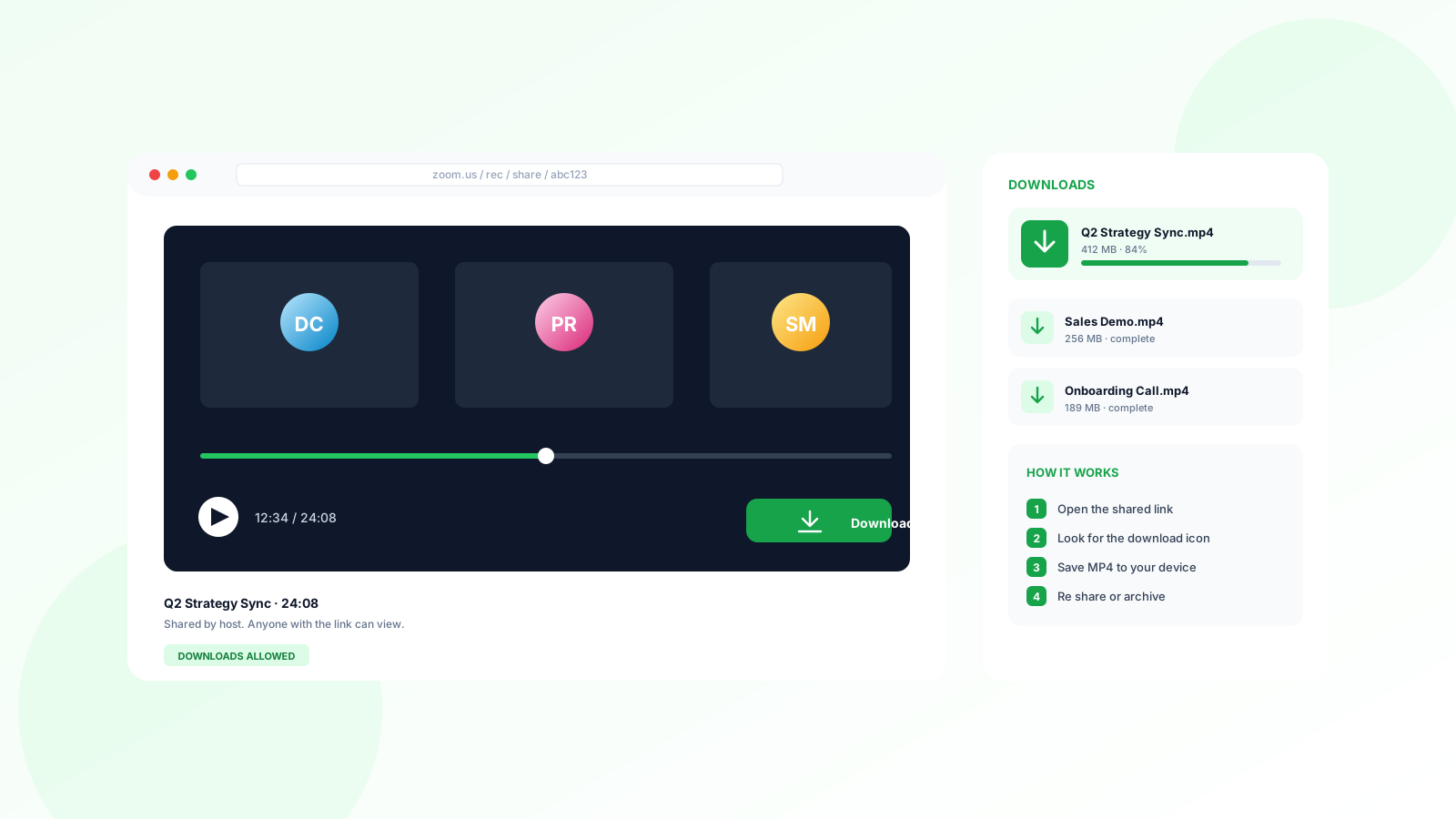
Arrangører og medarrangører kan laste ned MP4-filen fra OneDrive eller SharePoint. Lagre den i prosjektmappen der resten av arbeidet ligger. Transkripsjonen er en separat fil, så last ned den også hvis du trenger teksten.
Skriv ned reglene
Hvis bedriften din er avhengig av opptak, bør dere skrive ned hvem som tar opp, hvor lenge opptakene oppbevares og hvor kopiene lagres. Team som må oppfylle GDPR eller andre forpliktelser for oppbevaring, bør behandle dette som en del av sin sjekkliste for samsvar i stedet for å tenke på det i etterkant.
Behold en kopi utenfor Microsoft 365-leieren din
Den enkleste måten å unnslippe retningslinjene for utløp på, er å ha et opptak som aldri var underlagt dem. Record Meeting er en Chrome-utvidelse som tar opp Teams-samtaler direkte fra Teams-nettappen i nettleseren din. Bli med i møtet med Fortsett i denne nettleseren, klikk på opptaksknappen, og samtalen fanges opp fra din egen nettleserfane uten at en bot dukker opp i deltakerlisten.
Når du forlater møtet, lastes opptaket opp til ditt private Record Meeting-arbeidsområde, hvor det blir værende til du sletter det. Det er ingen nedtelling for utløp, og lagringsplassen for opptak er ubegrenset på alle abonnementer. Hvert opptak kommer også med en transkripsjon på over 50 språk, taleretiketter og et AI-sammendrag med handlingspunkter. Du kan dele det med en lenke eller laste ned MP4-filen og transkripsjonen. Det fungerer uansett om du er arrangør, deltaker eller ekstern gjest, og det er ikke avhengig av leierens retningslinjer for opptak.
To påminnelser: fortell deltakerne at du tar opp, og følg organisasjonens regler for akseptabel bruk nøyaktig slik du ville gjort med det innebygde opptaksverktøyet. Vår guide om hvordan du deler møtenotater med teamet ditt dekker hva du kan gjøre med opptaket i etterkant.
Ofte stilte spørsmål
Konklusjon
Utløpsdatoer for Microsoft Teams-opptak er enkle å leve med når du kjenner reglene. Opptak varer i 120 dager som standard, eieren kan utvide eller fjerne datoen fra avspillersiden, administratorer kan endre standarden for nye opptak, og utløpte filer venter i papirkurven i omtrent 90 dager før de forsvinner. Sjekk utløpsdatoen på opptak som er viktige, last ned de du ikke har råd til å miste, og vurder å beholde en kopi utenfor leieren din med en nettleserbasert opptaker som Record Meeting, slik at du aldri blir overrasket av en utløpsdato igjen.