Hvordan laste ned en Google Meet-transkripsjon (2026-guide)
Lær hvordan du laster ned en Google Meet-transkripsjon som en tekstfil, Google Doc eller PDF. Dekker Googles innebygde teksting, tredjepartsverktøy og hva du gjør når alternativet er grået ut.


Å laste ned en Google Meet-transkripsjon høres ut som noe som burde ta ti sekunder. I praksis avhenger det av din Google Workspace-plan, administratorinnstillingene dine, og om du faktisk startet tekstingen før møtet sluttet. Denne guiden dekker alle tilgjengelige måter i 2026, fra Googles egne verktøy til tredjepartsløsninger som fungerer selv når de innebygde funksjonene ikke er tilgjengelige.
Hva Google Meet tilbyr av seg selv
Google Møts innebygde transkripsjonsfunksjon er knyttet til Google Workspace, og den er ikke tilgjengelig på alle planer.
Planer som inkluderer møtetranskripsjoner:
- Google Workspace Business Standard og høyere
- Google Workspace Enterprise-planer
- Google One AI Premium (for personlige kontoer)
Hva som genereres: Når en Workspace-administrator har aktivert funksjonen, kan møtevertene slå på transkripsjon under selve oppkallingen. Når møtet er over, oppretter Google et dokument i vertens Google Drive. Filen vises i mappen “Meet Recordings” sammen med eventuelle opptak som ble tatt under møtet.
Hva transkripsjonen inkluderer: Taleretiketter, tidsstemplet tekst og en lenke tilbake til møtet. Formatet er en Google Doc, som du kan åpne, kopiere, eksportere som PDF eller laste ned som en ren tekstfil via Fil > Last ned i Google Docs.
Steg-for-steg: last ned en Google Meet-transkripsjon fra Google Drive
Hvis du brukte Googles innebygde transkripsjonsfunksjon, følg disse trinnene for å få tak i filen.
Trinn 1. Åpne Google Drive på drive.google.com og logg inn med Google-kontoen som var vert for møtet.
Trinn 2. Se i mappen “Meet Recordings”. Hvis du ikke finner den, skriv “Meet Recordings” i søkefeltet øverst.
Trinn 3. Åpne mappen og finn transkripsjonsfilen. Den vil ha samme dato og tid som møtet, med et “(Transcript)“-merke lagt til filnavnet.
Trinn 4. Klikk på filen for å åpne den i Google Docs.
Trinn 5. Gå til Fil > Last ned og velg ditt foretrukne format: Microsoft Word (.docx), PDF (.pdf), Ren tekst (.txt), eller et annet alternativ fra listen.
Filen lastes ned til datamaskinens standard nedlastningsmappe.
Hvis transkripsjonsfilen ikke er der, se feilsøkingsdelen senere i artikkelen.
Steg-for-steg: last ned teksting fra Google Meet
Google Meet lar deg slå på levende teksting under et møte. Disse tekstene vises nederst på skjermen, men som standard lagres de ikke til en fil. Det finnes ingen innebygd “eksporter teksting”-knapp i Google Meet.
For å få en tekstversjon av tekstingen din, trenger du en av følgende metoder.
Alternativ A: Bruk Workspace sin transkripsjonsfunksjon. Dette er den mest pålitelige metoden. Hvis planen din støtter det, aktiver transkripsjon ved starten av ditt neste møte, og hele transkripsjonen lagres automatisk i Google Drive.
Alternativ B: Bruk en nettleserutvidelse. Utvidelser som Record Meeting fanger opp tekstingen mens den vises i sanntid og lagrer den som en strukturert transkripsjon. Transkripsjonen er tilgjengelig så snart møtet er over, uten å vente på Googles behandlingstid.
Alternativ C: Bruk Googles AI-notater (Workspace Business Standard og høyere). Google Meet tilbyr nå en “AI-notatfunksjon” som kombinerer en transkripsjon med en AI-generert møtesammendrag. Den kombinerte utgangen lagres i Google Drive.
Hva du gjør når transkripsjonsalternativet er grået ut
Dette er den vanligste klagen. Du vil laste ned en transkripsjon, men alternativet mangler eller er grået ut. Her er hvorfor det skjer og hva du kan gjøre.
Årsak 1: Din Workspace-plan inkluderer ikke transkripsjoner. Kun Business Standard og høyere støtter funksjonen. Hvis du er på Business Starter eller en eldre G Suite-plan, vil du ikke se transkripsjonsalternativet. Å oppgradere planen din er den offisielle løsningen, men å bruke en nettleserutvidelse er en raskere omvei.
Årsak 2: Din administrator har deaktivert funksjonen. Workspace-administratorer kan slå av transkripsjon på organisasjonsnivå. Hvis du er på en kvalifiserende plan, men knappen fortsatt er grået ut, be din Google Workspace-administrator om å aktivere “Meet-transkripsjon” i Admin Console under Apps > Google Workspace > Google Meet > Meet-sikkerhetsinnstillinger.
Årsak 3: Du var ikke verten. Bare møteverten kan starte transkripsjon i Google Meet. Hvis noen andre var vert for oppkallingen, må de ha aktivert transkripsjon for at en fil skal genereres. Du kan be verten om å dele transkripsjonsfilen fra deres Drive.
Årsak 4: Du glemte å starte transkripsjon. Transkripsjonen kjører ikke automatisk. Verten må klikke på “Transkripsjon”-knappen ved starten av oppkallingen. Hvis du gikk glipp av dette trinnet, er det ingen retroaktiv mulighet inne i Google Meet.
Hvordan få en transkripsjon for et møte som allerede har funnet sted
Hvis møtet er over og det ikke finnes noen transkripsjon i Google Drive, er alternativene dine begrensede, men ikke null.
Hvis du spilte opp møtet: Du kan bruke et transkripsjonsverktøy for å konvertere opptaket til tekst. Verktøy som Otter.ai, Whisper, eller til og med Googles egen transkripsjon inne i Google Docs (ved å laste opp lyden) kan produsere en transkripsjon fra en lagret opptaksfil.
Hvis møtet ble spilt inn med Record Meeting: Record Meeting lagrer både videoen og en synkronisert transkripsjon i sanntid. Du kan laste ned transkripsjonen direkte fra Record Meeting-dashbordet, uten ekstra trinn. Transkripsjonen er tilgjengelig selv om Googles innebygde funksjon ikke var aktiv.
Hvis det ikke finnes noe opptak: Du må jobbe med hukommelsen eller skrevne notater. Dette er grunnen til at det er verdt å aktivere transkripsjon (eller bruke et verktøy som fanger den automatisk) før hvert oppkall som en del av møterutinen din.
Bruk Record Meeting for å få en transkripsjon fra hvert Google Meet-oppkall
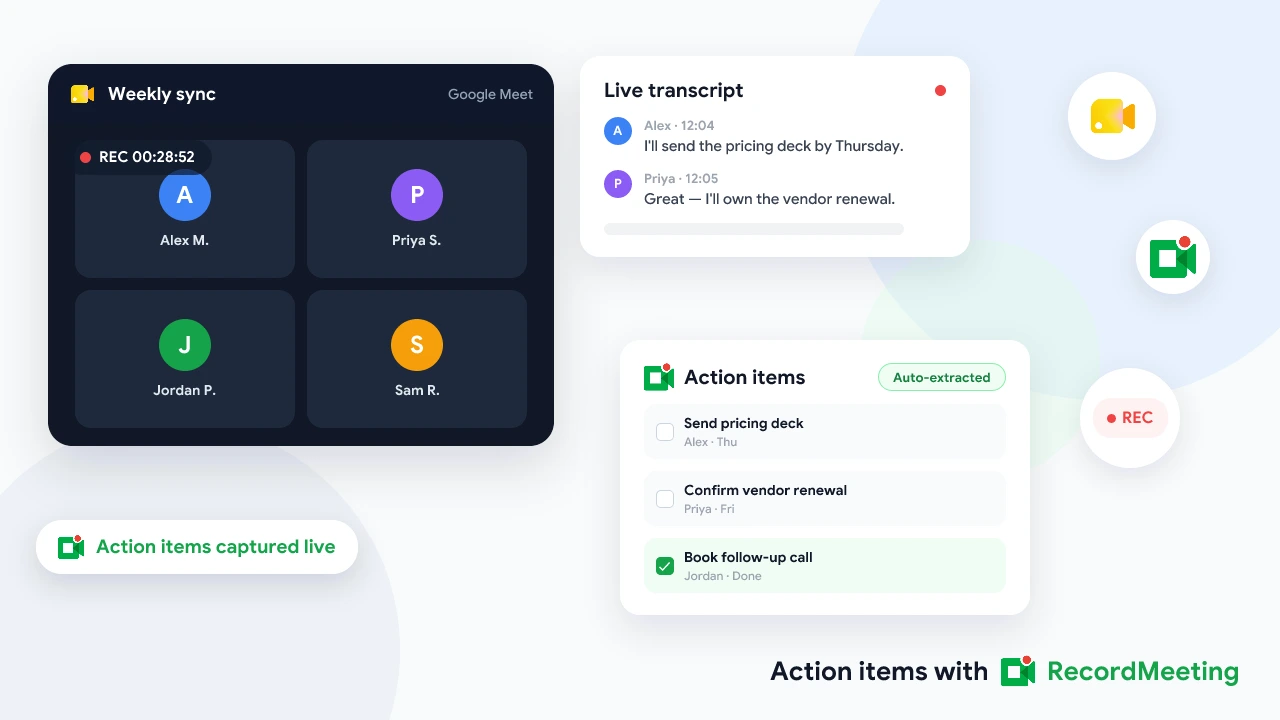
Record Meeting er en Chrome-utvidelse som fanger Google Meet-oppkall direkte i nettleseren, uten at en bot må delta i oppkallingen. Den spiller opp videoen, fanger lyden og genererer en fullstendig transkripsjon med taleretiketter og tidsstempler.
Hvordan det fungerer for transkripsjoner:
- Installer Record Meeting-utvidelsen fra Chrome Web Store.
- Delta i Google Meet-oppkallingen som vanlig. Start opptak fra utvidelsesverktøylinjen.
- Når oppkallingen er over, behandler Record Meeting opptaket og genererer en transkripsjon.
- Åpne Record Meeting-dashbordet, finn møtet og klikk “Transkripsjon” for å se eller laste den ned.
Transkripsjonen kan eksporteres som en tekstfil, kopieres til utklippstavlen eller deles med teammedlemmer via en lenke. Fordi Record Meeting fungerer på nettlesernivå, fanger den opp teksting på alle språk som Google Meet støtter, og den krever ikke en spesifikk Workspace-plan eller administrator tillatelse for å brukes.
Når Record Meeting er spesielt nyttig:
- Du er på Google Workspace Business Starter og har ikke tilgang til innebygde transkripsjoner.
- Din administrator har deaktivert den innebygde transkripsjonsfunksjonen.
- Du deltok som deltaker i stedet for vert.
- Du ønsker en transkripsjon som er tilgjengelig umiddelbart i stedet for å vente på Googles behandlingstid.
- Du ønsker å beholde transkripsjonene dine på ett sted over flere møter.
Eksportere transkripsjoner fra Google Meet-mobilappen
Google Meet-mobilappen har mer begrenset støtte for transkripsjon enn nettleserversjonen for desktop. Per 2026 krever det å starte en transkripsjon fra iOS- eller Android-appen samme Workspace-plan som desktopversjonen, men utdatafilen havner fortsatt i Google Drive på vertens konto.
Det finnes ingen direkte nedlastningsknapp inne i mobilappen. For å laste ned en transkripsjon generert fra et mobilmøte, åpne Google Drive på en desktop-nettleser og følg de samme trinnene beskrevet tidligere i denne artikkelen.
Ofte stilte spørsmål
Kan jeg laste ned en Google Meet-transkripsjon uten en Workspace-konto?
Ikke ved å bruke Googles egne verktøy. Transkripsjonsfunksjonen krever en Google Workspace Business Standard-plan eller høyere. Men en nettleserutvidelse som Record Meeting fungerer på alle Google-kontoer, inkludert gratis personlige kontoer. Med Pro fanger den transkripsjonen under møtet og gjør den tilgjengelig i utvidelsens dashbord.
Hvor lang tid tar Google å behandle en transkripsjon?
Vanligvis noen minutter etter at møtet er over. For lengre møter kan det ta opptil 30 minutter. Filen vises i Google Drive når behandlingen er fullført. Hvis den ikke har dukket opp etter en time, sjekk at transkripsjon faktisk ble aktivert under oppkallingen.
Kan jeg få en Google Meet-transkripsjon som en PDF?
Ja. Åpne transkripsjonsfilen i Google Docs, gå til Fil > Last ned og velg PDF. Dette fungerer også med Word- og ren tekst-formater.
Kan deltakere laste ned transkripsjonen, eller bare verten?
Transkripsjonsfilen opprettes i vertens Google Drive. Verten må dele filen eller mappen med deltakerne. Det skjer ingen automatisk deling til alle deltakere. Hvis alle på oppkallingen trenger tilgang, bør verten flytte filen til en delt Drive-mappe.
Fungerer Google Meet-transkripsjon med ikke-Google-kontoer i oppkallingen?
Ja. Hvis verten har aktivert transkripsjon, fanger transkripsjonen alle talere i møtet, uavhengig av om de har en Google-konto eller en Workspace-plan. Deltakere uten Google-konto vises med visningsnavnet sitt eller en generisk etikett.
Hvilke språk støtter Google Meet-transkripsjon?
Google Meet-transkripsjon støtter et økende antall språk, med engelsk som har den mest pålitelige ytelsen. For andre språk avhenger nøyaktigheten av modellversjonen Google bruker for din region og plan. Nettleserutvidelser som Record Meeting følger tekstingsspråket du har valgt i Google Meet, så nøyaktigheten er konsistent med det du ser på skjermen under oppkallingen.