Hvordan laste ned et Zoom-opptak fra en lenke uten tillatelse
Lær hvordan du laster ned Zoom-skyopptak selv når verten har deaktivert nedlastingsknappen, ved hjelp av nettleserutvidelser og utviklerverktøy. I tillegg kan du oppdage en bedre måte å ta opp møter på med RecordMeeting.

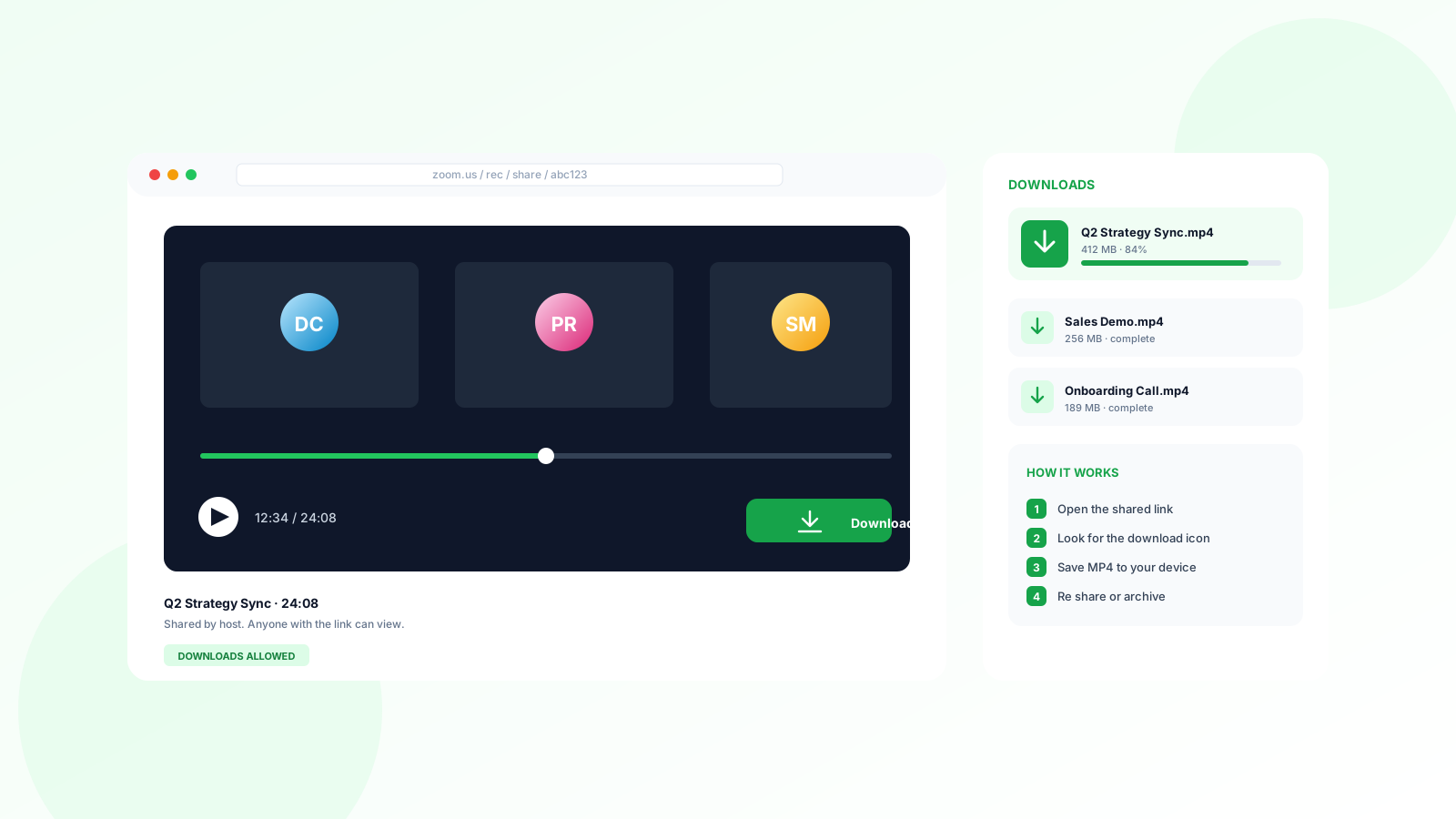
Å sitte fast med en “kun visning”-Zoom-lenke er nå historie. Hvis du trenger å lagre et opptak for bruk uten nett, men verten har deaktivert nedlastingsknappen, kan du omgå disse begrensningene med noen enkle nettlesertriks.
Her er din komplette guide til å laste ned Zoom-opptak uten tillatelse, pluss en bedre måte å ta opp og dele møter på ved å bruke RecordMeeting.com.
Del 1: Last ned et Zoom-opptak uten tillatelse
Når en vert deler en lenke til et skyopptak, men deaktiverer “Last ned”-knappen, blir videoen teknisk sett fortsatt sendt til nettleseren din. Du trenger bare et verktøy for å “fange” den.
Metode 1: En-klikk-utvidelsen (Anbefalt)
Den enkleste måten er å bruke ZED (Zoom Easy Downloader)-utvidelsen. Den oppdager videokilden automatisk og legger til en nedlastingsknapp på siden.
Trinn:
- Last ned utvidelsen: Gå til ZED: Zoom Easy Downloader Chrome Web Store-siden.
- Installer: Klikk på Legg til i Chrome.
- Åpne Zoom-lenken: Gå til Zoom-opptakets URL du vil laste ned.
- Klikk for å lagre: Når siden lastes, vil en blå banner vises nederst. Høyreklikk på banneren og velg “Lagre lenke som…” for å laste ned MP4-filen direkte til datamaskinen din.
Metode 2: Nettleserens utviklerverktøy-hack
Hvis du ikke vil installere en utvidelse, kan du finne den skjulte videofilen manuelt ved hjelp av Chromes innebygde utviklerverktøy.
Trinn:
- Åpne Zoom-lenken og trykk
F12(eller høyreklikk og velg Inspiser). - Gå til Network-fanen øverst i inspektørvinduet.
- Oppdater siden (
F5) og trykk på Spill av på videoen. - I filterboksen skriver du “mp4”.
- Finn oppføringen som ser ut som en lang URL, høyreklikk på den og velg Åpne i ny fane.
- I den nye fanen høyreklikker du på videospilleren og velger Lagre video som….
Vil du ta opp dine egne møter i stedet?
Hvis du er lei av å jage etter Zoom-lenker og nedlastingstillatelser, finnes det en bedre tilnærming: ta opp dine egne møter automatisk, uten behov for vertens godkjenning.
RecordMeeting tar opp dine Zoom-, Google Meet- og Microsoft Teams-samtaler direkte fra nettleseren din. Når møtet er over, eier du opptaket og kan dele det fritt. Ingen tillatelsesforespørsler, ingen “kun visning”-lenker. Trinnvise instruksjoner finner du i vår guide om hvordan ta opp Zoom-møter, med en egen gjennomgang for å ta opp Zoom uten tillatelse når du ikke er verten.
Begynn å ta opp dine egne møter gratis og du vil aldri mer trenge å kjempe med andres Zoom-innstillinger. Chrome-utvidelsen installeres på under 60 sekunder.
Del 2: Hvordan laste ned når du HAR tillatelse
Hvis verten har gitt deg tilgang til å laste ned, er prosessen mye enklere.
Trinn:
- Åpne lenken: Klikk på den delte skyopptakets lenke.
- Se etter nedlastingsknappen: Den er vanligvis plassert i øvre høyre hjørne av skjermen.
- Velg filene dine: Zoom tilbyr ofte flere filer (Video, Kun lyd og Chattranskripsjon). Velg Last ned-knappen for å hente alle filene eller hold musepekeren over en spesifikk en for å laste ned bare videoen.
- Bekreft: Hvis du blir bedt om det, klikker du på Last ned igjen i popup-vinduet. Filene dine vil bli lagret i nettleserens standard “Nedlastinger”-mappe.
Del 3: Bruk RecordMeeting.com for å ta opp og dele uten tillatelse
Hvis du er lei av å be om tillatelser eller håndtere Zooms skygrenser, er RecordMeeting.com en revolusjon. Den lar deg ta opp ethvert møte, selv om du ikke er verten, og dele det med en lenke.
Hvorfor RecordMeeting.com er bedre
Du trenger ikke at verten "Tillar opptak". Verktøyet tar opp skjermen og lyden direkte.
Når møtet er over, genereres en lenke som alltid kan lastes ned av alle som har den.
På Pro genereres automatisk en fullstendig transkripsjon og sammendrag av møtet, uten behov for manuell notataking.
Ta opp Zoom, Google Meet, Microsoft Teams og mer, alt fra ett verktøy.
Slik bruker du RecordMeeting
Ved å bruke disse metodene kan du sikre at du alltid har tilgang til informasjonen du trenger, enten du jobber med en begrenset Zoom-lenke eller tar opp økten selv.
Ta opp møtene dine gratis
Slutt å jage etter nedlastingstillatelser. Begynn å ta opp dine egne møter i dag.
Kom i gang