Møteoppsummering i Microsoft Teams: Hvor du finner den og hvorfor den mangler
Forstå møteoppsummering i Microsoft Teams: Hvor du finner fanen, hva den inneholder, hvorfor den mangler, hvem som trenger Copilot og hvordan du deler den.

Møtet er over, chatten fylles med takkemeldinger, og noen spør etter notatene. I Microsoft Teams skal svaret egentlig være møteoppsummeringen: én fane med opptaket, transkripsjonen, delte filer og (med riktig lisens) AI-notater og oppfølgingsoppgaver. I praksis er ofte ikke Oppsummering-fanen der folk forventer å finne den, den viser mindre enn de håpet på, eller den mangler helt.
Denne guiden dekker hvordan en møteoppsummering i Microsoft Teams fungerer i 2026: hvor du finner den, hvilke deler som krever Teams Premium eller Microsoft 365 Copilot, hvorfor en oppsummering forsvinner, hvordan du deler den, og hva du kan gjøre når Teams ikke kan gi deg en oppsummering i det hele tatt.
Hva er en møteoppsummering i Microsoft Teams?
En møteoppsummering i Teams er siden som Teams bygger etter møtet, basert på det som ble fanget opp under samtalen. Ifølge Microsofts guide til oppsummering i Microsoft Teams, er oppsummeringer tilgjengelige etter møter, allmøter, webinarer og samtaler som ble tatt opp eller transkribert. Uten opptak eller transkripsjon blir det ingen oppsummering.
Det finnes to nivåer:
- Standard oppsummering. Alle i organisasjonen din som ble invitert, kan åpne den. Her finner du opptak, transkripsjon, delte filer, samarbeidsnotater, agenda og oppfølgingsoppgaver på ett sted.
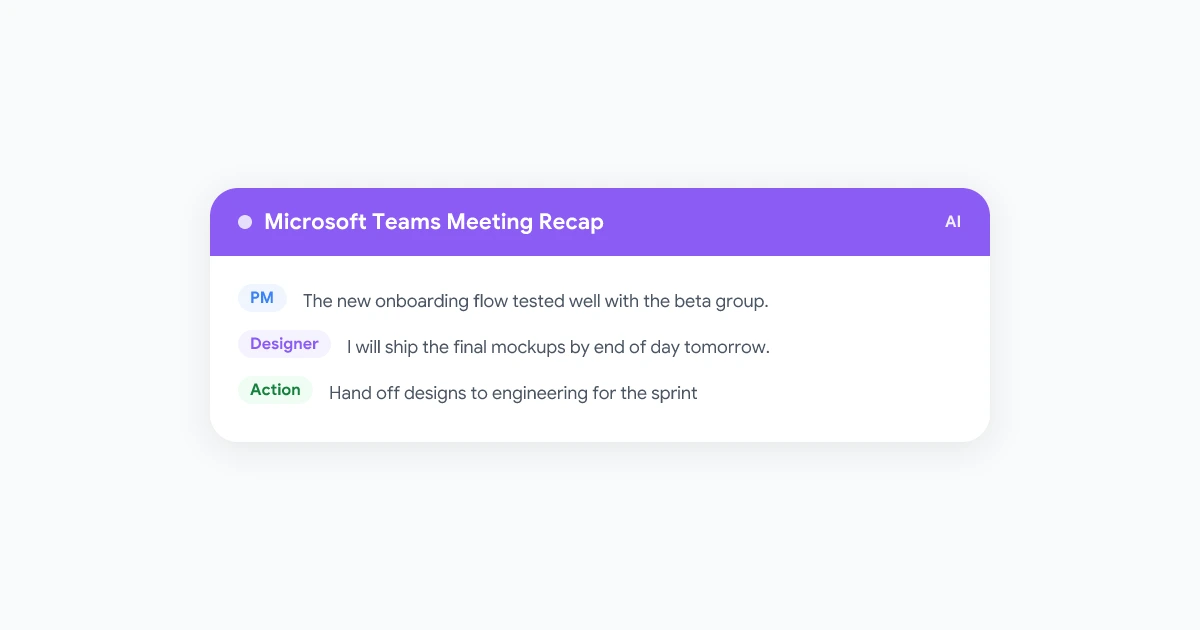
- Intelligent oppsummering. Dette er AI-laget på toppen, med genererte notater, anbefalte oppgaver, navigering etter taler og emne, samt personlige markører. Microsofts administratordokumentasjon om intelligent oppsummering for Teams-samtaler, -møter og -arrangementer slår fast at hver bruker trenger en Teams Premium- eller Microsoft Copilot-lisens i tillegg til et Microsoft 365-abonnement som inkluderer Teams.
| Standard oppsummering | Intelligent oppsummering | |
|---|---|---|
| Opptak og transkripsjon | Ja, hvis det ble lagret | Ja, hvis det ble lagret |
| Delte filer, notater, agenda, oppgaver | Ja | Ja |
| AI-notater og AI-anbefalte oppgaver | Nei | Ja |
| Talere, emner og kapitler | Nei | Ja, krever opptak og transkripsjon |
| Navneomtale, bli med og forlat, skjermdelingsmarkører | Nei | Ja |
| Lydoppsummering og videooppsummering | Nei | Ja, kun med Copilot-lisens |
Hvor finner du møteoppsummeringen i Teams?
På datamaskin og nett
- Åpne Chat i Teams og velg chatten for møtet.
- Velg fanen Oppsummering øverst, eller velg Vis oppsummering på miniatyrbildet for opptaket eller transkripsjonen.
- For et større vindu kan du velge Åpne møteoppsummering i nytt vindu.
- For gjentakende møter velger du den aktuelle datoen fra rullegardinmenyen inne i oppsummeringen. Hvis datoen ikke står der, velger du Last inn flere møter.
Du kan også åpne et tidligere møte i kalenderen og velge Vis oppsummering.
På mobil
Åpne møtechatten, trykk på Apper, deretter Oppsummering, eller trykk på miniatyrbildet for opptaket eller transkripsjonen. For en møteserie åpner du invitasjonen i kalenderen din, trykker på Apper, deretter Oppsummering, og velger datoen.
Appen Møteoppsummeringer
Microsofts side om appen Møteoppsummeringer beskriver en samleside for alle oppsummeringer. Velg ikonet for flere apper i Teams, søk etter “Møteoppsummeringer”, og fest den. Den lister opp planlagte møter fra de siste 30 dagene som ble tatt opp eller transkribert, med filtrene Møter, Ubesvarte og Fulgte. Den utelater Møt nå-møter, samtaler og møter som kun brukte midlertidig transkripsjon, og den er ikke tilgjengelig på mobil.
Hva som kreves for at en møteoppsummering i Teams skal finnes
De fleste tilfeller av “oppsummeringen min mangler” koker ned til ett av fire krav.
1. Noen slo på opptak eller transkripsjon
Transkripsjon er selve råmaterialet. Microsofts guide til å starte, stoppe og laste ned direkte transkripsjoner viser fremgangsmåten: åpne Flere handlinger i møtekontrollene, velg Transkriber, bekreft språket som snakkes og velg Bekreft. Når du tar opp et møte, starter transkripsjonen automatisk, og alle deltakerne ser et varsel.
Opptak legger til videoen. Ifølge Microsofts guide til å starte, stoppe og finne møteopptak, starter du et opptak fra Flere handlinger, og deretter Spill inn. Filen lagres i arrangørens OneDrive og dukker opp i møtechatten, eller i kanalsamtalen for kanalmøter.
Det har betydning hvem som kan trykke på disse knappene. Arrangøren, medarrangører og presentatører fra samme organisasjon har muligheten. Gjester, personer fra en annen organisasjon og anonyme deltakere kan ikke gjøre det. Med Teams Premium eller Copilot kan arrangøren begrense dette ytterligere under planleggingen, slik at kun arrangører og medarrangører (eller ingen) får lov.
2. Du var invitert, og du er i organisasjonen
Microsofts regel for tilgang til intelligent oppsummering er krystallklar: “Alle som ikke ble invitert eller ikke er i organisasjonen din, vil ikke ha tilgang.” Dette gjelder selv om du har fått videresendt en lenke til opptaket eller har din egen Teams Premium-lisens. Resten av oppsummeringen følger samme mønster. Personer fra en annen organisasjon kan se direkte transkripsjon, men ikke lese den i etterkant. Microsofts side om møtenotater i Teams legger til at eksterne deltakere verken kan få tilgang til eller redigere samarbeidsnotatene.
3. Administratoren din tillater det
Administratorartikkelen nevnt tidligere sier at transkripsjon må være slått på for at intelligent oppsummering i det hele tatt skal fungere, og opptak kreves for den fulle opplevelsen. Med Microsofts egne ord: “Hvis opptak er slått av, opplever brukerne oppsummeringen uten opptaket, talere, emner og kapitler.”
4. Riktig lisens for AI-funksjonene
Standardoppsummeringen krever ingen tillegg. AI-notater, AI-oppgaver, visninger av talere og emner, samt markører, krever at Teams Premium eller Microsoft 365 Copilot er tildelt brukeren din. Lyd- og videooppsummering krever spesifikt Copilot. Begge er betalte tillegg per bruker, så sjekk gjeldende priser med administratoren din. Det gjelder også to regler for varighet: AI-sammendraget krever et arrangement på minst fem minutter, og videooppsummering krever minst ti minutter med et opptatt og transkribert møte.
Hva intelligent oppsummering legger til
Med Teams Premium eller Copilot får Oppsummering-fanen AI-funksjonene som Microsoft lister opp på sin støtteside:
- AI-notater og oppfølgingsoppgaver. Et generert sammendrag pluss anbefalte oppgaver. Microsoft advarer om at innholdet kommer fra GPT og andre AI-modeller og kan være unøyaktig eller ufullstendig, så les gjennom det før du videresender det.
- Tidslinjemarkører. En @-markør viser når navnet ditt ble nevnt, markører for å bli med og forlate viser når du kom og gikk, og skjermdelingsmarkører viser når noen presenterte. De to første er kun synlige for deg.
- Taler-visning, emner og kapitler. Hvem som snakket når, og møtet delt inn i seksjoner basert på nøkkelord fra transkripsjonen og PowerPoint Live-innhold. Velg hvilken som helst av dem for å hoppe til det øyeblikket.
- Lydoppsummering og videooppsummering. Ekstrafunksjoner kun for Copilot: et podkast-lignende sammendrag av opptil åtte møter (lagret i 60 dager på din OneDrive), og fortellende videohøydepunkter fra opptaket.
Microsoft lister opp 25 støttede språk for intelligent oppsummering, med oversatte oppsummeringer i offentlig forhåndsvisning for ni av dem. På et språk som ikke støttes, viser oppsummeringen fortsatt opptaket og transkripsjonen, men AI-seksjonene forblir tomme.
Hvorfor møteoppsummeringen din i Teams mangler (og hvordan du fikser det)
Gå gjennom denne listen i rekkefølge. Hvert punkt er en vanlig årsak til at folk rapporterer at møteoppsummeringen i Teams ikke vises eller mangler innhold.
- Ingenting ble tatt opp eller transkribert. Den vanligste årsaken. Se etter et miniatyrbilde for opptak eller transkripsjon i møtechatten. Hvis det ikke er noe der, finnes det ingen oppsummering. Neste gang bør du slå på transkripsjon ved start, eller be arrangøren om å aktivere automatisk opptak.
- Det var et Møt nå-møte eller en samtale. Microsoft opplyser at varsler, notater og innhold for oppsummeringer for øyeblikket ikke er tilgjengelige for ad hoc-hendelser. Appen Møteoppsummeringer ekskluderer også Møt nå-møter og samtaler. Planlegg møtet fra kalenderen når du ønsker en oppsummering.
- Du stod ikke på invitasjonen. Personer som kun ble lagt til i chatten, eller som ble med via en videresendt lenke, får ikke tilgang til oppsummeringen. Be arrangøren åpne oppsummeringen, velge Del, og legge deg til ved navn.
- Du er en ekstern gjest. Selv med en invitasjon kan ikke personer utenfor organisasjonen åpne oppsummeringen. Be arrangøren om å sende AI-sammendraget på e-post eller en nedlastet transkripsjon (begge deler dekkes nedenfor).
- Opptaket er der, men AI-notatene er låst. Dette er et lisensspørsmål, ikke en feil. Du har standardoppsummeringen og mangler en Teams Premium- eller Copilot-lisens. Deltakere på webinarer og allmøter får aldri intelligent oppsummering, ettersom Microsoft begrenser dette til arrangører, medarrangører og presentatører for slike arrangementer.
- Møtet varte i under fem minutter, eller notatene behandles fortsatt. Korte samtaler får ikke noe AI-sammendrag selv på en lisensiert konto. AI-notater for lange møter ankommer en stund etter at transkripsjonen er ferdig. Åpne chatten igjen senere før du antar at det har skjedd en feil.
- Innholdet har utløpt eller ble slettet. Teams-opptak og transkripsjoner har en utløpsdato (som standard 120 dager). Kun arrangører og medarrangører kan velge Slett oppsummeringsinnhold fra Flere alternativer, noe som permanent fjerner opptaket, transkripsjonen og AI-notatene. Guiden vår til utløpsdato for Microsoft Teams-opptak forklarer hvordan du gjenoppretter et nylig utløpt opptak fra papirkurven.
- Skrivebordsappen fungerer ikke som den skal. Åpne Teams på nettet og sjekk den samme chatten. Hvis oppsummeringen dukker opp der, kan du logge ut og inn igjen på skrivebordsklienten, eller tømme hurtigbufferen (cache).
Hvis administratoren din bekrefter at retningslinjene er på plass og oppsummeringen fortsatt mangler, bør du ta det opp med Microsofts kundestøtte via IT-teamet ditt.
Hvordan dele eller laste ned en møteoppsummering i Teams
Del internt i organisasjonen
Åpne oppsummeringen, velge Del, legg til navn, e-postadresser, grupper eller tagger, og velg Del igjen. For en lenke du kan lime inn i en chat eller kanal, velger du Del, deretter Kopier kobling. Alle som ikke har tilgang, kan be om det.
Send AI-sammendraget på e-post, også til eksterne deltakere
Arrangører, medarrangører og presentatører kan velge Del, deretter Del til e-post. Teams utformer en Outlook-melding til de inviterte, som du kan redigere før du sender den. Dette er den offisielle metoden for eksterne deltakere, siden de ikke kan åpne oppsummeringen i Teams. Microsoft deaktiverer denne funksjonen for sensitivitetsetiketter som er satt til Konfidensielt eller Strengt konfidensielt for bestemte mottakere, eller når tilgang til opptak eller transkripsjon er begrenset til arrangører og medarrangører (eller til spesifikke personer). Vår e-postmal for møteoppsummeringer hjelper deg med å skrive en ryddig oppfølging.
Last ned transkripsjonen eller opptaket
I oppsummeringen velger du Transkripsjon, deretter pilen ved siden av Last ned, og velger .docx eller .vtt. Som standard er det kun arrangører og medarrangører som kan laste ned. Det samme gjelder for å laste ned eller slette opptaket fra OneDrive eller SharePoint. Alle andre får en kopi med kun lesetilgang, med mindre tillatelsene endres.
Kan du få en møteoppsummering i Teams uten å ta opp?
Ja, på to måter.
Transkribering uten opptak. Slå på Transkriber i stedet for Spill inn. Du får transkripsjonen, og lisensierte brukere får AI-notater og oppgaver. Det du mister (ifølge Microsoft) er opptaket, samt visningene for talere, emner og kapitler.
Intelligent oppsummering uten å lagre en transkripsjon. For organisasjoner som forbyr lagrede transkripsjoner, beskriver Microsofts side om bruk av intelligent oppsummering uten transkripsjon et alternativ som kun gjelder for Copilot. Under et planlagt møte velger du Møte-AI øverst i vinduet og slår på bryteren for Intelligent oppsummering. Teams jobber ut fra direktelyden, sletter de bufrede dataene når møtet avsluttes, og lagrer sammendraget som et skrivebeskyttet Word-dokument i arrangørens Møter-mappe på OneDrive. Bryteren må fortsatt være på når møtet avsluttes, deltakerne ser et banner når den endres, og direktemøter støttes ikke.
Ingen av alternativene hjelper hvis du mangler lisens, er utenfor organisasjonen, eller hvis administratoren din har slått av transkripsjon. Det er her en opptaker du selv kontrollerer, kommer inn i bildet.
Når Teams ikke kan gi deg en oppsummering
Gjester i en klients tenant, team uten budsjett for Premium eller Copilot, og alle som har en administrator som holder transkripsjon avslått, har fortsatt behov for det en oppsummering gir.
Record Meeting er en Chrome-utvidelse som tar opp Teams-samtaler fra Teams-nettappen i nettleseren din. Bli med i møtet via Fortsett i denne nettleseren, klikk på opptaksknappen, og samtalen fanges opp fra din egen fane. Ingen bot blir med i deltakerlisten, og ingenting avhenger av rollen din, lisensen din eller arrangørens retningslinjer.
Når du forlater møtet, lastes opptaket opp til ditt private arbeidsområde. I løpet av få minutter har du en MP4-fil, en transkripsjon på over 50 språk med taleretiketter, og et AI-sammendrag med tiltakspunkter, som du kan dele via en lenke eller laste ned. Opptak utløper ikke, og lagringsplassen er ubegrenset på alle abonnementer. Gratisversjonen dekker 5 opptak på inntil 1 time hver. Pro-versjonen fjerner grensen, tillater opptak på opptil 6 timer og låser opp fullstendige transkripsjoner, AI-notater og nedlastinger.
Uansett hvilket verktøy du bruker, bør du informere møtedeltakerne om at du tar opp. Teams varsler alle når deres egen opptaker eller transkripsjon kjører. En nettleseropptaker gjør ikke det, så si det høyt. Guiden vår om å ta opp et møte uten å fortelle deltakerne dekker reglene for samtykke etter region.
 Prøv Record Meeting
Få din egen oppsummering av enhver Microsoft Teams-samtale: opptak, transkripsjon og AI-sammendrag med tiltakspunkter, rett fra Chrome-nettleseren din. Ingen Teams Premium, ingen Copilot-lisens og ingen bot i samtalen.
Kom i gang gratis
Ofte stilte spørsmål
Konklusjon
En møteoppsummering i Microsoft Teams er bare så god som det som ble fanget opp, og hvem som får lov til å se det. Opptak eller transkripsjon må være slått på, du må være et invitert medlem av organisasjonen, administratoren din må tillate transkripsjon, og AI-laget krever Teams Premium eller Copilot. Når alt dette stemmer, gir Oppsummering-fanen deg alt på ett sted. Når det ikke gjør det, gir en nettleserbasert opptaker som Record Meeting deg ditt eget opptak, transkripsjon og sammendrag uavhengig av abonnement eller rolle. Uansett lønner en oppsummering seg bare når noen faktisk følger den opp, så kombiner den med en god vane for å spore tiltakspunkter fra møter.