8 beste gratis taletiltekst-verktøy i 2026
Sammenlign de beste gratis alternativene for taletiltekst i 2026, fra Google Docs taleopptak til Otter og Whisper-baserte løsninger, pluss deres faktiske begrensninger.

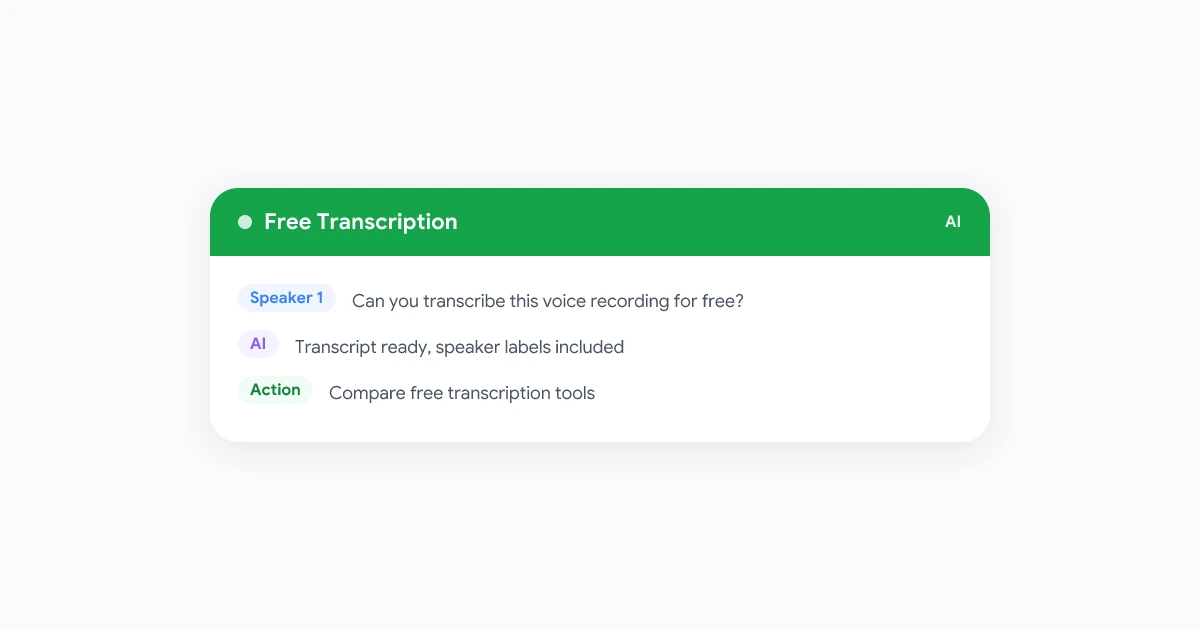
Gratis taletiltekst-verktøy pleide å bety dårlig nøyaktighet og mye manuell retting. Det har endret seg. Moderne AI-modeller håndterer aksenter, overtalende stemmer og bakgrunnsstøy så godt at gratisversjoner faktisk kan produsere brukbare transkripsjoner av intervjuer, forelesninger, lydnotater og møter. Men “gratis” kommer med ulike begrensninger avhengig av verktøyet: minutter per måned, maks filengde, eller funksjoner som krever betaling.
Denne guiden sammenligner de beste gratis taletiltekst-verktøyene i 2026, hva hvert verktøy er spesielt godt til, og når gratisversjonen ikke lenger holder. Hvis opptakene dine hovedsakelig kommer fra Google Meet, finner du en raskere løsning nederst i artikkelen.
Hva du bør se etter i gratis taletiltekst-verktøy
Før du velger verktøy, er det nyttig å vite hvilke begrensninger som faktisk betyr noe. De fleste gratis taletiltekst-verktøy har begrensninger innen én av disse kategoriene:
- Minutter eller maks filengde. Noen verktøy begrenser deg til 30-60 minutter per fil, eller en månedlig kvote (300 minutter er vanlig).
- Hvem som snakker. Mange gratisversjoner klarer å transkribere, men viser ikke hvem som sa hva – noe som er viktig for intervjuer og møter med flere enn to deltakere.
- Eksportformater. Gratisversjoner lar deg ofte bare kopiere teksten, mens SRT, DOCX eller tidsstemplede eksporter krever betalt abonnement.
- Opplasting vs. liveopptak. Noen verktøy kan bare transkribere filer du laster opp etterpå. Andre kan transkribere live mens opptaket pågår.
- Personvern og lagring. Gratisverktøy som lagrer lyd i skyen, kan beholde den som treningsdata. Sjekk vilkårene hvis du transkriberer sensitive opptak.
Hold disse punktene i mente når du leser listen under, da de forklarer hvorfor det “beste” gratisverktøyet avhenger av hva du skal transkribere.
De beste gratis taletiltekst-verktøyene i 2026
1. Google Docs taleopptak
Google Docs har et innebygd tale-til-tekst-verktøy under Verktøy > Taleopptak. Det transkriberer live mens du snakker, støtter over 40 språk, og koster ingenting hvis du allerede har en Google-konto.
Bra for: å diktere notater, kladder eller korte lydnotater i sanntid. Begrensninger: kan ikke laste opp eksisterende opptak, viser ikke hvem som snakker, og nøyaktigheten synker hvis du transkriberer lyd som spilles av gjennom høyttalere i stedet for å snakke direkte i mikrofonen.
2. oTranscribe
oTranscribe er et gratis, åpent nettleserverktøy laget for manuell transkripsjon. Det spiller av lydfiler ved siden av en teksteditor med snarveier for spoling, pause og hastighetskontroll, men bruker ikke AI til automatisk transkripsjon.
Bra for: journalister og forskere som ønsker full kontroll over nøyaktigheten og er komfortable med å skrive samtidig. Begrensninger: dette er et verktøy for manuell transkripsjon, ikke automatisk. Du må fremdeles skrive hvert enkelt ord selv.
3. Otter.ai (gratisversjon)
Otter sin gratisversjon inkluderer et månedlig minuttersalder med automatisk transkripsjon, grunnleggende høyttaleridentifikasjon og et søkbart transkript.
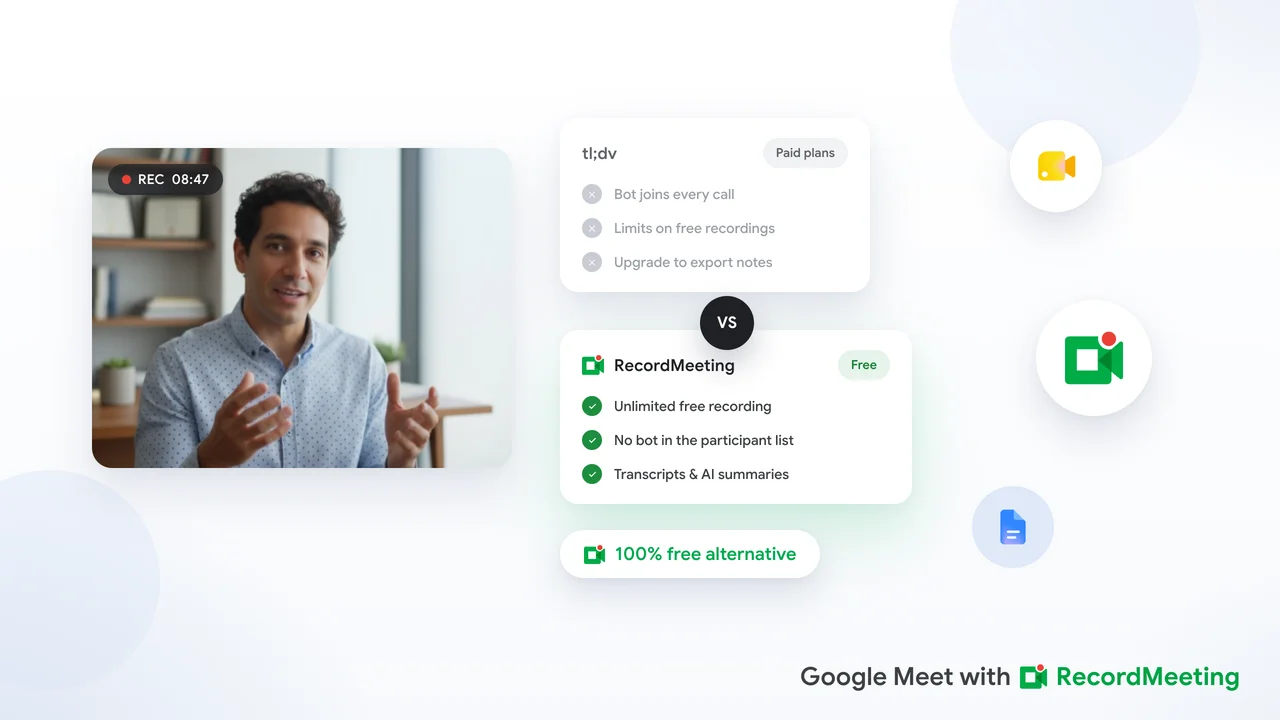
Bra for: korte, gjentakende samtaler eller intervjuer innenfor den månedlige minuttersgrensen. Begrensninger: gratisversjonens minutter går fort opp for de som opptar daglig, og funksjoner som egendefinert ordliste og avansert eksport krever betalt abonnement. Hvis du har vokst fra det, se vår fullstendige tl;dv gratisalternativ-sammenligning for hvordan andre verktøy måler seg når det gjelder gratisgrenser.
4. MacWhisper (og andre lokale Whisper-apper)
Flere gratisapper bruker OpenAIs åpne Whisper-modell for å transkribere lyd lokalt på datamaskinen din, uten opplasting og uten minuttbegrensning. MacWhisper er det mest polerte eksempelet for macOS, og lignende gratisalternativer finnes for Windows og Linux.
Bra for: å transkribere lange opptak gratis uten skyopplasting, nyttig hvis personvern er viktig. Begrensninger: transkripsjonen kjører på din egen maskin, så lange filer tar lang tid å prosessere, og det finnes ingen innebygde møtefunksjoner som kalendersynk eller automatiske sammendrag.
5. YouTubes automatiske undertekster
Hvis opptaket ditt allerede er lastet opp til YouTube, kan de automatiske undertekstene eksporteres som et transkript uten ekstra verktøy.
Bra for: et raskt, gratis transkript av en video du allerede har lastet opp. Begrensninger: nøyaktigheten varierer med lydkvaliteten, og det finnes ikke et dedikert grensesnitt for intervjuer eller møter med flere talere.
6. Whisper-baserte nettverktøy
Noen få gratis nettverktøy (som bruker den samme åpne Whisper-modellen som desktoppappene ovenfor) lar deg laste opp en fil og få et transkript i nettleseren, uten at du trenger en konto for korte filer.
Bra for: enkelttranskripsjoner uten å installere noe. Begrensninger: gratisversjoner har vanligvis begrensninger på filstørrelse eller varighet, og det kan være lurt å tenke seg om før du laster opp sensitive lydopptak til et tredjeparts nettverktøy.
7. Zooms innebygde transkripsjon (skyopptak)
Hvis du har en betalt Zoom-plan med skyopptak, lager Zoom automatisk et transkript sammen med opptaket uten ekstra kostnad.
Bra for: team som allerede betaler for Zoom skyopptak og ønsker et transkript uten ekstra oppsett. Begrensninger: dette gjelder bare for Zoom, krever en betalt Zoom-plan for skyopptak, og høyttaleretiketter avhenger av at deltakerne bruker tydelige kontonavn.
8. RecordMeeting (for Google Meet-samtaler)
Verktøyene ovenfor er laget for generelle lyd- og videofiler. Hvis det meste du trenger å transkribere er Google Meet-samtaler spesifikt, er et spesialverktøy raskere enn å laste opp opptak etterpå.
 Prøv Record Meeting
Opptak av Google Meet-samtaler direkte i nettleseren, uten at en bot må delta i samtalen, med AI-transkripsjon og høyttaleretiketter på Pro og en gratisplan for å starte.
Kom i gang gratis
Bra for: alle hvis opptak hovedsakelig er Google Meet-samtaler og som ønsker høyttaleretiketter, sammendrag og oppfølgingsoppgaver uten å måtte bruke separate opptaks- og transkripsjonsverktøy. Begrensninger: verktøyet er kun laget for Google Meet, så det er ikke riktig valg hvis det meste av lyden din kommer fra fysiske intervjuer eller telefonsamtaler.
Gratis tale-til-tekst vs. gratis transkripsjonsverktøy
Disse begrepene brukes ofte om hverandre, men de løser ulike problemer. Tale-til-tekst-verktøy (som Google Docs taleopptak) omformer tale til tekst mens du snakker, og er ment for diktering. Transkripsjonsverktøy tar en eksisterende lyd- eller videofil og omformer det innspilte talet til tekst etterpå.
Hvis du skal skrive et dokument ved å snakke i stedet for å skrive, trenger du tale-til-tekst. Hvis du allerede har et opptak, enten det er et møte, et intervju eller et lydnotat, trenger du et transkripsjonsverktøy. Flere verktøy på denne listen, som Otter og Whisper-baserte apper, gjør kun transkripsjon og ikke live diktering.
Beste gratis transkripsjonsverktøy for intervjuer og lange opptak
Intervjuer og lange opptak belaster en gratisversjon mer enn et fem-minutters lydnotat. To ting er spesielt viktige her: minuttersgrensen og høyttaleretiketter.
For et enkeltintervju under en time, vil Otter sin gratisversjon eller et Whisper-basert nettverktøy vanligvis gi deg et brukbart transkript med minimalt oppsett. For lengre opptak, eller hvis du transkriberer intervjuer regelmessig, unngår du månedlige grenser helt med en lokal Whisper-app som MacWhisper, siden det ikke er noen minuttpris – bare prosesseringstid på din egen maskin.
Hvis intervjuene eller de lange møtene dine skjer over Google Meet, kan du lese hvordan du oppsummerer lange møter med AI for å lære hvordan du gjør et langt transkript om til et kortfattet, handlingsrettet sammendrag i stedet for en massiv tekstblokk.
Begrensninger ved gratis transkripsjonsverktøy (og når det er på tide å oppgradere)
Gratisversjoner er virkelig nyttige, men de har noen felles begrensninger:
- Månedlige minuttgrenser som nullstilles uten å rulle over, så en travel måned kan etterlate deg uten transkripsjon midt i.
- Ingen egendefinert ordliste, så navn, forkortelser og bransjeuttrykk transkriberes ofte feil.
- Manuell eksport og deling. Gratisversjoner tilbyr sjelden delingslenker, så du ender opp med å kopiere transkripter manuelt til e-post eller dokumenter.
- Ingen automatiske sammendrag eller oppfølgingsoppgaver. Et transkript er ikke det samme som å vite hva som ble bestemt eller hvem som skal følge opp.
Hvis du støter på disse begrensningene ukentlig, er det vanligvis et tegn på at du har vokst fra gratisversjonen for den spesifikke bruken, ikke at gratisverktøy er dårlige. Det betyr bare at kostnaden ved manuelt arbeid har blitt høyere enn prisen på et betalt abonnement.
Slik transkriberer du et lydopptak gratis, steg for steg
- Velg verktøy basert på kilden. Live diktering krever tale-til-tekst-verktøy. En eksisterende fil krever transkripsjonsverktøy.
- Sjekk filens lengde mot gratisgrensen før du starter, slik at du ikke sitter igjen med et transkript som stopper midt i.
- Last opp eller spill av, og la verktøyet prosessere lyden. Skybaserte verktøy er vanligvis ferdige på noen minutter. Lokale Whisper-apper tar omtrent like lang tid som opptaket, noen ganger lenger på eldre maskiner.
- Gå gjennom transkriptet for navn og faguttrykk, siden dette er de vanligste feilene selv med moderne AI-transkripsjon.
- Eksporter eller kopier resultatet til notatene, dokumentene eller hvor transkriptet skal være.
For Google Meet-samtaler kondenseres hele denne prosessen til ett enkelt steg: opptak og transkripsjon skjer samtidig, med høyttaleretiketter og et sammendrag generert automatisk når samtalen er over. Hvis du vil ha en fullstendig gjennomgang spesifikt for Meet, se hvordan transkribere Google Meet.
FAQ
Konklusjon
Det finnes ikke ett enkelt best gratis taletiltekst-verktøy, siden rett valg avhenger av hva du skal transkribere. Google Docs taleopptak er best for live diktering. Lokale Whisper-apper vinner når du vil ha ingen minuttgrenser og er komfortabel med oppsettet. Otter er et solid allroundvalg innenfor sin månedlige grense. Og hvis det meste av transkripsjonsbehovet ditt kommer fra Google Meet, sparer du mye tid ved å kombinere opptak og transkripsjon i ett trinn.
Uansett hvilket verktøy du starter med, er målet det samme: å gjøre et opptak om til et transkript du faktisk kan søke i, dele og handle på, uten at det manuelle arbeidet tar mer tid enn selve møtet.