Безопасны ли записи Google Meet? Полное руководство по конфиденциальности
Где хранятся записи Google Meet, кто имеет к ним доступ, какие законы применяются и как сохранить конфиденциальность важных встреч. Практическое руководство по конфиденциальности на 2026 год.

Записи Google Meet содержат некоторые из самых конфиденциальных данных, которые создает ваша компания. Разговоры с клиентами, стратегические обсуждения, решения о найме и HR-отчеты: все это попадает в один видеофайл.
Насколько безопасны эти записи на самом деле? Короткий ответ: “достаточно безопасны для большинства случаев, но с оговорками, которые нужно понимать”. Это руководство рассказывает о шифровании, контроле доступа, регулировании и настройках, которые действительно важны.
Где хранятся записи Google Meet
Стандартные записи Google Meet сохраняются в Google Drive организатора встречи в папке под названием “Meet Recordings”. Подробнее о местах хранения читайте в нашем руководстве где сохраняются записи Google Meet.
Этот уровень хранения важен, потому что модель безопасности Drive становится моделью безопасности записи. Любой, кто имеет доступ к Drive организатора, может получить доступ к файлу.
Шифрование: что на самом деле предоставляет Google
Google шифрует записи двумя способами: при передаче и при хранении.
При передаче все видео и аудио между участниками и серверами Google передаются через TLS. Это защищает поток данных от перехвата в сети.
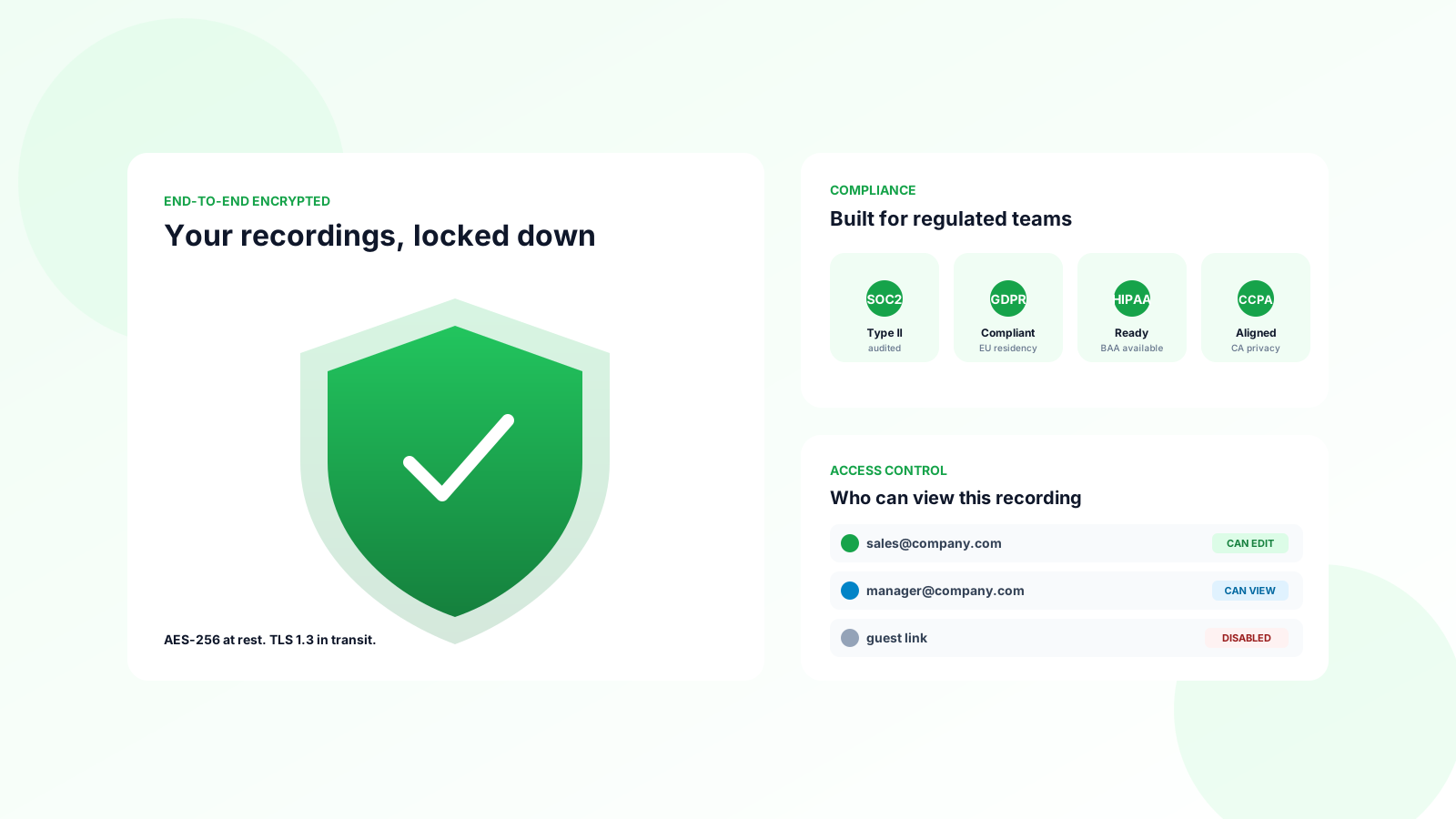
При хранении записи в Drive шифруются с помощью AES-256. Google управляет ключами по умолчанию, что означает, что технически Google может получить доступ к вашим данным по требованию правоохранительных органов или для обслуживания сервиса.
Для большинства компаний это приемлемо. Для регулируемых отраслей это не так. Если вы работаете с PHI, данными финансовых операций или материалами с грифом “для служебного пользования”, вам нужны Ключи шифрования, управляемые клиентом (CMEK) в Google Workspace Enterprise Plus.
Кто имеет доступ к вашим записям
Именно здесь чаще всего происходят утечки, а не на уровне шифрования.
По умолчанию запись Google Meet наследует права доступа из Drive организатора. Если папка с записями организатора доступна команде, каждая запись автоматически попадает туда.
Пользователь создает регулярную встречу 1-на-1 со своим руководителем, включает запись один раз и забывает, что файл теперь доступен всем, у кого есть доступ к корневой папке его Drive.
Проверьте права доступа к папке “Meet Recordings” сегодня. Скорее всего, вы найдете хотя бы один файл, который не планировали открывать для общего доступа.
Законы о конфиденциальности, применимые к записям встреч
Правила записи различаются в зависимости от юрисдикции, и их игнорирование может дорого обойтись.
Штаты с согласием всех участников (США)
В одиннадцати штатах США требуется согласие всех участников перед записью. В список входят Калифорния, Флорида, Иллинойс, Массачусетс, Пенсильвания и Вашингтон.
Google Meet автоматически объявляет “эта встреча записывается” при начале записи, что обычно удовлетворяет требованиям согласия. Но объявление защищает вас только в том случае, если все участники находятся на звонке, когда оно звучит.
GDPR (Европейский Союз)
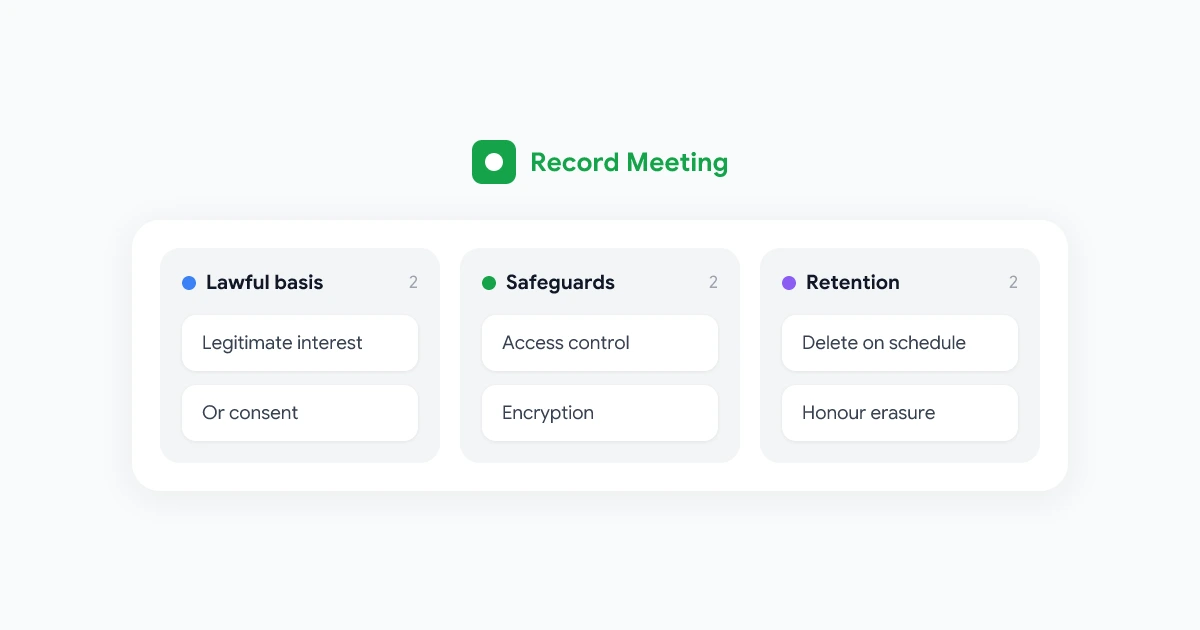
Запись встречи с участием резидентов ЕС подпадает под действие GDPR. Вам необходимо законное основание (обычно согласие или законный интерес), четкая политика хранения и возможность для участников запросить удаление.
Практическое следствие: объявляйте о записи в письменной форме до встречи, документируйте цель и устанавливайте автоматический таймер удаления. Большинство команд выбирают 90 дней для внутренних встреч и 12 месяцев для звонков с клиентами.
HIPAA (здравоохранение США)
Стандартный Google Workspace не соответствует требованиям HIPAA из коробки. Вам необходимо соглашение Business Associate Agreement (BAA) с Google и платный тариф. Без него запись любого разговора, содержащего информацию о пациентах, является нарушением.
CCPA, PIPEDA и другие
Большинство современных законов о конфиденциальности следуют одному шаблону: уведомление, согласие, ограничения хранения, право на удаление. Если вы создадите последовательную политику записи, вы автоматически удовлетворите большинство требований.
Как защитить свои записи
Практические шаги, ранжированные по эффективности.
1. Проверяйте права доступа к Drive ежеквартально
Откройте папку “Meet Recordings” в Google Drive. Проверьте, у кого есть доступ. Удалите всех, кто не должен его иметь.
Установите напоминание в календаре на каждый квартал. Это самое эффективное действие, которое вы можете предпринять.
2. Установите политику хранения
Выберите срок удаления и соблюдайте его. Google Vault (Workspace Business Plus и выше) позволяет автоматически удалять записи через 30, 60, 90 или 365 дней.
Записей, которых у вас нет, нельзя утерять.
3. Отключите запись для большинства пользователей
Администраторы Google Workspace могут ограничить, кто может записывать. По умолчанию давайте это право только менеджерам и руководителям команд. Это значительно сокращает количество случайных записей.
4. Отключите “Доступ по ссылке”
По умолчанию доступ к записям должен быть “ограниченным”. Те, кому нужен доступ, запрашивают его. Именно опция “любой, у кого есть ссылка, может просматривать” приводит к тому, что записи попадают в открытый интернет.
5. Требуйте двухфакторную аутентификацию для всех аккаунтов Workspace
Утечка пароля дает злоумышленнику доступ ко всему архиву записей. Двухфакторная аутентификация блокирует 99% атак с подбором учетных данных.
Когда использовать сторонний инструмент записи
Стандартная запись Google Meet подходит для повседневного использования. Для конфиденциальных встреч или специальных требований соответствия выделенный инструмент дает более строгий контроль.
Ищите инструменты, которые предлагают: детальный контроль доступа для каждой встречи, настраиваемую политику хранения, журналы аудита, хранение в определенном регионе и сертификацию SOC 2 Type II.
Инструменты RecordMeeting для Google Meet созданы для таких случаев. Записи шифруются при хранении и передаче, хранятся вне квоты вашего Google Drive и никогда не используются для обучения ИИ. В руководстве по записи Google Meet описана настройка автоматической записи с полным контролем доступа.
Шифрование записей, контроль доступа для каждой встречи и настраиваемая политика хранения. Создано для команд, которые серьезно относятся к конфиденциальности.
НачатьЧасто задаваемые вопросы
Итог
Записи Google Meet достаточно безопасны по умолчанию, но слабым звеном почти всегда являются права доступа, а не шифрование. Проверьте папку в Drive, установите политику хранения и отключите “доступ по ссылке”.
Для важных встреч рассмотрите инструмент с более строгим контролем доступа. Если вам нужно подробное сравнение инструментов записи, прочитайте наш разбор RecordMeeting vs Otter.ai.