บันทึก Google Meet โดยไม่มีบอท: วิธีบันทึกการประชุมแบบไม่แสดงตัว
ต้องการบันทึก Google Meet โดยไม่มีบอท? เปรียบเทียบการบันทึกแบบ Workspace ตัวเลือกส่วนขยายเบราว์เซอร์ และการบันทึกแบบโลคัล ที่ไม่ต้องมี AI เข้าร่วมการประชุม

คุณต้องการ บันทึก Google Meet โดยไม่มีบอท ซึ่งหมายถึงการบันทึกการประชุมโดยไม่มีผู้เข้าร่วมเพิ่มเติมเช่น “Otter Pilot” หรือ “Fireflies Notetaker” ปรากฏในรายชื่อผู้เข้าร่วม บอทเหล่านี้สามารถทำให้การประชุมช้าลง ถูกตรวจสอบโดยฝ่ายไอที หรือถูกบล็อกก่อนจะเข้าร่วม
ข่าวดีคือมีหลายวิธีที่สามารถบันทึกการประชุมได้โดยไม่เพิ่มผู้เข้าร่วม ส่วนขยายเบราว์เซอร์จะบันทึกเสียงภายในแท็บ Meet ของคุณ แอปพลิเคชันบนเดสก์ท็อปจะบันทึกเสียงจากระบบของคุณ ส่วนเครื่องมือบันทึกของ Google เองก็ไม่ใช่บอท แม้ว่าจะแจ้งเตือนผู้เข้าร่วมเมื่อเริ่มบันทึก คู่มือนี้จะเปรียบเทียบแต่ละวิธี อธิบายขั้นตอนการตั้งค่า และแนะนำเมื่อการบันทึกแบบปกติไม่ปรากฏใน Drive
ประเด็นสำคัญ
- “บอทบันทึกการประชุม” จะปรากฏในรายชื่อผู้เข้าร่วม บางองค์กรอาจบล็อกบอทจากภายนอกทั้งหมด
- การบันทึกผ่านเบราว์เซอร์หรือระบบโลคัลจะไม่แสดงตัว ไม่มีอะไรใหม่ปรากฏในการประชุม เพราะการบันทึกเกิดขึ้นบนอุปกรณ์ของคุณ
- การบันทึกแบบปกติของ Google Meet ไม่ใช่บอท แต่ต้องใช้แผน Workspace แบบเสียเงิน ต้องได้รับอนุญาตจากผู้จัด และจะแสดงสัญลักษณ์การบันทึกให้ทุกคนเห็น
- บัญชี Gmail ฟรีและ Business Starter ไม่สามารถใช้การบันทึกแบบปกติได้ หากปุ่มบันทึกเป็นสีเทาหรือหายไป การใช้ส่วนขยายที่ไม่มีบอทมักเป็นวิธีแก้ไขที่เร็วที่สุด
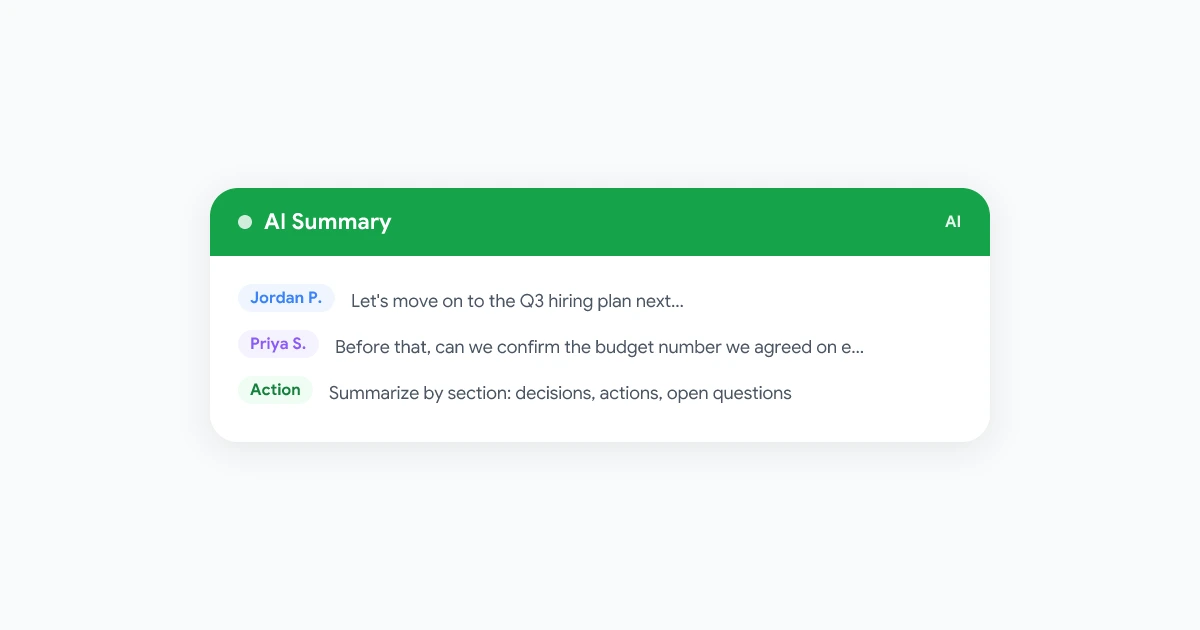
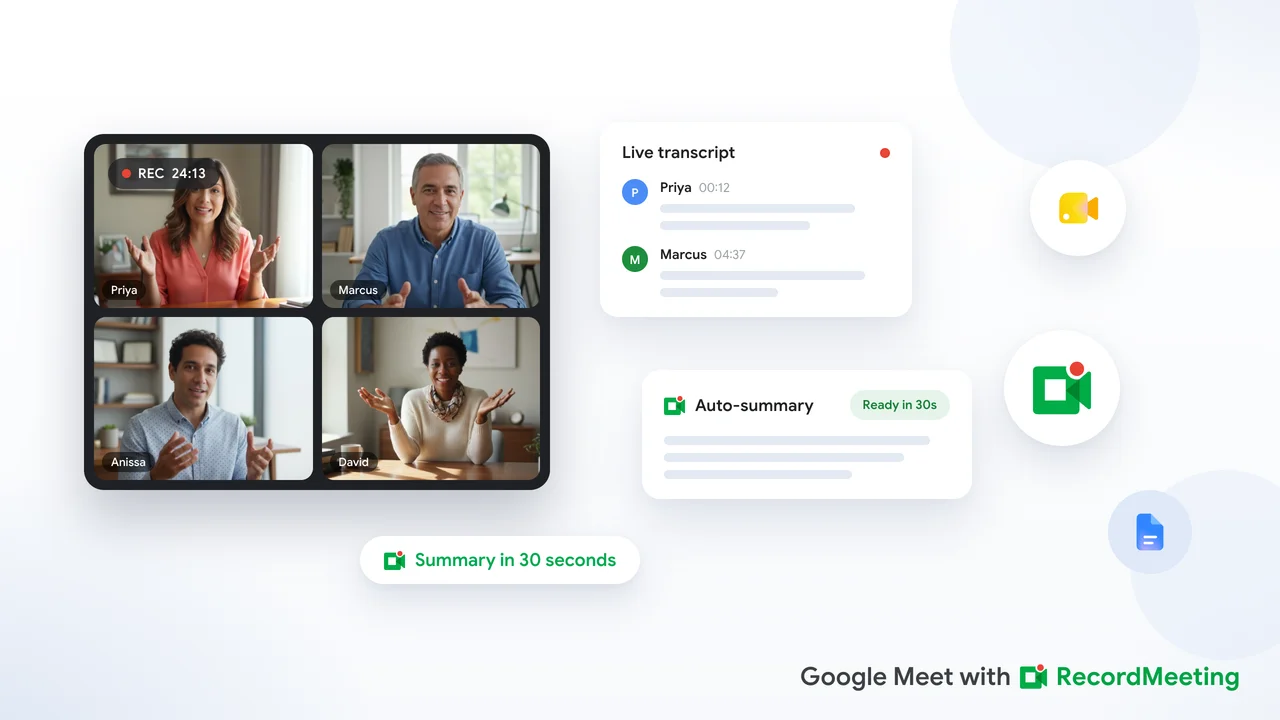
- Record Meeting จะบันทึกจากแท็บเบราว์เซอร์ของคุณ โดยไม่มีบอทเข้าร่วมการประชุม และเพิ่มคำบรรยายและสรุปใน Pro
อะไรที่ถือเป็นบอทบันทึกการประชุม Google Meet?
เมื่อผู้คนค้นหาเกี่ยวกับ บอทบันทึกการประชุม Google Meet พวกเขามักหมายถึงเครื่องมือที่ส่งผู้เข้าร่วมอัตโนมัติเข้าไปในการประชุม ผู้เข้าร่วมนั้นจะมีชื่อเช่น “Fireflies.ai Notetaker” หรือ “Read.ai Meeting Bot” ซึ่งเชื่อมต่อผ่าน API ของการประชุม ดึงข้อมูลเสียงไปยังคลาวด์ของผู้ให้บริการ และทำการถอดเสียงที่นั่น
การออกแบบนี้มีข้อเสีย:
- ปรากฏตัวให้เห็นชัดเจน ผู้เข้าร่วมจากภายนอกมักจะถามว่าบอทนี้คืออะไร ซึ่งอาจทำให้การประชุมเสียเวลาช่วงแรก
- ความล่าช้าในการเข้าร่วม บอทอาจใช้เวลา 10 ถึง 30 วินาทีในการเข้าร่วม ทำให้อาจพลาดเนื้อหาในช่วงต้น
- อาจถูกบล็อกโดยผู้ดูแลระบบ ผู้ดูแลระบบ Workspace สามารถจำกัดบอทจากบุคคลที่สาม UC Today รายงานในปี 2026 ว่า Microsoft Teams ติดป้ายบอทภายนอกว่า “ไม่ได้รับการยืนยัน” และต้องได้รับอนุญาตจากผู้จัด และ Google ก็เพิ่มการควบคุมบอทถอดเสียงเช่นกัน
- การส่งข้อมูลผ่านคลาวด์ เสียงจะผ่านเซิร์ฟเวอร์ของผู้ให้บริการก่อนที่คุณจะได้คำบรรยาย
การบันทึก Google Meet โดยไม่มีบอท หมายถึงสิ่งที่ตรงกันข้าม: วิธีการบันทึกของคุณจะไม่ปรากฏเป็นผู้เข้าร่วมเพิ่มเติม ส่วนขยายเบราว์เซอร์ เครื่องมือบันทึกที่ทำงานบน Chrome และแอปพลิเคชันที่บันทึกเสียงจากระบบล้วนเป็นไปตามนิยามนี้ เครื่องมือบันทึกในตัวของ Google ก็ไม่เพิ่มบอทเช่นกัน แต่เป็นอีกประเภทหนึ่งเพราะผู้เข้าร่วมทุกคนจะได้รับการแจ้งเตือนเมื่อเริ่มบันทึก
การบันทึกแบบปกติของ Google Meet (ไม่ใช่บอท แต่ไม่ใช่แบบไม่แสดงตัว)
การบันทึกแบบปกติของ Google เป็นวิธีทางการสำหรับลูกค้า Workspace ตาม ข้อกำหนดการบันทึกของ Google Meet แผนที่รองรับได้แก่ Business Standard, Business Plus, Enterprise, Education Plus, Teaching and Learning Upgrade, Workspace Individual และ Google One ที่มีพื้นที่เก็บข้อมูล 2 TB ขึ้นไป
ข้อจำกัดสำคัญที่ควรทราบ:
- ไม่ฟรี บัญชี Gmail ส่วนบุคคลและแผน Business Starter ไม่รวมการบันทึกแบบนี้
- เฉพาะผู้จัดหรือผู้ช่วยจัดเท่านั้น ผู้เข้าร่วมทั่วไปไม่สามารถเริ่มบันทึกได้ แม้จะใช้แผนที่รองรับ
- ทุกคนจะได้รับการแจ้งเตือน สัญลักษณ์การบันทึกสีแดงจะปรากฏให้ผู้เข้าร่วมทุกคนเห็นเมื่อเริ่มบันทึก
- เน้นใช้งานบนคอมพิวเตอร์ การบันทึกแบบปกติรองรับการทำงานบนคอมพิวเตอร์เป็นหลัก ตัวเลือกบนมือถือมีจำกัด
- จำกัดเวลา 8 ชั่วโมง Steegle ระบุ ว่าการบันทึกแบบปกติจะหยุดอัตโนมัติหลังจาก 8 ชั่วโมง
ผู้ดูแลระบบต้องเปิดใช้งานการบันทึกในคอนโซลผู้ดูแลด้วย เอกสารประกอบสำหรับผู้ดูแลระบบของ Google อธิบายว่าทั้งองค์กรและบุคคลที่เริ่มบันทึกต้องมีพื้นที่เก็บข้อมูลใน Drive เพียงพอ หากพื้นที่ไม่เพียงพอ การบันทึกอาจล้มเหลวโดยไม่แสดงข้อผิดพลาดหรือไม่ประมวลผลเสร็จ
เมื่อการบันทึกแบบปกติเหมาะกับ workflow ของคุณ มันเป็นตัวเลือกที่สะอาดที่สุดในระบบของ Google ไฟล์จะถูกบันทึกลงในโฟลเดอร์ Meet Recordings ใน Drive ของผู้จัด สำหรับคำแนะนำโดยละเอียดเกี่ยวกับตำแหน่งที่เก็บไฟล์ ดูคู่มือของเราเกี่ยวกับ ตำแหน่งที่เก็บการบันทึก Google Meet
หากปุ่มบันทึกเป็นสีเทาแม้ใช้แผนแบบเสียเงิน อ่าน ปุ่มบันทึก Google Meet เป็นสีเทา ก่อนที่จะสรุปว่าเป็นข้อบกพร่อง
การบันทึกด้วยส่วนขยายเบราว์เซอร์: ทางเลือกที่ใช้งานง่ายโดยไม่มีบอท
สำหรับทีมส่วนใหญ่ที่ต้องการ บันทึก Google Meet โดยไม่มีบอท ส่วนขยาย Chrome เป็นทางเลือกที่สมดุลระหว่างความง่ายและการไม่แสดงตัว ส่วนขยายทำงานภายในแท็บเบราว์เซอร์ของคุณ มันบันทึกสตรีมเสียงและวิดีโอที่ส่งมาถึงคอมพิวเตอร์ของคุณระหว่างการประชุม ไม่มีผู้เข้าร่วมใหม่ ไม่ต้องรอให้ใครอนุมัติ ไม่มีช่วง “บอทนี้คือใคร?”
สถาปัตยกรรมนี้สำคัญด้วยสามเหตุผล:
- ใช้งานได้กับบัญชี Gmail ฟรี คุณไม่ต้องมีแผน Business Standard หรือการอนุมัติจากผู้ดูแลระบบเพื่อใช้ส่วนขยาย
- ผู้เข้าร่วมสามารถบันทึกเองได้ คุณไม่ต้องรอให้ผู้จัดเริ่มการบันทึกของ Google ดูคู่มือของเราเกี่ยวกับ การบันทึก Google Meet โดยไม่ต้องขออนุญาต สำหรับแนวทางทางกฎหมายและจริยธรรม
- รอดพ้นจากนโยบายบล็อกบอท เนื่องจากไม่มีอะไรเข้าร่วมผ่าน API ของการประชุม กฎของฝ่ายไอทีที่บล็อกบอทถอดเสียงจากภายนอกมักจะไม่適用
วิธีทำงานของ Record Meeting โดยไม่มีบอท
Record Meeting เป็นส่วนขยาย Chrome และ add-on ของ Google Workspace ที่สร้างมาสำหรับ workflow นี้โดยเฉพาะ:
- ติดตั้งส่วนขยายจาก Chrome Web Store
- เข้าร่วมการประชุม Google Meet ตามปกติ
- คลิกไอคอน Record Meeting ในแถบเครื่องมือและเริ่มบันทึก
- เมื่อการประชุมจบลง การบันทึก คำบรรยาย และสรุปจาก AI จะถูกบันทึกลงใน workspace ของ Record Meeting
ไม่มีบอทปรากฏในรายชื่อผู้เข้าร่วม Google Meet จะไม่แสดงการแจ้งเตือนเฉพาะของ Record Meeting การบันทึกเกิดขึ้นในเซสชันเบราว์เซอร์ของคุณบนอุปกรณ์ของคุณ
 ลองใช้ Record Meeting
บันทึก Google Meet จากแท็บเบราว์เซอร์ของคุณ ไม่มีบอทเข้าร่วมการประชุม คำบรรยาย สรุป และรายการสิ่งที่ต้องทำใน Pro
เริ่มต้นใช้งานฟรี
สำหรับการเปรียบเทียบเครื่องมือที่ใช้บอทกับการบันทึกผ่านเบราว์เซอร์ อ่าน เหตุผลที่ทีมเลือก Record Meeting แทน Otter.ai
การบันทึกบนเดสก์ท็อปและเสียงระบบ (โลคัล ไม่มีบอท)
แอปพลิเคชันบนเดสก์ท็อปใช้วิธีการที่ต่างออกไป แทนที่จะอ่านข้อมูลจากแท็บเบราว์เซอร์ มันจะบันทึก เสียงระบบ (สิ่งที่คุณได้ยินผ่านลำโพงหรือหูฟัง) รวมถึงไมโครโฟนของคุณ บน macOS แอปสมัยใหม่จะใช้เฟรมเวิร์ก ScreenCaptureKit ของ Apple บน Windows จะเข้าถึงตัวผสมเสียงของระบบปฏิบัติการโดยตรง
ตัวอย่างในหมวดหมู่นี้รวมถึงแอปถอดเสียงแบบโลคัลและเครื่องมือโอเพนซอร์สเช่น OBS Studio รูปแบบการทำงานเหมือนกัน:
- ไม่มีบอทเข้าร่วมการประชุม
- ใช้งานได้กับ Zoom, Teams และ Google Meet เพราะทุกแพลตฟอร์มส่งเสียงผ่านระบบปฏิบัติการของคุณ
- ต้องตั้งค่าเพิ่มเติม คุณอาจต้องให้สิทธิ์การบันทึกหน้าจอหรือไมโครโฟน กำหนดแหล่งเสียง และจัดการที่เก็บไฟล์เอง
- การถอดเสียงแตกต่างกันไป OBS บันทึกวิดีโอได้ดี แต่ไม่ถอดเสียงโดยค่าเริ่มต้น แอปเฉพาะทางอาจส่งเสียงไปยังบริการคลาวด์เพื่อประมวลผล แม้ว่าจะไม่มีบอทเข้าร่วมการประชุม
การบันทึกแบบเดสก์ท็อปเหมาะสำหรับผู้ใช้ขั้นสูงที่ต้องการควบคุมรูปแบบไฟล์และที่เก็บข้อมูล สำหรับผู้ใช้ Google Meet ทั่วไปที่ต้องการคำบรรยายที่ค้นหาได้ ส่วนขยายเบราว์เซอร์มักจะใช้งานได้เร็วกว่าสำหรับทีม
เปรียบเทียบอย่างรวดเร็ว: บอท vs ไม่ใช้บอท vs แบบปกติ
| วิธีการ | มีบอทเข้าร่วม? | ใช้งานกับ Gmail ฟรีได้ไหม? | รวมคำบรรยายไหม? | ผู้เข้าร่วมเห็นไหม? |
|---|---|---|---|---|
| บอทประชุม (Otter, Fireflies) | ใช่ | ส่วนใหญ่ใช่ | ใช่ | ใช่ บอทอยู่ในรายชื่อผู้เข้าร่วม |
| ส่วนขยายเบราว์เซอร์ (Record Meeting) | ไม่ | ใช่ | ใช่ ใน Pro | ไม่มีการแจ้งเตือนเฉพาะของส่วนขยาย |
| การบันทึกแบบปกติของ Google Meet | ไม่ | ไม่ (ต้องใช้แผนแบบเสียเงิน) | คำบรรยายเป็นตัวเลือก | ใช่ มีสัญลักษณ์การบันทึกสีแดง |
| การบันทึกเสียงระบบบนเดสก์ท็อป (OBS เป็นต้น) | ไม่ | ใช่ | ขึ้นอยู่กับเครื่องมือ | ไม่ |
| ส่วนขยายเฉพาะคำบรรยาย (Tactiq) | ไม่ | ใช่ | ใช่ (จากคำบรรยาย) | ไม่ แต่ต้องเปิดคำบรรยาย |
เลือกตามข้อจำกัดของคุณ:
- ต้องการที่เก็บข้อมูลใน Drive และองค์กรของคุณใช้แผน Business Standard+ อยู่แล้ว? การบันทึกแบบปกติ
- ต้องการคำบรรยายและสรุปโดยไม่มีบอทให้เห็น? ส่วนขยายเบราว์เซอร์
- การประชุมกับลูกค้าที่การมีผู้เข้าร่วมเพิ่มอาจทำให้อึดอัด? หลีกเลี่ยงเครื่องมือที่ใช้บอท
- ฝ่ายไอทีบล็อกบอทประชุมจากบุคคลที่สาม? การบันทึกผ่านเบราว์เซอร์หรือระบบโลคัล
สำหรับคำแนะนำการตั้งค่าขั้นตอนละเอียดทั้งบนแล็ปท็อปและโทรศัพท์ ดูคู่มือ วิธีบันทึก Google Meet ของเรา
วิธีรับการบันทึก Google Meet เมื่อการบันทึกแบบปกติล้มเหลว
การค้นหาเกี่ยวกับ วิธีรับการบันทึก Google Meet มักเพิ่มขึ้นหลังการประชุมจบลงและไม่พบไฟล์ หากคุณใช้การบันทึกแบบปกติของ Workspace ให้ทำตามรายการตรวจสอบนี้ก่อนบันทึกใหม่:
- รอให้ประมวลผลเสร็จ Google อาจใช้เวลาตั้งแต่ไม่กี่นาทีถึง 24 ชั่วโมงในการประมวลผลการบันทึกที่ยาวนาน ตาม คู่มือ Drive ของ Bluedot
- ตรวจสอบบัญชีของผู้จัด การบันทึกจะถูกบันทึกลงใน Drive ของผู้จัดการประชุม ไม่ใช่ของผู้เข้าร่วมทุกคน ลงชื่อเข้าใช้บัญชีที่สร้างกิจกรรมในปฏิทิน
- เปิดโฟลเดอร์ Meet Recordings ใน Google Drive ค้นหา “Meet Recordings” หรือตรวจสอบลิงก์ในอีเมลที่ Google ส่งเมื่อการประมวลผลเสร็จสิ้น
- ตรวจสอบพื้นที่เก็บข้อมูล ทั้งบัญชีของคุณและองค์กรต้องมีพื้นที่ใน Drive เพียงพอ ตาม เอกสารประกอบสำหรับผู้ดูแลระบบของ Google
- ยืนยันว่าการบันทึกเริ่มต้นจริงๆ หากไม่มีใครคลิกเริ่มบันทึกระหว่างการประชุม ไฟล์ก็จะไม่มีอยู่ให้หา
หากการบันทึกแบบปกติไม่เคยเป็นตัวเลือกเนื่องจากข้อจำกัดของแผน ให้เปลี่ยนไปใช้ส่วนขยายที่ไม่มีบอทในการประชุมครั้งต่อไปแทนที่จะตามหาไฟล์ที่ไม่มีอยู่
ข้อควรระวังเกี่ยวกับความยินยอมและนโยบาย
เทคโนโลยีที่บันทึกโดยไม่มีบอทไม่ได้ยกเลิกข้อผูกพันทางกฎหมายหรือที่ทำงาน กฎหมายหลายเขตอำนาจศาลต้องการความยินยอมจากทุกฝ่ายในการประชุม แม้ว่าเครื่องมือของคุณจะไม่แสดงตัวในรายชื่อผู้เข้าร่วม การประกาศว่า “ฉันกำลังบันทึกเพื่อบันทึกย่อของฉัน” ยังคงเป็นวิธีปฏิบัติที่ปลอดภัยที่สุด
นโยบายของบริษัทอาจกำหนดให้ใช้เฉพาะเครื่องมือที่ได้รับอนุมัติ เก็บการบันทึกไว้เป็นระยะเวลาที่กำหนด หรือเก็บไฟล์ในระบบเฉพาะ ตรวจสอบกับผู้จัดการหรือทีมไอทีของคุณก่อนใช้เครื่องมือบันทึกใหม่ ไม่ว่าจะใช้บอทหรือไม่ก็ตาม
คำถามที่พบบ่อย
การบันทึก Google Meet ฟรีไหม?
การบันทึกแบบปกติของ Google Meet ไม่ฟรี ต้องใช้แผน Google Workspace ที่รองรับเช่น Business Standard หรือสูงกว่า หรือ Google One ที่มีพื้นที่เก็บข้อมูล 2 TB ขึ้นไป บัญชี Gmail ส่วนบุคคลฟรีและแผน Business Starter ไม่รวมการบันทึกแบบนี้ ส่วนขยายเบราว์เซอร์เช่น Record Meeting ใช้งานได้กับบัญชี Google ใดๆ และไม่ต้องสมัครแผน Workspace แบบเสียเงิน
ฉันจะรับการบันทึก Google Meet หลังการประชุมได้อย่างไร?
หากคุณใช้การบันทึกแบบปกติ ให้เปิด Google Drive ของผู้จัดการประชุมและมองหาโฟลเดอร์ Meet Recordings Google จะส่งลิงก์ในอีเมลเมื่อการประมวลผลเสร็จสิ้น ซึ่งอาจใช้เวลาถึง 24 ชั่วโมง หากคุณใช้ Record Meeting หรือส่วนขยายอื่นๆ ไฟล์จะอยู่ในไลบรารีของเครื่องมือนั้นทันทีหลังคุณหยุดบันทึก พร้อมคำบรรยายและสรุปให้ตรวจสอบ
ทำไมการบันทึก Google Meet ของฉันไม่ปรากฏ?
สาเหตุทั่วไปคือการประมวลผลล่าช้า การตรวจสอบบัญชี Google ที่ผิด หรือพื้นที่เก็บข้อมูลใน Drive ไม่เพียงพอ การบันทึกแบบปกติจะเป็นของผู้จัด ไม่ใช่ผู้เข้าร่วม หากคุณเข้าร่วมการประชุมของคนอื่นและคาดหวังการบันทึกของพวกเขาใน Drive ของคุณ มันจะไม่ปรากฏที่นั่น ยืนยันว่ามีคนเริ่มบันทึกจริงๆ ระหว่างการประชุม หากปุ่มบันทึกเป็นสีเทา การบันทึกแบบปกติไม่เคยพร้อมใช้งาน ให้ใช้ส่วนขยายที่ไม่มีบอทในการประชุมครั้งต่อไปแทน
ความแตกต่างระหว่างบอทบันทึกการประชุมกับส่วนขยายเบราว์เซอร์คืออะไร?
บอทบันทึกการประชุมจะเข้าร่วมการประชุมเป็นผู้เข้าร่วมที่มองเห็นได้และดึงข้อมูลเสียงผ่าน API ของการประชุม ส่วนขยายเบราว์เซอร์จะบันทึกเสียงและวิดีโอที่กำลังเล่นในแท็บ Meet บนอุปกรณ์ของคุณ ส่วนขยายไม่เพิ่มใครในรายชื่อผู้เข้าร่วม บอทอาจถูกบล็อกโดยนโยบายไอที ส่วนขยายมักไม่ถูกบล็อก เพราะทำงานเหมือนการบันทึกหน้าจอโลคัลมากกว่าผู้เข้าร่วมจากภายนอก
ผู้เข้าร่วมสามารถบันทึก Google Meet โดยไม่มีบอทได้ไหม?
ได้ ผู้เข้าร่วมไม่สามารถเริ่มการบันทึกแบบปกติของ Google ได้ แต่พวกเขาสามารถใช้ส่วนขยายเบราว์เซอร์หรือเครื่องมือบันทึกบนเดสก์ท็อปบนอุปกรณ์ของตนเองได้ แต่ละคนจะได้รับไฟล์บันทึกของตัวเอง ปฏิบัติตามกฎหมายความยินยอมในพื้นที่และนโยบายของทีม และพิจารณาประกาศว่าคุณกำลังบันทึก แม้ว่าเครื่องมือจะไม่ก่อให้เกิดการแจ้งเตือนใน Meet
สรุป
การบันทึก Google Meet โดยไม่มีบอท ลงตัวที่การเลือกวิธีการบันทึกที่ไม่อยู่ในรายชื่อผู้เข้าร่วม บอทประชุมสะดวกสำหรับ workflow การเข้าร่วมอัตโนมัติ แต่พวกมันมองเห็นได้ ถูกบล็อกได้ และอาจทำให้อึดอัดในการประชุมภายนอก การบันทึกแบบปกติของ Google หลีกเลี่ยงบอท แต่ต้องใช้แผนแบบเสียเงิน ต้องเข้าถึงในฐานะผู้จัด และแจ้งเตือนทุกคนอยู่ดี
สำหรับผู้ใช้ส่วนใหญ่ที่ต้องการคำบรรยาย สรุป และไม่มีผู้เข้าร่วมเพิ่ม ส่วนขยายเบราว์เซอร์เป็นตัวเลือกที่ใช้งานได้จริง Record Meeting บันทึกจากแท็บ Meet ของคุณใน Chrome ใช้งานได้กับบัญชีฟรีและ Workspace และไม่ส่งบอทเข้าร่วมการประชุม
ติดตั้งส่วนขยาย เข้าร่วมการประชุม Meet ครั้งต่อไปของคุณ และเริ่มบันทึกด้วยคลิกเดียว การบันทึกของคุณจะพร้อมเมื่อการประชุมจบลง และใน Pro คำบรรยายและสรุปก็พร้อมด้วย