บันทึกการประชุม Google Meet: วิธีได้เอกสารถอดเสียงที่แม่นยำโดยอัตโนมัติ
คู่มือถอดเสียง Google Meet ปี 2026 วิธีทำงานของระบบถอดเสียงอัตโนมัติ วิธีได้ไฟล์ข้อความที่ค้นหาได้หลังประชุม และข้อควรรู้เรื่องความเป็นส่วนตัวสำหรับทีม

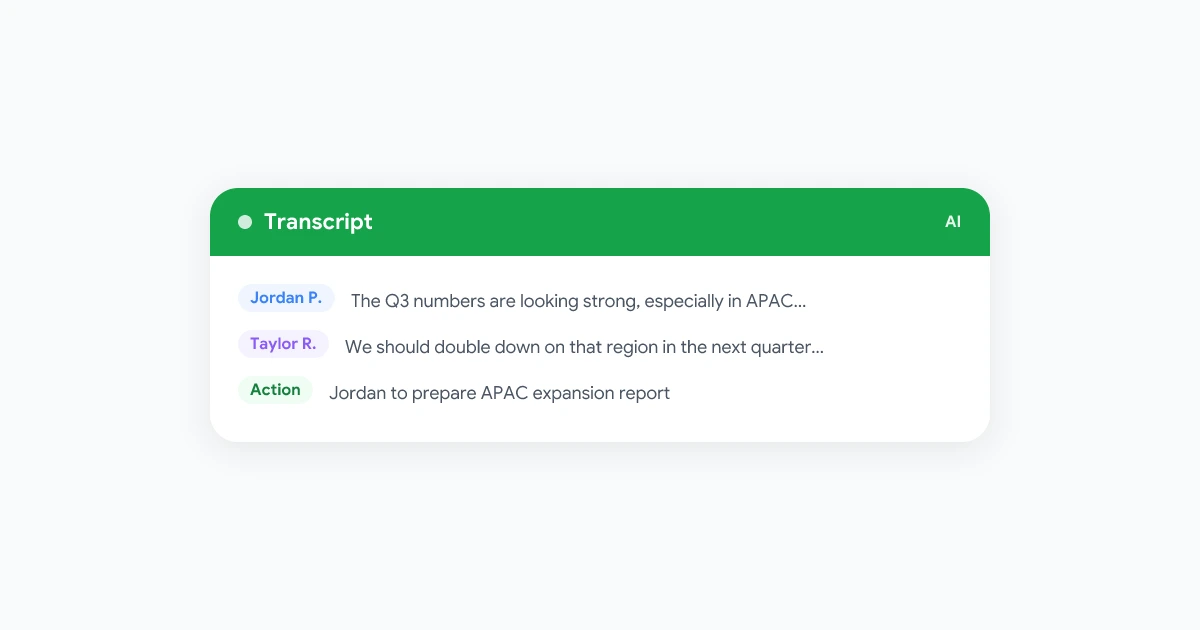
ทุกการประชุมสร้างเอกสารสองประเภท ประเภทแรกคือไฟล์บันทึกที่คนดูซ้ำน้อยมาก ส่วนประเภทสองคือเอกสารถอดเสียงที่ค้นหาได้ ซึ่งบันทึกทุกการตัดสินใจ ข้อตกลง และคำถามที่เกิดขึ้น การได้เอกสารประเภทสองนี้อย่างสม่ำเสมอและแม่นยำคือสิ่งที่แยกทีมที่ได้ประโยชน์จากการประชุมออกจากทีมที่แค่จัดประชุม
คู่มือนี้ครอบคลุมการทำงานของระบบถอดเสียง Google Meet ในปี 2026 เครื่องมือที่มีอยู่ จุดที่ระบบยังมีข้อจำกัด และวิธีสร้างขั้นตอนการทำงานกับเอกสารถอดเสียงที่ทีมของคุณจะใช้จริง
ระบบถอดเสียง Google Meet ทำงานอย่างไร
Google Meet สร้างเอกสารถอดเสียงได้สองวิธี
ระบบถอดเสียงใน Google Workspace ใช้เทคโนโลยีแปลงเสียงเป็นข้อความของ Google เพื่อสร้างไฟล์ .docx หรือ .txt ที่บันทึกอัตโนมัติใน Google Drive ของผู้จัดประชุมหลังจบการเรียก วิธีนี้ต้องใช้แผน Google Workspace Business Standard ขึ้นไป และต้องเปิดใช้งานโดยผู้ดูแลระบบ ผู้เข้าร่วมจะเห็นไอคอนถอดเสียงในหน้าควบคุมการประชุมเมื่อระบบทำงาน
ระบบถอดเสียงผ่านเบราว์เซอร์ จับสัญญาณเสียงผ่านส่วนขยาย Chrome หรือ Add-on ของ Meet โดยไม่ต้องตั้งค่าในระดับผู้ดูแลระบบ เครื่องมืออย่าง Record Meeting ใช้วิธีนี้ เอกสารถอดเสียงจะสร้างแบบเรียลไทม์และส่งให้ผู้ใช้ทันทีหลังประชุม ไม่มีบอทเข้าร่วมประชุม และไม่ต้องใช้ที่นั่งบันทึกการประชุมแยกต่างหาก
ทั้งสองวิธีสร้างเอกสารข้อความ แต่ต่างกันที่ความแม่นยำ การระบุตัวผู้พูด ความพร้อมใช้งาน และสิ่งที่ทำได้กับผลลัพธ์หลังประชุม
สิ่งที่ได้จากเอกสารถอดเสียง Google Meet
เอกสารถอดเสียงที่มีโครงสร้างดีประกอบด้วยหลายองค์ประกอบที่ไฟล์บันทึกอย่างเดียวให้ไม่ได้
ข้อความระบุตัวผู้พูด แต่ละย่อหน้าเริ่มด้วยชื่อผู้พูด ช่วยให้สแกนดูว่าใครพูดอะไรโดยไม่ต้องกรอวิดีโอ สิ่งนี้สำคัญสำหรับความรับผิดชอบ เมื่อมีรายการสิ่งที่ต้องทำ คุณต้องรู้ว่าใครเป็นผู้รับผิดชอบ
เครื่องหมายเวลา เครื่องหมายเวลาทุก 30 ถึง 60 วินาทีให้คุณกระโดดไปยังส่วนที่เกี่ยวข้องในบันทึกการประชุมได้โดยตรง ผู้ที่ไม่ได้ร่วมพูดคุยเรื่องงบประมาณสามารถข้ามไปนาทีที่ 14 ได้โดยไม่ต้องดูทั้งชั่วโมง
การค้นหาได้ เอกสารถอดเสียงคือเอกสารข้อความ คุณสามารถใช้ Ctrl+F ส่งไปยังเครื่องมือค้นหาหรือให้ AI ตอบคำถามเช่น “เราตัดสินใจอะไรเกี่ยวกับวันเปิดตัว Q3” สิ่งนี้ทำให้คุณเข้าถึงเนื้อหาการประชุมทั้งหมดในไม่กี่วินาที แทนที่จะเป็นชั่วโมง
การแยกรายการสิ่งที่ต้องทำ เครื่องมือสมัยใหม่สแกนเอกสารถอดเสียงหาวลีเช่น “ฉันรับหน้าที่นี้” “นัด跟进กันอีกที” หรือ “ส่งให้ได้ภายในวันศุกร์ไหม” และแสดงเป็นรายการแยกต่างหาก แค่สิ่งนี้ก็เพียงพอแล้วที่จะเปลี่ยนจากการจดบันทึกมือ
ช่องว่างความแม่นยำในเอกสารถอดเสียง Google Meet
เทคโนโลยีรู้จำเสียงพัฒนาขึ้นมาก แต่ยังมีช่องว่างความแม่นยำอยู่ และสำคัญที่สุดในสถานการณ์ที่เอกสารถอดเสียงสำคัญที่สุด
คำศัพท์ทางเทคนิค คำศัพท์ทางการแพทย์ กฎหมาย การเงิน และวิศวกรรมมักถูกถอดเสียงผิดเมื่อเป็นคำที่ไม่常见 “EBITDA” กลายเป็น “Ebitta” “Kubernetes” กลายเป็น “cube nettus” ทีมที่พูดถึงหัวข้อเฉพาะทางต้องตรวจสอบเอกสารถอดเสียงก่อนแจกจ่าย
การพูดซ้อนกัน เมื่อสองคนพูดพร้อมกัน ทั้งสองสายเสียงจะปนกัน เอกสารถอดเสียงอาจระบุผู้พูดผิดหรือสร้างข้อความที่อ่านยาก ระบบถอดเสียงใน Meet จัดการกับสิ่งนี้ได้ดีในกลุ่มเล็กแต่ประสิทธิภาพลดลงในกลุ่มที่มีผู้เข้าร่วมห้าคนขึ้นไปที่พูดบ่อย
สำเนียงและคุณภาพเสียง ผู้เข้าร่วมที่ใช้การเชื่อมต่อมือถือไม่穩定หรือมีสำเนียง地区強いจะพบอัตราความผิดพลาดสูงกว่า หูฟังลดเสียงรบกวนและการเชื่อมต่อ穩定คือการปรับปรุงความแม่นยำที่มีประสิทธิภาพที่สุด
คำแนะนำ: ตรวจสอบเอกสารถอดเสียงก่อนแชร์ภายนอก สำหรับการใช้ภายใน เอกสารถอดเสียงที่แม่นยำ 90% มักเพียงพอแล้ว สำหรับเอกสารที่ส่งให้ลูกค้าหรือเพื่อการปฏิบัติตามกฎหมาย ควรมีขั้นตอนตรวจสอบ 5 นาที
ตั้งค่าระบบถอดเสียงใน Google Meet
ระบบถอดเสียงใน Google Workspace
ก่อนเริ่ม ผู้ดูแลระบบต้องเปิดใช้งานฟีเจอร์นี้:
- ใน Google Admin Console ไปที่ Apps > Google Workspace > Google Meet
- เลือก Meet video settings
- เปิดใช้งาน Transcripts สำหรับหน่วยองค์กรของคุณ
- ใช้การตั้งค่านี้
เมื่อเปิดใช้งานแล้ว ผู้จัดประชุมจะเห็นปุ่ม Transcripts ในแถบเครื่องมือด้านล่าง คลิกเพื่อเริ่ม การแจ้งเตือนจะแสดงให้ผู้เข้าร่วมทุกคนเห็นว่ากำลังมีการถอดเสียง เอกสารถอดเสียงจะปรากฏใน Drive ของผู้จัดในโฟลเดอร์ชื่อ “Meet Recordings” ภายใน 24 ชั่วโมงหลังจบการเรียก
สิ่งที่ได้: เอกสารข้อความธรรมดาที่มีชื่อผู้พูดและเครื่องหมายเวลา ไม่มีสรุปจาก AI ไม่มีรายการสิ่งที่ต้องทำ ไฟล์นี้สามารถแชร์จาก Drive เหมือนเอกสารอื่นๆ
สิ่งที่ไม่ได้: การแสดงผลแบบเรียลไทม์ระหว่างการเรียก การแชร์อัตโนมัติให้ผู้เข้าร่วมทั้งหมด สรุปหรือแยกรายการสิ่งที่ต้องทำจาก AI
ระบบถอดเสียงผ่านเบราว์เซอร์ด้วย Record Meeting
สำหรับทีมที่ต้องการควบคุมมากขึ้นหรือไม่ได้ใช้แผน Workspace ที่มีสิทธิ์:
- ติดตั้งส่วนขยาย Record Meeting จาก Chrome Web Store
- เข้าร่วมหรือเริ่ม Google Meet
- คลิกไอคอน Record Meeting ในแถบเครื่องมือและเลือก Start recording and transcript
- ส่วนขยายจะบันทึกทั้งวิดีโอและเสียง สร้างเอกสารถอดเสียงแบบเรียลไทม์ในแผงข้าง และสร้างเอกสารถอดเสียงเต็มรูปแบบเมื่อหยุดบันทึก
เอกสารถอดเสียงจะพร้อมใช้ทันทีหลังจบการเรียก ผู้เข้าร่วมไม่ต้องติดตั้งอะไรเพิ่ม คุณสามารถแชร์ลิงก์เอกสารถอดเสียงได้โดยตรงจากแดชบอร์ด Record Meeting
สำหรับคำแนะนำทีละขั้นตอน ดูคู่มือของเราเกี่ยวกับ การบันทึก Google Meet โดยไม่มีบอทเข้าร่วม
การแชร์และจัดการเอกสารถอดเสียงหลังจบการเรียก
เอกสารถอดเสียงที่อยู่เพียงใน Drive ของคนหนึ่งคนไม่ใช่สิ่ง共享ที่แท้จริง สร้างนิสัยการแจกจ่าย
ตัวเลือก 1: โฟลเดอร์ Drive สำหรับแต่ละโครงการ สร้างโฟลเดอร์ Shared Drive แชร์สำหรับแต่ละทีมหรือโครงการ หลังการประชุมที่เกี่ยวข้องแต่ละครั้ง ย้ายเอกสารถอดเสียงไปที่นั่น ให้สิทธิ์ดูทั้งทีม วิธีนี้ทำงานได้ดีสำหรับโครงการต่อเนื่องที่มีรายชื่อผู้เข้าร่วมคงที่
ตัวเลือก 2: วางลงในเครื่องมือจัดการโครงการ หากทีมของคุณใช้ Linear, Jira, Notion หรือเครื่องมือคล้ายกัน วางส่วนสำคัญ (การตัดสินใจ, สิ่งที่ต้องทำ, คำถามเปิด) ลงในตั๋วหรือหน้าที่เกี่ยวข้อง เชื่อมโยงเอกสารถอดเสียงเต็มเป็นเอกสารต้นทางแทนการคัดลอกทั้งหมด
ตัวเลือก 3: การแชร์อัตโนมัติผ่าน Record Meeting Record Meeting สามารถส่งลิงก์เอกสารถอดเสียงให้ผู้เข้าร่วมทั้งหมดอัตโนมัติผ่านอีเมลหลังประชุมหรือข้อความ Slack วิธีนี้ลบขั้นตอน手动ออกทั้งหมด ไม่มีใครต้องจำว่าแชร์
ข้อควรพิจารณาด้านความเป็นส่วนตัว: ก่อนแชร์ภายนอก ลบข้อมูลส่วนตัวที่พูดถึงแต่ไม่เกี่ยวข้องกับผู้รับ ใช้วิจารณญาณเดียวกับการแชร์บันทึกการประชุม ดู คู่มือความปลอดภัยการบันทึกการประชุม สำหรับรายการตรวจสอบความเป็นส่วนตัวเต็ม
เอกสารถอดเสียงและสรุปจาก AI: สองสิ่งที่แตกต่างกัน
คนมักสับสนสองคำนี้ สิ่งสำคัญคือแยกให้ออก
เอกสารถอดเสียง คือบันทึกคำพูดทุกคำหรือเกือบทุกคำ เป็นเอกสารยาว ครอบคลุม และตรงกับบทสนทนา
สรุปจาก AI คือเอกสารสังเคราะห์ที่สร้างจากเอกสารถอดเสียง สกัดประเด็นหลัก การตัดสินใจ และรายการสิ่งที่ต้องทำ เป็นเอกสารสั้นกว่า เข้าใจง่ายกว่า แต่ขึ้นอยู่กับคุณภาพของเอกสารถอดเสียงต้นทาง
หากสรุปของคุณผิด เอกสารถอดเสียงคือที่ที่คุณไปตรวจสอบว่าเกิดอะไรขึ้นจริง สำหรับวัตถุประสงค์ด้านความรับผิดชอบและการปฏิบัติตามกฎหมาย เอกสารถอดเสียงคือบันทึกหลัก สรุปคือเครื่องมือช่วยนำทาง
Record Meeting สร้างทั้งสองอย่าง สรุปจะปรากฏในแดชบอร์ดภายในหนึ่งนาทีหลังจบการเรียก เอกสารถอดเสียงเต็มสามารถค้นหาและดาวน์โหลดได้ คุณอ้างอิงสรุปในการประชุมประจำวันและอ้างอิงเอกสารถอดเสียงเมื่อมีข้อโต้แย้ง
สำหรับคำแนะนำเกี่ยวกับการใช้สรุปจาก AI เป็นส่วนหนึ่งของขั้นตอนการทำงานการประชุม ดูคู่มือของเราเกี่ยวกับการจดบันทึกการประชุมที่ดีขึ้นด้วย AI
การเก็บรักษาเอกสารถอดเสียง: ควรเก็บไว้นานแค่ไหน
ทีมส่วนใหญ่เก็บเอกสารถอดเสียงนานเกินไปและในวิธีที่จัดระเบียบน้อยกว่าที่คิด
กรอบการเก็บรักษาที่ใช้งานได้จริง:
| ประเภทการประชุม | ระยะเวลาเก็บรักษาที่แนะนำ |
|---|---|
| การอัปเดตสถานะภายใน | 30 วัน (หรือจนกว่าสปรินต์จะปิด) |
| การเรียกลูกค้าหรือสัมภาษณ์ลูกค้า | 1 ปีขั้นต่ำ หรือตลอดอายุสัญญา |
| การสัมภาษณ์งาน | ตรวจสอบกับฝ่ายกฎหมาย โดยทั่วไป 1 ปีขั้นต่ำ |
| การประชุมคณะกรรมการหรือผู้บริหาร | 7 ปีหากเกี่ยวข้องกับกฎหมาย |
| การฝึกอบรม | 90 วัน เว้นแต่กำหนดนโยบายต่อเนื่อง |
ตั้งการแจ้งเตือนในปฏิทินทุก 6 เดือนเพื่อตรวจสอบว่ามีอะไรอยู่ในคลังเอกสารถอดเสียงและลบสิ่งที่不再需要แล้ว เอกสารเก่าสร้างความเสี่ยงด้านความเป็นส่วนตัวและใช้พื้นที่เก็บข้อมูล
สำหรับทีมสุขภาพ ใช้กฎการเก็บรักษา HIPAA กับเอกสารถอดเสียงใดๆ ที่มีข้อมูลผู้ป่วย คู่มือการบันทึกการประชุม HIPAA ของเราครอบคลุมเรื่องนี้โดยละเอียด
ปัญหาทั่วไปเกี่ยวกับเอกสารถอดเสียงและวิธีแก้ไข
“เอกสารถอดเสียงระบุตัวผู้พูดไม่ถูกต้อง”
การระบุตัวผู้พูดขึ้นอยู่กับว่าชื่อผู้เข้าร่วมปรากฏใน Meet หากใครบางคนเข้าร่วมเป็น “iPhone” หรือ “User 2” เอกสารถอดเสียงจะระบุชื่อแบบนั้น ขอให้ผู้เข้าร่วมอัปเดตชื่อที่แสดงก่อนการประชุมใหญ่
“เราพลาดห้านาทีแรก”
ระบบถอดเสียงใน Meet เริ่มเมื่อผู้จัดคลิกเริ่มด้วยตนเอง Record Meeting เริ่มบันทึกจากตอนที่คุณคลิกบันทึก สำหรับการประชุมสำคัญ เริ่มบันทึกเมื่ออนุญาตผู้เข้าร่วมคนแรก ไม่ใช่หลังจบการแนะนำตัว
“ไม่มีไฟล์เอกสารถอดเสียงใน Drive”
เอกสารถอดเสียงจาก Meet อาจใช้เวลาถึง 24 ชั่วโมงจึงจะปรากฏ หากการเรียกสั้นกว่าสองสามนาที อาจไม่สร้างไฟล์ ตรวจสอบโฟลเดอร์ “Meet Recordings” ใน Drive ของผู้จัด ไม่ใช่ใน Shared drive หากยังไม่ปรากฏหลัง 24 ชั่วโมง ตรวจสอบการตั้งค่าผู้ดูแลระบบสำหรับปัญหาโควต้าพื้นที่เก็บข้อมูล
“เอกสารถอดเสียงแม่นยำแต่อ่านยาก”
ข้อความยาวๆ ที่ไม่มีเครื่องหมายอ่านยาก เครื่องมือที่เพิ่มการแบ่งย่อหน้าเมื่อเปลี่ยนหัวข้อหรือผู้พูดจะสร้างผลลัพธ์ที่อ่านง่ายกว่า Record Meeting จัดรูปแบบเอกสารถอดเสียงเป็นย่อหน้าที่ระบุผู้พูดชัดเจน สอดคล้องกับจังหวะธรรมชาติของการประชุม
เอกสารถอดเสียงสำหรับทีมกระจายตัวและทำงานไม่พร้อมกัน
ประโยชน์ที่ใช้ไม่เต็มที่ที่สุดของเอกสารถอดเสียงการประชุมคือสิ่งที่มันทำสำหรับคนที่ไม่ได้อยู่ในเรียก
สมาชิกทีมในเขตเวลา不同ที่ไม่ได้受邀เข้าร่วมประชุมวางแผนสามารถอ่านเอกสารถอดเสียงใน 10 นาทีและตัดสินใจที่ต้องการความคิดเห็นของพวกเขา พนักงานใหม่ที่加入บริษัทหลังการพูดคุยเกี่ยวกับโครงสร้างพื้นฐานสามารถย้อนกลับไปเข้าใจว่าทำไมถึงเลือกทางเทคนิคนั้น
สิ่งนี้ทำให้เอกสารถอดเสียงเป็นเครื่องมือความทรงจำองค์กร ไม่ใช่แค่ผลลัพธ์การประชุม
สำหรับมุมมองที่กว้างขึ้นเกี่ยวกับวิธีที่ทีมกระจายตัวใช้บันทึกการประชุมเพื่อ保持alignment ดู คู่มือมารยาทการบันทึกการประชุมสำหรับทีมระยะไกล
คำถามที่พบบ่อย
สรุป
เอกสารถอดเสียง Google Meet เปลี่ยนการประชุมจากบทสนทนาที่จำกัดเวลาเป็นบันทึกที่ค้นหาได้ ที่ทีมของคุณสามารถอ้างอิง แชร์ และต่อยอดได้ ระบบถอดเสียงใน Workspace ครอบคลุมพื้นฐานสำหรับทีมที่ใช้แผนที่มีสิทธิ์ เครื่องมือผ่านเบราว์เซอร์อย่าง Record Meeting เพิ่มการเข้าถึงแบบเรียลไทม์ สรุปจาก AI และการรองรับภาษาที่กว้างขึ้นโดยไม่ต้องตั้งค่าผู้ดูแลระบบ
ขั้นตอนที่สำคัญที่สุดคือการเริ่มต้น เลือกประเภทการประชุมหนึ่งในสัปดาห์นี้และเปิดใช้งานระบบถอดเสียง หลังการเรียกครั้งแรก แชร์ลิงก์กับผู้เข้าร่วมแทนการเขียนสรุปด้วยตนเอง ภายในหนึ่งเดือน เอกสารถอดเสียงจะกลายเป็นค่าเริ่มต้นแทนข้อยกเว้น
เริ่มต้นด้วย ส่วนขยาย Record Meeting และ Google Meet ครั้งต่อไปของคุณจะสร้างบันทึกที่ค้นหาได้โดยอัตโนมัติ



