วิธีบันทึก Google Meet: คู่มือฉบับสมบูรณ์สำหรับแล็ปท็อป โทรศัพท์ และ Workspace
เรียนรู้วิธีบันทึก Google Meet บนแล็ปท็อป โทรศัพท์ หรือด้วยเครื่องมือใน Workspace วิธีการแบบขั้นตอน เคล็ดลับเกี่ยวกับเสียง และตัวเลือกฟรีเมื่อปุ่มบันทึกเป็นสีเทา

คุณสามารถบันทึก Google Meet ได้สามวิธีหลัก: ใช้การบันทึกในตัวของ Google หากแผน Workspace ของคุณรวมฟีเจอร์นี้ไว้ บันทึกการสนทนาด้วยเครื่องมือบันทึกหน้าจอของแล็ปท็อป หรือติดตั้งส่วนขยายเบราว์เซอร์ที่บันทึกวิดีโอ บทสนทนา และสรุปไปยังเวิร์กสเปซของคุณเอง วิธีที่เหมาะสมขึ้นอยู่กับประเภทบัญชีของคุณ ไม่ว่าคุณจะเป็นเจ้าภาพหรือไม่ และไม่ว่าคุณต้องการเสียงจากผู้พูดทุกคนหรือไม่
คนส่วนใหญ่ค้นหาวิธีบันทึก Google Meet หลังจากที่ปุ่มบันทึกเป็นสีเทาหรือหายไปทั้งหมด ซึ่งมักหมายความว่าคุณใช้บัญชี Gmail ฟรี แผน Workspace ที่ไม่มีฟังก์เจอร์บันทึก หรือคุณเข้าร่วมเป็นผู้เข้าร่วมแทนที่จะเป็นเจ้าภาพ คู่มือนี้จะแนะนำทุกวิธีที่ใช้งานได้ในปี 2026 รวมถึงสิ่งที่ต้องทำบนแล็ปท็อปด้วยเสียงเต็มรูปแบบและบนโทรศัพท์เมื่อแอปมือถือไม่มีปุ่มบันทึก
ประเด็นสำคัญ
- การบันทึกในตัวต้องมีแผน Workspace ที่รองรับ Business Standard และสูงกว่า รวมถึงระดับ Enterprise และ Education บางประเภท บัญชี Gmail ฟรีและ Business Starter ใช้ไม่ได้
- เฉพาะเจ้าภาพหรือผู้ช่วยเจ้าภาพเท่านั้นที่เริ่มการบันทึกแบบในตัว ทุกคนในการสนทนาจะได้รับการแจ้งเตือนเมื่อเริ่มบันทึก ตาม ข้อกำหนดการบันทึก Google Meet
- การบันทึกจะบันทึกไปยัง Google Drive ของผู้จัด ในโฟลเดอร์ Meet Recordings ไม่ใช่ไปยังบัญชีของผู้เข้าร่วมแต่ละคน
- เครื่องมือบันทึกหน้าจอของแล็ปท็อปใช้งานได้กับบัญชีใดก็ได้ แต่ macOS QuickTime มักจะบันทึกเสียงของผู้เข้าร่วมคนอื่นไม่ได้ เว้นแต่คุณจะตั้งค่าการบันทึกเสียงระบบ
- ส่วนขยาย Chrome เช่น Record Meeting บันทึกจากแท็บเบราว์เซอร์ของคุณในบัญชีใดก็ได้ พร้อมบทสนทนาและสรุปที่รวมอยู่ในแผนฟรี
บันทึก Google Meet ด้วยการบันทึกในตัวของ Workspace
หากองค์กรของคุณจ่ายสำหรับ Google Workspace ที่รองรับและผู้ดูแลระบบเปิดใช้งานการบันทึก ตัวเลือกในตัวนี้เป็นวิธีที่ง่ายที่สุด Google จะบันทึกไฟล์ไปยัง Drive โดยอัตโนมัติและส่งลิงก์ไปยังอีเมลของผู้จัด
ตามเอกสารของ Google แผนที่รองรับรวมถึง Business Standard, Business Plus, Enterprise, Education Plus, Teaching and Learning Upgrade, Workspace Individual และ Google One ที่มีพื้นที่เก็บข้อมูล 2 TB ขึ้นไป Business Starter และบัญชี Gmail ส่วนตัวฟรีไม่อยู่ในรายการนี้
ผู้ดูแลระบบของคุณต้องเปิดการบันทึกใน Google Admin console ภายใต้ Apps > Google Workspace > Google Meet > Meet video settings ตามที่อธิบายไว้ในคู่มือผู้ดูแลระบบของ Google
ขั้นตอน: เริ่มการบันทึก Google Meet แบบในตัว
- เข้าร่วมหรือเริ่มการประชุมในฐานะ เจ้าภาพ หรือ ผู้ช่วยเจ้าภาพ บนคอมพิวเตอร์ (หรือ Android ด้วยบัญชีที่รองรับ)
- คลิก Activities (ไอคอนรูปทรง) ในแถบเครื่องมือด้านล่างขวา
- เลือก Recording แล้วคลิก Start recording
- ยืนยันเมื่อได้รับการแจ้งเตือน ผู้เข้าร่วมทั้งหมดจะเห็นการแจ้งเตือนว่าการประชุมกำลังถูกบันทึก
- เมื่อเสร็จสิ้น เปิด Activities > Recording อีกครั้งและคลิก Stop recording
ไฟล์จะประมวลผลในพื้นหลังและไปยังโฟลเดอร์ My Drive > Meet Recordings ของผู้จัด การประมวลผลอาจใช้เวลาตั้งแต่ไม่กี่นาทีถึง 24 ชั่วโมงสำหรับการสนทนาที่ยาวนาน สำหรับคำแนะนำแบบเต็มเกี่ยวกับที่อยู่ของไฟล์และวิธีแบ่งปัน ดูคู่มือของเราเกี่ยวกับที่อยู่ของการบันทึก Google Meet
การบันทึกแบบในตัวจะหยุดอัตโนมัติหลังจาก 8 ชั่วโมง หากปุ่มบันทึกของคุณมองเห็นได้แต่ใช้งานไม่ได้ อ่านบทความแก้ไขปัญหาของเราเกี่ยวกับปุ่มบันทึก Google Meet เป็นสีเทา ก่อนที่จะสรุปว่ามีสิ่งผิดปกติ
วิธีบันทึก Google Meet โดยไม่ใช้การบันทึกในตัวของ Workspace
เมื่อปุ่มบันทึกในตัวไม่พร้อมใช้งาน คุณยังมีตัวเลือกที่ใช้งานได้จริง แต่ละวิธีจะบันทึกสิ่งที่คุณเห็นและได้ยินในเซสชันของคุณเอง ซึ่งหมายความว่าผู้เข้าร่วมใดๆ ก็สามารถบันทึกสำเนาของตนเองได้โดยไม่ต้องขอให้เจ้าภาพเริ่มเครื่องมือบันทึกของ Google
บันทึกด้วยส่วนขยาย Chrome (แนะนำสำหรับทีมส่วนใหญ่)
ส่วนขยายเบราว์เซอร์จะบันทึกแท็บ Google Meet โดยตรง รวมถึงเสียงระบบจากผู้พูดอื่นเมื่อตั้งค่าถูกต้อง ใช้งานได้กับบัญชี Gmail ฟรี, Workspace Individual, Business Starter และบัญชีประเภทอื่นๆ เพราะไม่ขึ้นอยู่กับนโยบายการบันทึกของ Google
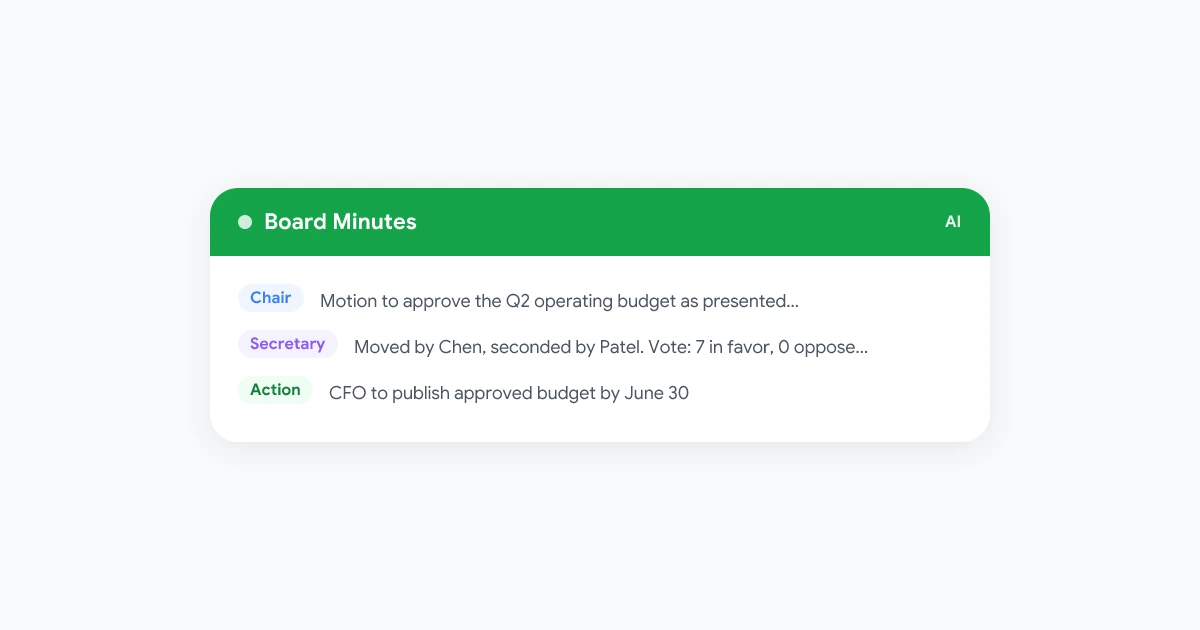
Record Meeting ติดตั้งจาก Chrome Web Store ด้วยการคลิกเดียว หลังจากลงชื่อเข้าใช้ด้วย Google และเข้าร่วมการสนทนา Meet แล้ว คลิกไอคอน Record Meeting ในแถบเครื่องมือของคุณเพื่อเริ่ม เมื่อการสนทนาสิ้นสุดลง การบันทึกจะอัปโหลดไปยังเวิร์กสเปซส่วนตัวของคุณพร้อมบทสนทนา AI ป้ายชื่อผู้พูด และสรุปพร้อมรายการปฏิบัติการ
 ลอง Record Meeting
บันทึก Google Meet ใดๆ จากเบราว์เซอร์ของคุณ รับวิดีโอ บทสนทนา และสรุป AI ในแผนฟรี ไม่ต้องอัปเกรด Workspace
เริ่มต้นฟรี
วิธีนี้มีประโยชน์อย่างยิ่งเมื่อคุณต้องการบทสนทนาที่สามารถค้นหาได้ควบคู่ไปกับวิดีโอ คู่มือบทสนทนา Google Meet ของเราอธิบายว่าการถอดเสียงผ่านเบราว์เซอร์แตกต่างจากไฟล์คำบรรยายในตัวของ Google อย่างไร
หมายเหตุสำหรับ Firefox: Record Meeting เป็นส่วนขยาย Chrome ผู้ใช้ Firefox สามารถบันทึกผ่านเว็บแอป Record Meeting บนเดสก์ท็อปหรือใช้เครื่องมือบันทึกหน้าจอระดับระบบปฏิบัติการด้วยการตั้งค่าเสียงที่กำหนดไว้สำหรับแพลตฟอร์มของพวกเขา
บันทึก Google Meet ด้วย QuickTime บน Mac
บันทึก Google Meet ด้วย QuickTime เป็นการค้นหาทั่วไปเพราะทุก Mac มี QuickTime Player มาให้ ใช้งานเป็นทางเลือกสำรองเมื่อคุณต้องการไฟล์วิดีโอท้องถิ่นอย่างรวดเร็วและไม่ต้องการติดตั้งอะไรใหม่
เพื่อบันทึกด้วย QuickTime:
- เปิด QuickTime Player และเลือก File > New Screen Recording
- คลิกลูกศรถัดจากปุ่มบันทึกและเลือก ไมโครโฟน ของคุณหากต้องการบันทึกเสียงของคุณ
- คลิก Record แล้วเลือกหน้าต่าง Google Meet หรือส่วนของหน้าจอ
- คลิก Stop ในแถบเมนูเมื่อการสนทนาสิ้นสุด
- บันทึกไฟล์
.movจาก File > Save
ข้อจำกัดที่สำคัญ: ตามคู่มือของ MacPaw เกี่ยวกับการบันทึกหน้าจอบน Mac พร้อมเสียง QuickTime และแถบเครื่องมือ Screenshot ของ macOS (Cmd+Shift+5) จะบันทึก อินพุตจากไมโครโฟนโดยค่าเริ่มต้น ไม่ใช่เสียงระบบภายใน คุณจะได้ยินเสียงตัวเองชัดเจน แต่เสียงของผู้เข้าร่วมคนอื่นอาจเงียบหรือเบา เว้นเสียว่าเสียงจะเล่นผ่านไมโครโฟนของคุณ
เพื่อแก้ไขปัญหานี้บน Mac คุณต้องการไดรเวอร์เสียงเสมือนเช่น BlackHole ร่วมกับ Aggregate Device ใน Audio MIDI Setup การตั้งค่านี้ฟรีแต่เปราะบาง หากคุณเปลี่ยนหูฟังระหว่างการสนทนา การกำหนดเส้นทางอาจเสียหาย สำหรับการประชุมซ้ำๆ ส่วนขยายเบราว์เซอร์ที่บันทึกเสียงแท็บมักจะดูแลรักษาน้อยกว่า
บันทึกบน Windows ด้วย Xbox Game Bar
Windows 10 และ 11 มี Xbox Game Bar (Win+G) ซึ่งสามารถบันทึกหน้าต่างแอปเดียวด้วยเสียงระบบเมื่อตั้งค่าถูกต้อง
- เข้าร่วม Google Meet ใน Chrome หรือ Edge
- กด Win+G เพื่อเปิด Game Bar
- คลิกวิดเจ็ต Capture และเลือก Record
- เลือกหน้าต่างเบราว์เซอร์ที่แสดง Meet
- ตั้งค่าเสียงเป็น All (ระบบ + ไมโครโฟน) ไม่ใช่ไมโครโฟนเท่านั้น
- หยุดการบันทึกจากแถบลอย ไฟล์จะบันทึกไปยัง Videos > Captures
Game Bar ใช้งานได้โดยไม่ต้องขออนุมัติผู้ดูแลบนแล็ปท็อปส่วนตัว คุณภาพใช้ได้สำหรับการอ้างอิงภายในแต่ไม่มีบทสนทนาโดยอัตโนมัติ จับคู่กับเครื่องมือถอดเสียงเฉพาะทางหากคุณต้องการบันทึกย่อที่ค้นหาได้
วิธีบันทึก Google Meet บนแล็ปท็อปพร้อมเสียง
การบันทึกเสียงเต็มรูปแบบบนแล็ปท็อปคือจุดที่การบันทึก DIY ส่วนใหญ่ล้มเหลว วิดีโอดูดีแต่การเล่นกลับเงียบยกเว้นเสียงของคุณเอง
บน Windows: ใช้ Game Bar หรือ OBS Studio พร้อมเปิดใช้งาน เสียงระบบ ใน OBS เพิ่มแหล่ง Display Capture หรือ Window Capture พร้อม Audio Output Capture สำหรับลำโพงหรือหูฟังเริ่มต้นของคุณ
บน Mac: เครื่องมือในตัวจะบันทึกไมโครโฟนของคุณ ไม่ใช่สตรีมเสียงของ Meet ตัวเลือกเรียงตามความน่าเชื่อถือ:
- ส่วนขยายเบราว์เซอร์พร้อมเสียงแท็บ (ง่ายที่สุดสำหรับ Google Meet ใน Chrome)
- OBS พร้อม BlackHole (ฟรี ต้องตั้งค่าเพิ่ม)
- เครื่องมือที่ต้องจ่ายด้วยการรองรับ ScreenCaptureKit แบบในตัว (การกำหนดค่าต่ำสุด)
บน Chromebook: ใช้เครื่องมือบันทึกหน้าจอในตัว (Shift+Ctrl+Show Windows) และเปิดใช้งานการบันทึกไมโครโฟน การรองรับเสียงแท็บแตกต่างกันไปตามเวอร์ชัน Chrome OS ทดสอบคลิป 30 วินาทีก่อนการสนทนาที่สำคัญ
ก่อนการประชุมภายนอกใดๆ บันทึกการทดสอบ 60 วินาทีกับเพื่อนร่วมงาน เล่นกลับและยืนยันว่าทุกผู้พูดได้ยินชัดเจน การแก้ไขเสียงหลังการสนทนากับลูกค้าหนึ่งชั่วโมงเป็นไปไม่ได้
วิธีบันทึก Google Meet บนโทรศัพท์
แอป Google Meet บนมือถือไม่มีฟังก์เจอร์ Activities > Recording เหมือนกับที่เจ้าภาพบนเดสก์ท็อปเห็นในบัญชี Workspace ที่รองรับ ผู้ใช้โทรศัพท์ส่วนใหญ่พึ่งพาเครื่องมือบันทึกหน้าจอของอุปกรณ์แทน
บันทึก Google Meet บน iPhone
- เพิ่ม Screen Recording ไปยัง Control Center ใน Settings > Control Center
- เปิดแอป Google Meet และเข้าร่วมการสนทนา
- ปัดลงจากมุมขวาบนและ กดค้าง ที่ปุ่มบันทึก
- เปิด ไมโครโฟน หากต้องการรวมเสียงของคุณ
- แตะ Start Recording แล้วหยุดจาก Control Center เมื่อเสร็จสิ้น
วิดีโอจะบันทึกไปยัง Photos การบันทึกหน้าจอจะบันทึกทุกสิ่งที่มองเห็นได้ รวมถึงการแจ้งเตือนและตัวชี้แบตเตอรี่ สำหรับการบันทึกที่สะอาดกว่า ดูคู่มือการบันทึก Google Meet บน iPhone ของเราด้วยเว็บแอปมือถือ Record Meeting
บันทึก Google Meet บน Android
ผู้ใช้ Workspace ที่รองรับบน Android สามารถแตะ More > Tools > Record ในแอป Meet ได้ ตรงตามขั้นตอนการบันทึก Android ของ Google คนอื่นๆ ควรใช้เครื่องมือบันทึกหน้าจอในตัวจากแผงการตั้งค่าด่วน บนอุปกรณ์ Samsung และ Pixel หลายรุ่น เลือก Media and mic เป็นแหล่งเสียงเพื่อรวมเสียงผู้เข้าร่วม
บอกผู้เข้าร่วมก่อนบันทึกจากโทรศัพท์เสมอ เครื่องมือบันทึกหน้าจอจะไม่กระตุ้นการแจ้งเตือนการบันทึกในแอปของ Google
วิธีบันทึกการสนทนา Google Meet ในฐานะผู้เข้าร่วม
หากคุณไม่ใช่เจ้าภาพ เครื่องมือบันทึกในตัวของ Google มักจะใช้ไม่ได้ เจ้าภาพต้องเลื่อนขั้นคุณเป็นผู้ช่วยเจ้าภาพ หรือการตั้งค่า Host Management ขององค์กรของคุณต้องอนุญาตให้ผู้เข้าร่วมจากโดเมนของเจ้าภาพบันทึกได้
ผู้เข้าร่วมที่ต้องการสำเนาของตนเองสำหรับบันทึกย่อ การปฏิบัติตามกฎหมาย หรือการติดตามผล มักใช้หนึ่งในวิธีเหล่านี้:
- ส่วนขยายเบราว์เซอร์ ที่บันทึกแท็บของคุณในเครื่อง
- เครื่องมือบันทึกหน้าจอระบบปฏิบัติการ พร้อมการตั้งค่าเสียงสำหรับแพลตฟอร์มของคุณ
- ขอให้เจ้าภาพ เริ่มการบันทึกแบบในตัวและแบ่งปันลิงก์ Drive หลังจากนั้น
กฎหมายการบันทึกแตกต่างกันไปตามประเทศและรัฐ ในเขตอำนาจที่ต้องได้รับความยินยอมจากทุกฝ่าย แจ้งว่าคุณกำลังบันทึกแม้ว่าเครื่องมือจะไม่แสดงการแจ้งเตือน Meet คู่มือมารยาทการบันทึกการประชุม ของเราครอบคลุมบรรทัดฐานของทีมโดยละเอียด
การเลือกวิธีที่เหมาะสม
| วิธี | เหมาะที่สุดสำหรับ | ต้องเป็นเจ้าภาพ? | มีบทสนทนา? |
|---|---|---|---|
| การบันทึกในตัวของ Workspace | ทีมที่ใช้ Business Standard+ พร้อมการอนุมัติจากผู้ดูแล | ใช่ (เจ้าภาพ/ผู้ช่วยเจ้าภาพ) | ไฟล์คำบรรยายเสริม |
| ส่วนขยาย Record Meeting | บัญชีใดก็ได้ การสนทนาซ้ำๆ บันทึกย่อ AI | ไม่ | มี โดยอัตโนมัติ |
| QuickTime / Game Bar | สำรองข้อมูลท้องถิ่นครั้งเดียว | ไม่ | ไม่ |
| เครื่องมือบันทึกหน้าจอโทรศัพท์ | เข้าร่วมผ่านมือถือเท่านั้น | ไม่ | ไม่ |
หากการบันทึกแบบในตัวเหมาะกับแผนของคุณ ใช้เพื่อการปฏิบัติตามกฎหมายของทั้งองค์กรและการเก็บข้อมูลกลางใน Drive หากปุ่มเป็นสีเทาหรือคุณต้องการบทสนทนาและสรุปโดยไม่ต้องอัปเกรด Workspace ส่วนขยายเบราว์เซอร์เป็นทางเลือกที่เร็วกว่า
คำถามที่พบบ่อย
วิธีบันทึก Google Meet ฟรี?
บัญชี Gmail ฟรีไม่สามารถใช้เครื่องมือบันทึกในตัวของ Google ตัวเลือกฟรีรวมถึงส่วนขยาย Chrome เช่น Record Meeting (วิดีโอพร้อมบทสนทนาในแผนฟรี) Windows Xbox Game Bar การบันทึกหน้าจอ macOS หรือเครื่องมือบันทึกหน้าจอโทรศัพท์ของคุณ แต่ละวิธีจะบันทึกมุมมองของคุณเองของการสนทนาโดยไม่ต้องสมัครสมาชิก Workspace ที่ต้องจ่าย
วิธีบันทึก Google Meet บนแล็ปท็อป?
บนแล็ปท็อป เจ้าภาพที่มีแผน Workspace ที่รองรับคลิก Activities แล้วเลือก Recording แล้วคลิก Start recording คนอื่นๆ สามารถติดตั้งส่วนขยาย Chrome Record Meeting ใช้ Windows Game Bar (Win+G) หรือใช้ macOS QuickTime (Cmd+Shift+5) ยืนยันว่าการบันทึกเสียงครอบคลุมทุกผู้พูดด้วยการบันทึกทดสอบสั้นๆ ก่อน
วิธีบันทึก Google Meet บนแล็ปท็อปพร้อมเสียง?
บน Windows ตั้งค่า Game Bar หรือ OBS ให้บันทึกเสียงระบบ ไม่ใช่ไมโครโฟนเท่านั้น บน Mac QuickTime จะบันทึกไมโครโฟนของคุณโดยค่าเริ่มต้นแต่ไม่บันทึกผู้เข้าร่วมคนอื่น เว้นแต่คุณจะกำหนดเส้นทางเสียงระบบผ่านไดรเวอร์เสมือนเช่น BlackHole ส่วนขยาย Chrome ที่บันทึกเสียงแท็บเป็นตัวเลือกที่น่าเชื่อถือที่สุดสำหรับเสียงการประชุมเต็มรูปแบบบนแล็ปท็อป
วิธีบันทึก Google Meet บนโทรศัพท์?
ใช้เครื่องมือบันทึกหน้าจอในตัวของโทรศัพท์จาก Control Center (iPhone) หรือการตั้งค่าด่วน (Android) เปิดใช้งานไมโครโฟนหรือเสียงสื่อเพื่อบันทึกเสียง ผู้ใช้ Android Workspace ที่รองรับยังสามารถแตะ More แล้วเลือก Tools แล้วแตะ Record ในแอป Meet ได้ แอป Meet บน iOS ไม่มีปุ่มในตัวเทียบเท่าสำหรับบัญชีส่วนใหญ่
วิธีบันทึกการสนทนา Google Meet เมื่อฉันไม่ใช่เจ้าภาพ?
ขอให้เจ้าภาพเริ่มการบันทึกแบบในตัวและแบ่งปันไฟล์ Drive หลังจากนั้น หรือบันทึกสำเนาของคุณเองด้วยส่วนขยายเบราว์เซอร์หรือเครื่องมือบันทึกหน้าจอบนอุปกรณ์ของคุณ คุณไม่จำเป็นต้องได้รับอนุญาตจากเจ้าภาพใน Meet เพื่อบันทึกสิ่งที่มาถึงเบราว์เซอร์ของคุณ แต่คุณควรปฏิบัติตามกฎหมายการบันทึกความยินยอมในพื้นที่และนโยบายทีม
เริ่มบันทึก Google Meet ครั้งต่อไปของคุณ
การบันทึก Google Meet แบบในตัวใช้งานได้ดีเมื่อคุณเป็นเจ้าภาพใน Business Standard หรือสูงกว่าและผู้ดูแลระบบเปิดใช้งานฟีเจอร์นี้ สำหรับคนอื่นๆ การบันทึกผ่านเบราว์เซอร์ปิดช่องว่างโดยไม่ต้องอัปเกรด Workspace หรือติดต่อฝ่าย IT
ติดตั้ง Record Meeting เข้าร่วมการสนทนาครั้งต่อไปของคุณและคลิกบันทึก วิดีโอ บทสนทนา และสรุปของคุณจะพร้อมในเวิร์กสเปซภายในไม่กี่นาที ไม่มีบอทเข้าร่วมการสนทนา และแผนฟรีครอบคลุมการบันทึก Google Meet ทันที