เทมเพลตอีเมลสรุปการประชุม: เขียนฟอลโลว์อัพที่ดีได้ในไม่กี่นาที
ใช้เทมเพลตอีเมลสรุปการประชุมที่พิสูจน์แล้ว เพื่อส่งฟอลโลว์อัพที่ชัดเจนและปฏิบัติได้หลังทุกการประชุม Google Meet พร้อมโครงสร้าง ตัวอย่าง และทางลัดด้วย AI

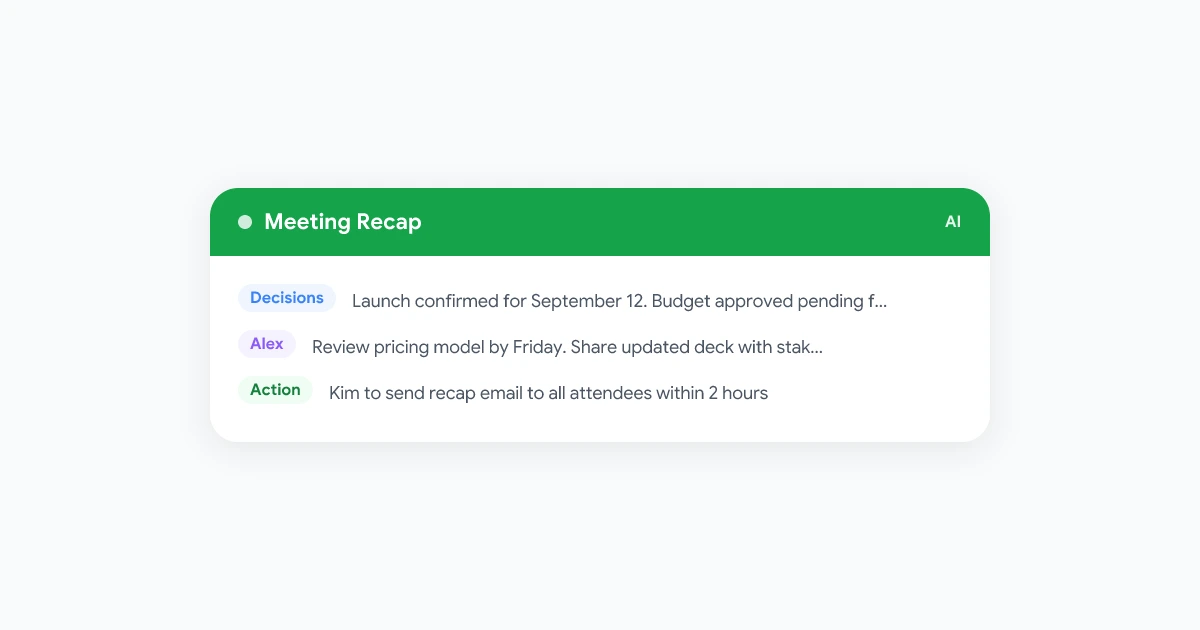
อีเมลสรุปการประชุม คือการปิดวงจรระหว่างสิ่งที่พูดในห้องประชุมกับสิ่งที่ต้องทำจริง หากไม่มีอีเมลนี้ การตัดสินใจจะเลือนหาย งานที่ต้องทำจะหลุดล่วง และเพื่อนร่วมงานที่ไม่ได้ร่วมประชุมจะเริ่มประชุมครั้งต่อไปแบบงุนงง
ข่าวดีคือคุณไม่จำเป็นต้องเขียนสรุปใหม่ทุกครั้ง เทมเพลตที่ใช้ประจำจะใช้เวลาเพียงสามนาทีในการกรอกข้อมูลเมื่อคุณมีโน้ตแล้ว คู่มือนี้จะให้ เทมเพลตอีเมลสรุปการประชุม ที่ใช้งานได้จริง อธิบายหน้าที่ของแต่ละส่วน และแสดงวิธีดึงข้อมูลร่างแรกจากบันทึกการประชุม Google Meet โดยอัตโนมัติ
สำหรับทีมที่ทำงานแบบ Async ที่ต้องการข้อมูลมากกว่าอีเมลสั้นๆ ให้ใช้คู่กับ เทมเพลตสรุปการประชุมแบบ Async หากทีมคุณบันทึกการประชุมทุกครั้ง คู่มือ แนวทางปฏิบัติที่ดีที่สุดในการบันทึกการประชุมประจำสัปดาห์ จะครอบคลุมเวอร์ชันที่เบาที่สุดของเวิร์กโฟลว์นี้
ประเด็นสำคัญ
- ส่งภายในสองชั่วโมง: งานที่ต้องทำจะเสียโมเมนตัมหากสรุปมาถึงในเช้าวันถัดไป
- เริ่มด้วยการตัดสินใจ ไม่ใช่การอภิปราย: ผู้รับจะอ่านแบบผ่านๆ ใส่สิ่งที่ตกลงกันแล้วไว้ด้านบน
- ระบุเจ้าของงานให้ชัดเจน: “ทีมจะทบทวน” จะกลายเป็นหน้าที่ของใครก็ไม่รู้ “อเล็กซ์ทบทวนโมเดลราคาภายในวันศุกร์” ชัดเจนกว่า
- ให้การบันทึกเป็นตัวเลือก: แปะลิงก์บันทึกเพื่ออ้างอิง แต่ต้องทำให้อีเมลเข้าใจได้ด้วยตัวเอง
- หนึ่งอีเมลต่อหนึ่งการประชุม: อย่าแบ่งสรุปเป็นหลายเธรด หนึ่งเธรดต่อหนึ่งการประชุมช่วยให้ค้นหาบริบทได้ง่าย
เหตุผลที่ฟอลโลว์อัพหลังประชุมส่วนใหญ่ล้มเหลว
ปัญหาทั่วไปคือสรุปที่อ่านเหมือนสำเนาการประชุม: “ซาร่าห์พูดว่า X จากนั้นอเล็กซ์เสนอ Y จากนั้นกลุ่มตกลงว่าจะคิดเรื่องนี้ต่อ” ไม่มีใครลงมือทำเพราะไม่มีใครรู้ว่าต้องทำอะไร
สรุปที่มีประโยชน์จะข้ามการอภิปรายและจับเฉพาะสี่สิ่งนี้:
- ตัดสินใจอะไรไปแล้ว
- ใครต้องทำอะไรต่อ
- งานแต่ละชิ้นครบกำหนดเมื่อไหร่
- หาข้อมูลเพิ่มเติมได้ที่ไหน (บันทึกการประชุม เอกสาร ติกเก็ต)
นั่นคืองานทั้งหมด ที่เหลือคือสิ่งรบกวน
เทมเพลตอีเมลสรุปการประชุม
คัดลอกโครงสร้างนี้ไปยังไคลเอนต์อีเมลหรือเอกสารของคุณ กรอกข้อมูลในส่วนที่อยู่ในวงเล็บทันทีหลังการประชุม
หัวเรื่อง: สรุป: [ชื่อการประชุม] — [วันที่]
สวัสดี [ทีม/ชื่อ],
สรุป [หนึ่งหรือสองประโยคอธิบายว่าการประชุมนี้เกี่ยวกับอะไรและผลลัพธ์โดยรวม]
การตัดสินใจ
- [การตัดสินใจ 1: ระบุสิ่งที่ตกลงกันอย่างชัดเจน]
- [การตัดสินใจ 2]
- [การตัดสินใจ 3 ถ้ามี]
งานที่ต้องทำ
| เจ้าของ | งาน | กำหนดส่ง |
|---|---|---|
| [ชื่อ] | [งานเฉพาะ] | [วันที่] |
| [ชื่อ] | [งานเฉพาะ] | [วันที่] |
| [ชื่อ] | [งานเฉพาะ] | [วันที่] |
การประชุมครั้งต่อไป [วันที่ เวลา และหัวข้อหลักหากกำหนดแล้ว ปล่อยว่างหากยังไม่ได้ตั้ง]
บันทึกการประชุมและโน้ต [ลิงก์ไปยังบันทึกหรือสำเนาการประชุมหากมี]
ใช้เทมเพลตนี้เป็นจุดเริ่มต้นและตัดส่วนที่ไม่จำเป็นออก การประชุมภายในสั้นๆ อาจต้องการแค่การตัดสินใจและงานที่ต้องทำ การประชุมกับลูกค้าอาจต้องการส่วนสรุปอย่างเป็นทางการและเอกสารฟอลโลว์อัพแยก
อธิบายแต่ละส่วน
หัวเรื่อง
ให้อ่านง่าย: สรุป: [ชื่อ] — [วันที่] ผู้รับจะจัดเก็บและค้นหาได้ง่ายในภายหลัง หลีกเลี่ยงหัวเรื่องเช่น “ตามหลังจากการโทร” ที่ไม่ระบุว่าการประชุมอะไรหรือเมื่อไหร่
สรุป
ไม่เกินสองประโยค ตอบว่าเราประชุมเรื่องอะไร และผลลัพธ์หลักคืออะไร นี่คือส่วนเดียวที่ผู้บริหารอ่านก่อนมอบหมายงานต่อ
ตัวอย่างที่ดี: “เราทบทวนไทม์ไลน์เปิดตัว Q3 และแก้ไขคำถามเรื่องการจัดสรรทรัพยากร วันที่เปิดตัวยืนยันแล้วคือ 12 กันยายน”
ตัวอย่างที่ไม่ดี: “เรามีการอภิปรายที่ดีเกี่ยวกับหลายหัวข้อสำคัญที่เกี่ยวข้องกับการเปิดตัวผลิตภัณฑ์ครั้งต่อไปและขั้นตอนต่อไป”
การตัดสินใจ
ระบุเฉพาะข้อสรุปสุดท้าย ไม่ใช่ตัวเลือกที่ถูกเสนอและปฏิเสธ ใช้ภาษาที่ชัดเจน: “ยืนยันเปิดตัววันที่ 12 กันยายน” ไม่ใช่ “เราอาจพิจารณาเปิดตัวประมาณกลางกันยายน”
หากการตัดสินใจมีเงื่อนไข ให้ระบุเงื่อนไขนั้น: “อนุมัติงบประมาณรอการลงนามจากฝ่ายการเงินภายใน 28 มิถุนายน”
งานที่ต้องทำ
รูปแบบตารางบังคับสามสิ่ง: ชื่อเจ้าของงาน งานที่ชัดเจน และวันที่ หากไม่มีทั้งสามอย่าง นี่คือความหวัง ไม่ใช่ข้อผูกมัด
เคล็ดลับ:
- หนึ่งงานต่อหนึ่งแถว หากงานมีหลายขั้นตอน ให้แบ่งเป็นแถวแยกหรือลิงก์ไปยังงานในเครื่องมือโปรเจกต์ของคุณ
- มอบหมายให้บุคคลหนึ่งคน ไม่ใช่ “ทีม”
- กำหนดวันที่เฉพาะ ไม่ใช่ “เร็วที่สุด” หรือ “สปรินต์หน้า”
การประชุมครั้งต่อไป
หากการประชุมครั้งต่อไปถูกตั้งค่าแล้ว ให้ใส่ไว้ ผู้เข้าร่วมจะอ่านสรุปเพื่อทราบตารางเวลาของตน หากยังไม่ได้ตั้งค่า ให้ปล่อยส่วนนี้ว่างแทนการเขียน “รอกำหนด”
บันทึกการประชุมและโน้ต
แปะลิงก์บันทึกเมื่อมันเพิ่มมูลค่า สำหรับการประชุมตัดสินใจสั้นๆ ไม่จำเป็นต้องใส่ลิงก์ สำหรับการอภิปรายทางเทคนิคที่ซับซ้อนหรือการนำเสนอลูกค้า ลิงก์สำเนาจะช่วยให้คนต่อไปไม่ต้องให้คุณอธิบายซ้ำ
ปรับแต่งเทมเพลตตามประเภทการประชุม
การประชุมต่างประเภทต้องการจุดเน้นต่างกัน
การตรวจสอบโปรเจกต์
เน้นสถานะกับ milestones และอุปสรรค บรรทัดสรุปควรระบุว่าโปรเจกต์เป็นไปตามแผนหรือไม่ งานที่ต้องทำควรแก้ไขอุปสรรคหรือเร่งเส้นทางสำคัญ
การประชุมลูกค้า
เริ่มด้วยสิ่งที่ลูกค้าตกลงและสิ่งที่ทีมคุณตกลง ใช้ภาษาอย่างเป็นทางการและเฉพาะเจาะจง หลีกเลี่ยงศัพท์เฉพาะภายในที่ลูกค้าอาจไม่เข้าใจ
การประชุมค้นหาข้อมูลการขาย
เริ่มด้วยสิ่งที่คุณเรียนรู้เกี่ยวกับปัญหาของลูกค้าเป้าหมาย จากนั้นบันทึกขั้นตอนต่อไป แชร์เฉพาะส่วนขั้นตอนต่อไปกับภายนอก เก็บโน้ตภายในไว้ใน CRM ของคุณ
การประชุม All-hands หรืออัปเดตทีม
การประชุมเหล่านี้มักไม่มีงานที่ต้องทำเพราะจุดประสงค์คือการแบ่งปันข้อมูล ในกรณีนี้ ให้ตัดตารางงานออกและเน้นที่การตัดสินใจที่ประกาศและที่พนักงานสามารถหาข้อมูลเพิ่มเติมได้
วิธีสร้างสรุปจากบันทึกการประชุม Google Meet
หากคุณใช้ Record Meeting สำหรับ Google Meet คุณสามารถเปลี่ยนสำเนาการประชุมเป็นสรุปร่างแรกได้โดยไม่ต้องเขียนโน้ตใหม่ด้วยตนเอง
ขั้นตอน 1: บันทึกการประชุม ติดตั้ง ส่วนขยาย Record Meeting สำหรับ Chrome และเริ่มบันทึกเมื่อการโทรเริ่ม ส่วนขยายจะบันทึกเสียงและวิดีโอโดยไม่เพิ่มบอทเข้าไปในรายชื่อผู้เข้าร่วม
ขั้นตอน 2: รับสรุปจาก AI หลังการโทรสิ้นสุด Record Meeting จะสร้างสำเนาพร้อมป้ายชื่อผู้พูดและสรุปจาก AI ที่ระบุการตัดสินใจ งานที่ต้องทำ และประเด็นการอภิปรายสำคัญ
ขั้นตอน 3: จับคู่กับเทมเพลต สรุปจาก AI จะจับคู่กับเทมเพลตสรุปโดยตรง:
- ส่วนสรุปมาจากภาพรวมการประชุม
- การตัดสินใจจับคู่กับรายการตัดสินใจ
- งานที่ต้องทำถูกแยกออกพร้อมเจ้าของเมื่อเป็นไปได้
ขั้นตอน 4: แก้ไขและส่ง อ่านร่าง ตรวจสอบชื่อและวันที่ กรอกสิ่งที่ AI อาจพลาด และส่ง กระบวนการทั้งหมดใช้เวลาน้อยกว่าสามนาทีสำหรับการโทรส่วนใหญ่
สำหรับทีมที่จัดการประชุมซ้ำๆ นี่จะกลายเป็นนิสัยที่ทำซ้ำได้ ไม่ใช่งานที่น่าเบื่อ
ข้อผิดพลาดทั่วไปและวิธีแก้ไข
ส่งช้าเกินไป
สรุปที่ส่ง 24 ชั่วโมงหลังการประชุมมาถึงหลังจากที่คนส่วนใหญ่เลิกสนใจแล้ว ส่งภายในสองชั่วโมงหลังการโทรสิ้นสุด หากทำด้วยตนเองไม่ได้ ให้ใช้เครื่องมือที่สร้างสรุปโดยอัตโนมัติ
ข้อมูลบริบทมากเกินไป
สรุปไม่ใช่เอกสารโน้ตการประชุม หากคุณพบว่าตัวเองกำลังเขียนสามย่อหน้าในแต่ละหัวข้อวาระ คุณกำลังทำสำเนา ไม่ใช่สรุป หยุดที่การตัดสินใจและงานที่ต้องทำ
ไม่ระบุเจ้าของงาน
“ทีมจะติดตาม” ไม่ใช่งานที่ต้องทำ ระบุชื่อบุคคล หากเป็นความรับผิดชอบของกลุ่มจริงๆ ให้สลับเจ้าของงานในแต่ละการประชุม
ภาษาที่ไม่ชัดเจน
“มีการตัดสินใจว่า…” ทำให้ทุกการตัดสินใจดูเหมือนมาจากที่ไหนก็ไม่รู้ “ซาร่าห์อนุมัติโครงสร้างราคาใหม่” ชัดเจน ค้นหาได้ และทำให้ผู้ตัดสินใจรับผิดชอบ
สรุปแยกตามผู้รับ
อย่าส่งสรุปเวอร์ชันที่ปรับแต่งให้คนต่างกัน ส่งอีเมลเดียวถึงผู้เข้าร่วมทั้งหมดเพื่อให้บันทึกสอดคล้องกันและหลีกเลี่ยงความสับสนเมื่อมีคนส่งต่อ
คำถามที่พบบ่อย
อีเมลสรุปการประชุมควรยาวแค่ไหน?
สำหรับการประชุมหนึ่งชั่วโมง ตั้งเป้าไม่เกิน 200 คำในเนื้อหาอีเมล สรุปที่ยาวกว่านี้จะไม่มีคนอ่าน หากการประชุมครอบคลุมเนื้อหาที่ซับซ้อน ให้ลิงก์ไปยังเอกสารแชร์แทนการใส่ทุกอย่างในอีเมล
ใครควรส่งอีเมลสรุปการประชุม?
ผู้จัดประชุมมักเป็นเจ้าของสรุป หากมีคนอื่นเป็นผู้ช่วย ให้มอบหมายงานสรุปล่วงหน้า ความไม่ชัดเจนเกี่ยวกับผู้ส่งคือสาเหตุทั่วไปที่ทำให้ไม่มีสรุป
ควรใส่บันทึกการประชุมในทุกสรุปไหม?
ไม่ ใส่ลิงก์บันทึกเมื่อเนื้อหาซับซ้อนพอที่บางคนอาจต้องการฟังซ้ำ สำหรับการโทรภายในส่วนใหญ่ ชุดการตัดสินใจและงานที่ต้องทำที่ชัดเจนมีประโยชน์กว่าวิดีโอ 45 นาที
หากลืมงานที่ต้องทำบางอย่างล่ะ?
ส่งอีเมลแก้ไขทันทีด้วยหัวเรื่อง แก้ไข: สรุป — [วันที่] ระบุสิ่งที่ขาดหายไปและเจ้าของงาน อย่าปล่อยให้ช่องว่างอยู่โดยไม่รายงานหลายวัน
สามารถทำสรุปการประชุมอัตโนมัติได้ไหม?
ได้ เครื่องมือเช่น Record Meeting จะสร้างสำเนาและสรุปจาก AI หลังทุกการโทร Google Meet คุณกรอกวันที่และตรวจสอบชื่อ จากนั้นส่ง โครงสร้างเทมเพลตจะเหมือนเดิม มีเพียงเนื้อหาเท่านั้นที่เปลี่ยนไปในแต่ละการโทร
เริ่มต้นกับการประชุมหนึ่งครั้งในสัปดาห์นี้
เลือกการประชุมประจำที่ฟอลโลว์อัพไม่สม่ำเสมอ ใช้เทมเพลตข้างต้นสำหรับการประชุมในสัปดาห์นี้ ให้อีเมลสั้นกว่า 150 คำ เปรียบเทียบจำนวนงานที่ต้องทำที่เสร็จสิ้นในการประชุมครั้งต่อไป
ทีมส่วนใหญ่ที่ใช้รูปแบบสรุปที่สม่ำเสมอจะเห็นความแตกต่างในสองสัปดาห์แรก การตัดสินใจไม่ถูกนำมาถกเถียงซ้ำ งานที่ต้องทำเสร็จสิ้น การประชุมสั้นลงเพราะมีความคลุมเครือน้อยลงในตอนเริ่ม
สำหรับทางลัดไปสู่สรุปอัตโนมัติ ติดตั้ง Record Meeting บน Chrome บันทึกการโทร Google Meet ครั้งต่อไป และปล่อยให้สรุปจาก AI ทำร่างแรกให้คุณ



