วิธีบันทึกการโทร WhatsApp (iPhone, Android และ Desktop)
ต้องการบันทึกการโทร WhatsApp? WhatsApp ไม่มีตัวบันทึกในตัว คู่มือนี้ครอบคลุมตัวเลือกที่ใช้ได้จริงบน iPhone, Android และ desktop พร้อมพื้นฐานเรื่องความยินยอมและ workflow ผ่านเบราว์เซอร์ที่สะอาดกว่า

WhatsApp คือช่องทางที่การสนทนากับลูกค้า การเช็คอินของฟรีแลนซ์ และการโทรธุรกิจระหว่างประเทศเกิดขึ้นจริงอยู่เป็นจำนวนมาก แต่ถ้าคุณค้นหา บันทึกการโทร WhatsApp จะเจอกำแพงเดิม: WhatsApp ไม่มีการบันทึกการโทรเสียงหรือวิดีโอในตัว
นั่นคือเหตุผลที่หลายคนหยิบ screen recorder แอปบุคคลที่สาม หรือ workaround บน desktop บางวิธีใช้ได้ หลายวิธีได้ไฟล์เสียงรบกวนโดยไม่มี transcript บางวิธีก่อความเสี่ยงทางกฎหมายจริง ๆ หากข้ามเรื่องความยินยอม
คู่มือนี้สรุปว่าอะไรใช้ได้จริงในปี 2026 บน iPhone, Android และ desktop แต่ละตัวเลือกเหมาะเมื่อไหร่ และวิธีได้ไฟล์บันทึกที่ใช้งานได้พร้อม transcript แทนการจับภาพหน้าจอดิบ ๆ
ประเด็นสำคัญ
- WhatsApp ไม่มีการบันทึกการโทรในตัว ทั้งเสียงและวิดีโอ
- การบันทึกหน้าจอบนมือถือ ใช้ได้ทั้ง iPhone และ Android แต่ไฟล์ใหญ่ การแจ้งเตือนอาจโผล่บนหน้าจอ และยังต้องถอดเสียงแยกอีกขั้น
- Desktop ผ่าน WhatsApp Web เป็นทางที่สะอาดที่สุด หากต้องการเสียง วิดีโอ transcript และสรุปใน workflow เดียว
- กฎความยินยอมต่างกัน ตามประเทศและรัฐในสหรัฐ ประกาศการบันทึกเมื่อไม่แน่ใจ
- Record Meeting สำหรับ WhatsApp จับการโทร WhatsApp Web จาก Chrome แล้วส่ง transcript และสรุป AI ไปยัง workspace ของคุณ
ทำไม WhatsApp ไม่บันทึกการโทรให้คุณ
WhatsApp ออกแบบมาเพื่อแชทแบบเรียลไทม์และการโทรที่เข้ารหัส Meta ไม่ใส่ปุ่มบันทึกในการโทรเสียงหรือวิดีโอ เมื่อการโทรจบ ไม่มี cloud recording ให้ดาวน์โหลด และไม่มี transcript รออยู่ในแชท
การออกแบบนี้ปกป้องความคาดหวังด้านความเป็นส่วนตัวในแชททั่วไป แต่เป็นปัญหาสำหรับคนที่ใช้ WhatsApp ในงานธุรกิจ:
- การคุย scope กับลูกค์หายไปทันทีที่การโทรจบ
- การส่งต่อ support สูญเสีย context หากไม่มีใครจดโน้ตสด
- ฟรีแลนซ์ระหว่างประเทศพิสูจน์ข้อตกลงไม่ได้หากไม่มีบันทึกแยก
หากงานของคุณพึ่ง WhatsApp คุณต้องใช้วิธีภายนอก ส่วนที่เหลือของบทความครอบคลุมตัวเลือกที่ใช้ได้จริง
สำหรับรายละเอียดผลิตภัณฑ์ว่าการจับผ่านเบราว์เซอร์ทำงานกับ WhatsApp Web อย่างไร ดู หน้าบันทึก WhatsApp และ คู่มือบันทึกการโทร WhatsApp ทีละขั้น
ตรวจสอบกฎหมายและความยินยอมอย่างรวดเร็ว
ก่อนบันทึก ให้รู้กฎในที่ที่คุณและผู้เข้าร่วมคนอื่นอยู่
One-party consent: ในหลายพื้นที่ คุณบันทึกบทสนทนาที่คุณเป็นส่วนหนึ่งได้โดยไม่ต้องบอกคนอื่น หลายรัฐในสหรัฐและสหราชอาณาจักรใช้แบบนี้
All-party consent: ทุกคนในการโทรต้องยินยอมก่อนบันทึก รัฐอย่าง California, Florida, Illinois, Pennsylvania และ Washington เป็นตัวอย่างในสหรัฐ ส่วนใหญ่ใน EU คาดหวังการแจ้งที่ชัดเจนตามกฎความเป็นส่วนตัว
ค่าเริ่มต้นเชิงปฏิบัติ: บอกออกเสียงตอนเริ่ม «ผม/ดิฉันบันทึกไว้เพื่อส่งโน้ตหลังการโทร» ใช้เวลาไม่กี่วินาทีและลดความคลุมเครือ กฎการบันทึกไม่ใช่คำแนะนำทางกฎหมายในบทความ แต่การจับแบบเงียบ ๆ ในการโทรธุรกิจเป็นพฤติกรรมที่ไม่ดี แม้เทคโนโลยีจะอนุญาต
หากทีมต้องการนโยบายเป็นลายลักษณ์อักษร เริ่มจาก เทมเพลตนโยบายการบันทึกการประชุม และ คู่มือมารยาทการบันทึก
วิธีบันทึกการโทร WhatsApp บน iPhone
WhatsApp สำหรับ iOS ไม่มีการบันทึกการโทร วิธีมาตรฐานคือ screen recorder ในตัวของ Apple
ขั้นตอน
- เปิด Settings → Control Center และเพิ่ม Screen Recording หากยังไม่มี
- เปิด WhatsApp แล้วเริ่มหรือเข้าร่วมการโทรเสียงหรือวิดีโอ
- ปัดลงจากมุมขวาบนเพื่อเปิด Control Center
- กดค้างปุ่ม Screen Recording แล้วเปิด Microphone เพื่อให้ได้เสียงฝั่งคุณ
- แตะ Record แล้วกลับไปที่การโทร
- หยุดจากแถบสถานะสีแดงหรือ Control Center เมื่อเสร็จ วิดีโอจะบันทึกใน Photos
ข้อจำกัดบน iPhone
- การบันทึกจับทั้งหน้าจอ รวมแบนเนอร์และการสลับแอปโดยไม่ตั้งใจ
- การโทรเสียงอย่างเดียวก็ได้ไฟล์วิดีโอของ UI WhatsApp
- ไม่มี transcript อัตโนมัติหรือสรุปที่ค้นหาได้
- การแชร์มักหมายถึง AirDrop, Messages หรืออัปโหลดไฟล์เอง
การบันทึกหน้าจอพอสำหรับ backup ส่วนตัวเป็นครั้งคราว แต่ถ้าบันทึกลูกค้าทุกสัปดาห์จะเริ่มลำบาก
วิธีบันทึกการโทร WhatsApp บน Android
ตัวเลือก Android ขึ้นกับผู้ผลิตและเวอร์ชัน Android หลายเครื่องมี screen recorder ใน Quick Settings บางภูมิภาคมีสวิตช์บันทึกการโทรปกติ แต่สวิตช์นั้นมัก ไม่ใช้กับ การโทร VoIP ของ WhatsApp
ขั้นตอนบันทึกหน้าจอทั่วไป
- เริ่มการโทร WhatsApp
- ปัดลงสองครั้งเพื่อเปิด Quick Settings
- แตะ Screen recorder (ชื่อต่างกันตามยี่ห้อ)
- เปิด microphone หรือ system audio หากตัวบันทึกมีตัวเลือกเหล่านี้
- ยืนยันการบันทึก แล้วกลับไปที่ WhatsApp
- หยุดจาก notification shade เมื่อการโทรจบ ไฟล์จะไปที่ Gallery หรือ Movies
ข้อควรระวังบน Android
- กฎการจับเสียงต่างกันตาม OEM บางเครื่องบันทึกเฉพาะ microphone ซึ่งอาจทำให้เสียงอีกฝั่งเบาหรือผสมไม่ดี
- นโยบาย Google Play จำกัดแอป «WhatsApp call recorder» จากบุคคลที่สามหลายตัว คุณภาพและความน่าเชื่อถือจึงต่างกันมาก
- เช่นเดียวกับ iOS คุณยังได้ไฟล์สื่อขนาดใหญ่โดยไม่มี transcript เว้นแต่จะประมวลผลที่อื่น
หากต้องการคลิปเป็นครั้งคราว การบันทึกหน้าจอในตัวก็พอ หากต้องการโน้ตหลังทุกการโทรลูกค้า ย้ายการโทรไป desktop เมื่อทำได้
วิธีบันทึกการโทร WhatsApp บน desktop (แนะนำ)
WhatsApp Web และแอป WhatsApp Desktop ให้โทรวิดีโอจากคอมพิวเตอร์ได้ สิ่งนี้สำคัญเพราะการจับบน desktop มักสะอาดกว่าการบันทึกหน้าจอมือถือ โดยเฉพาะเมื่อต้องการ transcript หลังการโทร
ตัวเลือก A: RecordMeeting บน WhatsApp Web (รวม transcript)
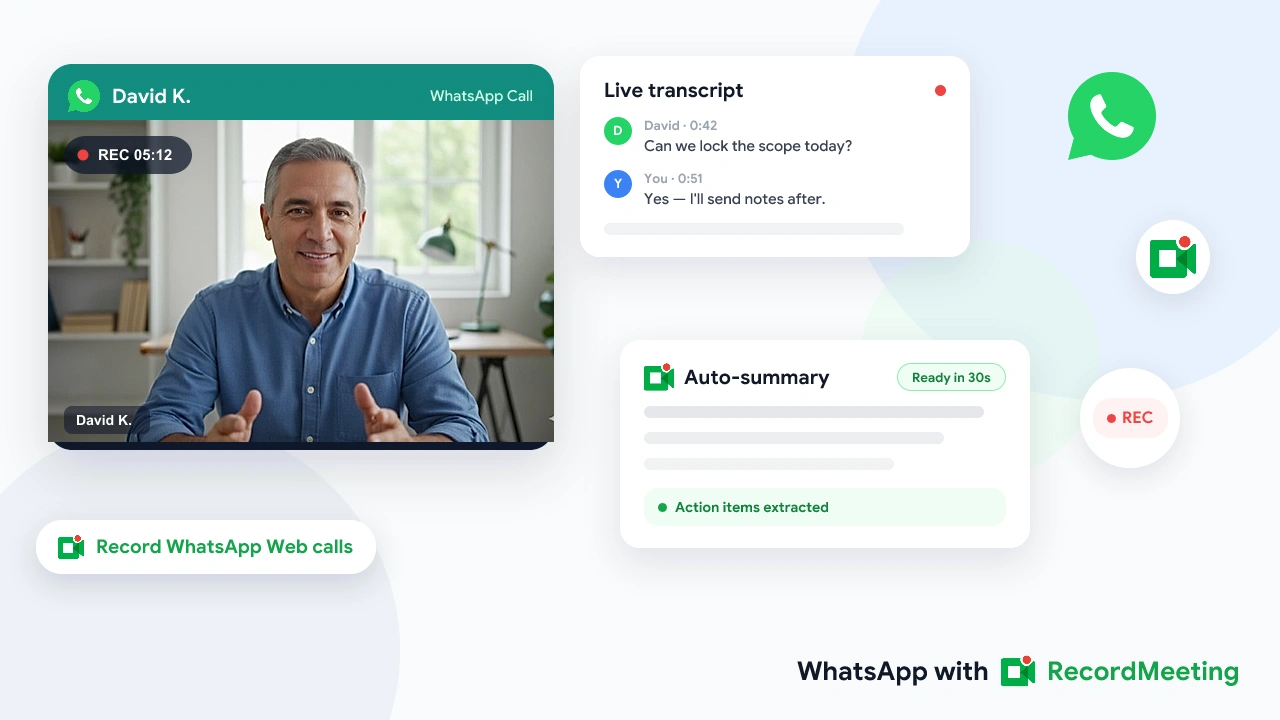
Record Meeting เป็น Chrome extension ที่บันทึกแท็บ WhatsApp Web แล้วอัปโหลดการโทรไปยัง workspace ส่วนตัวพร้อม transcript และสรุป AI
- ติดตั้ง Chrome extension Record Meeting แล้วลงชื่อเข้าใช้
- เปิด WhatsApp Web ใน Chrome และเชื่อมโทรศัพท์หากจำเป็น
- เริ่มหรือเข้าร่วมการโทรวิดีโอ WhatsApp ในแท็บนั้น
- คลิก record ใน Record Meeting
- เมื่อการโทรจบ เปิด workspace เพื่อดู MP4, transcript และสรุป
ทางนี้เหมาะกับการโทรลูกค้า การสนทนา support และการเช็คอินฟรีแลนซ์ที่ต้องการโน้ตที่ค้นหาได้ ไม่ใช่แค่วิดีโอหน้าจอ ไม่บันทึกการโทรที่เกิดขึ้นเฉพาะในแอป WhatsApp บน iOS หรือ Android ใช้ WhatsApp Web ใน Chrome บน laptop หรือ desktop
ตัวเลือก B: การบันทึกหน้าจอระบบบน Mac หรือ Windows
- Mac: ใช้ Screenshot toolbar (
Shift + Command + 5) หรือ QuickTime screen recording ขณะ WhatsApp Desktop หรือ WhatsApp Web อยู่ในการโทร - Windows: ใช้ Xbox Game Bar (
Win + G) หรือ desktop recorder อื่นขณะหน้าต่างการโทรอยู่ในโฟกัส
เครื่องมือเหล่านี้จับเสียงและวิดีโอได้ แต่คุณจัดการ storage, การตั้งชื่อ และการถอดเสียงเอง สำหรับเก็บครั้งเดียวก็พอ สำหรับการโทรธุรกิจซ้ำ ๆ workspace ที่มี transcript ช่วยประหยัดเวลา
การโทรเสียง vs วิดีโอ
หลายคนที่ค้นหา การบันทึกการโทร WhatsApp หมายถึงการโทรเสียง ข้อจำกัดต่างกันเล็กน้อย:
| ประเภทการโทร | บันทึกหน้าจอมือถือ | WhatsApp Web + Record Meeting |
|---|---|---|
| วิดีโอ | ใช้ได้ จับ UI + เสียง | รองรับในแท็บ Chrome |
| เสียง | ใช้ได้ แต่บันทึก UI แชทนิ่ง ๆ | แนะนำเริ่มวิดีโอบน Web หรือใช้บันทึกหน้าจอมือถือ |
| กลุ่ม | ใช้ได้หากคงการโทรบนหน้าจอ | ใช้ได้กับการโทรวิดีโอกลุ่มบน WhatsApp Web |
หากอีกฝั่งยืนยันการโทรเสียงจากมือถืออย่างเดียว การบันทึกหน้าจอโทรศัพท์ยังเป็นทางเลือกที่เป็นไปได้ หากฝั่งใดฝั่งหนึ่งเข้าร่วมจากคอมพิวเตอร์ได้ WhatsApp Web ให้ workflow การจดบันทึกที่ดีกว่า
ควรทำอะไรกับไฟล์บันทึกหลังจากนั้น
ไฟล์ดิบเป็นแค่ครึ่งหนึ่งของงาน หลังการโทรลูกค้า WhatsApp คุณมักต้องการ:
- สรุปสั้น ๆ ที่วางในอีเมลหรือแชทได้
- action items พร้อมผู้รับผิดชอบและวันที่
- transcript ที่ค้นหาได้ สำหรับข้อพิพาทเรื่อง scope หรือราคา
- ลิงก์แชร์ได้ สำหรับเพื่อนร่วมทีมที่ไม่ได้อยู่ในการโทร
Record Meeting สร้าง transcript และสรุปอัตโนมัติหลังอัปโหลด หากใช้การบันทึกหน้าจอโทรศัพท์ อัปโหลดเสียงไปเครื่องมือถอดเสียง หรือทำการโทรสำคัญบน desktop ครั้งถัดไปเพื่อให้ pipeline โน้ตเป็นอัตโนมัติ
สำหรับ workflow การประชุมที่กว้างกว่า WhatsApp ภาพรวม meeting recorder ครอบคลุม Google Meet, Zoom และ Teams ด้วยรูปแบบ transcript และสรุปเดียวกัน
ข้อผิดพลาดที่พบบ่อยที่ควรหลีกเลี่ยง
ติดตั้ง APK «WhatsApp recorder» แบบสุ่ม ๆ หลายตัวล้าสมัย รุกราน หรือใช้ไม่ได้หลัง WhatsApp อัปเดต ใช้การบันทึกหน้าจอของ OS หรือ extension เบราว์เซอร์ที่รู้จักแทน
ลืมอนุญาต microphone screen recorder บนมือถือมักเริ่มแบบเงียบเฉพาะหน้าจอ เปิด mic หรือ system audio ก่อนการโทร
บันทึกโดยไม่บอกใคร แม้กฎหมายในพื้นที่คุณจะผ่อนปรน ความไว้ใจทางธุรกิจไม่ใช่ เปิดเผยเมื่อการบันทึกอาจถูกแชร์หรือใช้เป็นอ้างอิง
ทิ้งไฟล์ไว้ใน Photos เปลี่ยนชื่อไฟล์ ย้ายไปโฟลเดอร์ลูกค้า หรือใช้ workspace ที่ทำให้ค้นหาการบันทึกได้
คาดหวังว่า WhatsApp มือถือจะทำงานเหมือน Zoom cloud recording มันจะไม่เป็นอย่างนั้น วางแผนวิธีจับก่อนเริ่มการโทร
คำถามที่พบบ่อย
สรุป
การบันทึกการโทร WhatsApp ทำได้ แต่ WhatsApp จะไม่ทำให้คุณ บน iPhone และ Android ใช้ screen recorder ของระบบและเปิดเสียง microphone บน desktop WhatsApp Web กับ browser recorder เป็นทางที่สะอาดกว่าสำหรับงานธุรกิจ เพราะได้ไฟล์ที่เก็บ ค้นหา และแชร์ได้
หากต้องการการบันทึก transcript และสรุปในที่เดียว ติดตั้ง Record Meeting แล้วทำการโทรผ่าน WhatsApp Web สำหรับเช็กลิสต์สั้น ๆ ตาม วิธีบันทึกการโทร WhatsApp
ประกาศการบันทึก เก็บไฟล์ในที่ที่หาได้ภายหลัง และปฏิบัติต่อการสนทนา WhatsApp ด้วยมาตรฐานการจดบันทึกเดียวกับที่คุณใช้บน Zoom หรือ Meet