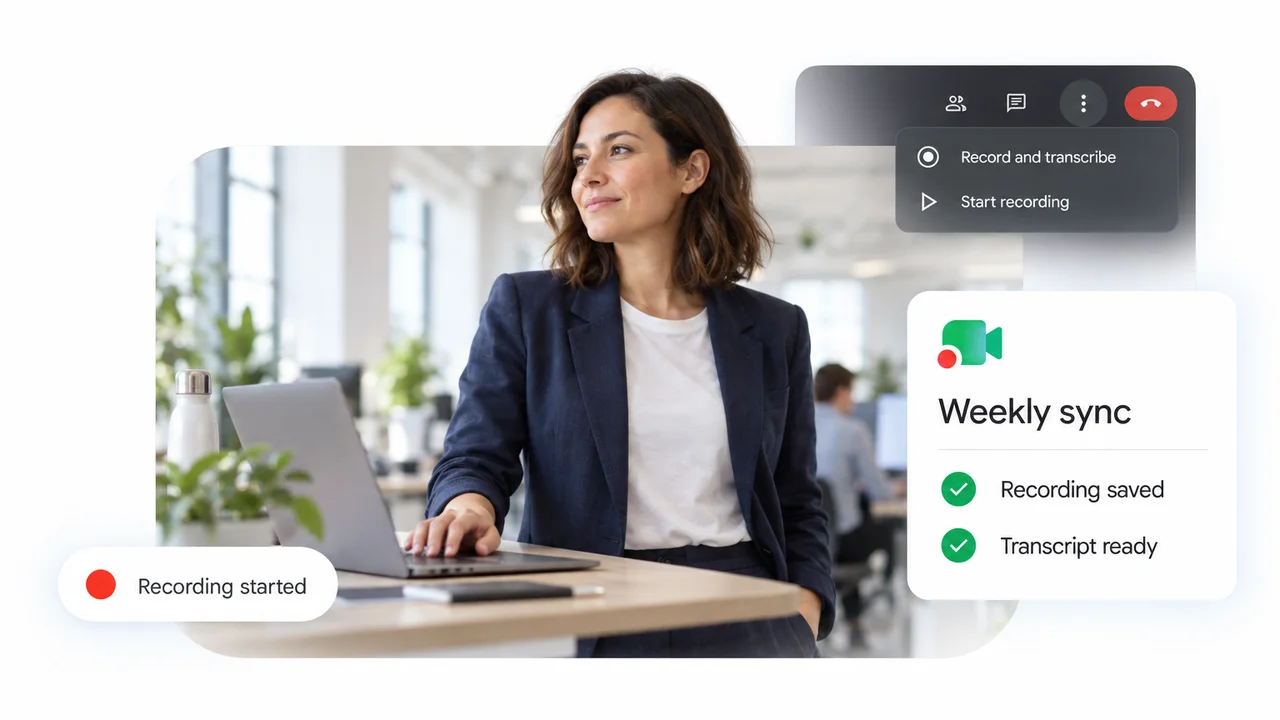
要录制 Microsoft Teams 会议,请先加入会议,在会议控制栏中选择更多操作 (三个点图标),选择录制和转录,然后点击开始录制。会议中的所有人都会立即收到通知。当你停止录制时,Teams 会处理视频并将其保存到组织者的 OneDrive 中;如果是频道会议,则会保存到该频道的 SharePoint 站点。
当录制按钮可用时,你只需按照上述步骤操作即可。但很多时候按钮是不可用的,因为 Teams 只允许特定人员进行录制。本指南将详细介绍谁有权录制、在桌面端、网页端和移动端的操作步骤、自动录制功能、录制内容包含哪些,以及按钮上的锁定图标代表什么。最后,我们还会教你当 Teams 不允许录制时该怎么办。
你能录制 Teams 会议吗?前提是拥有正确的账户和角色
微软关于开始和停止会议录制的支持页面列出了在工作或学校账户下,谁有权录制会议。
| 你的身份 | 开始录制 | 停止录制 |
|---|---|---|
| 会议组织者 | 可以 | 可以 |
| 同一组织的人员 | 可以 | 可以 |
| 其他组织或公司的人员 | 不可以 | 不可以 |
| 访客 | 不可以 | 不可以 |
| 匿名用户 (未登录加入) | 不可以 | 不可以 |
属于组织者的组织只是第一个条件。同一个页面和微软的角色表格还补充了另外三个条件:
- 许可证。 组织者和录制者都需要拥有以下许可证之一:Office 365 企业版 E1、E3、E5、F3、A1、A3 或 A5,或者 Microsoft 365 商业版、商业高级版或商业基础版。
- 允许录制的管理员策略。 IT 管理员必须已开启录制功能,并且组织者的云录制策略也必须处于开启状态。
- 正确的会议角色。 微软的 Teams 会议角色表格将“开始或停止录制”权限赋予了组织者、共同组织者和演示者。普通参会者没有此权限。
拥有 Teams Premium 或 Copilot 许可证的组织者可以进一步缩小权限范围,仅允许组织者和共同组织者录制,甚至不允许任何人录制。此外,每场会议还适用两条规则:同一时间只能有一个人进行录制,并且组织者无需在场。
你可以免费录制 Teams 会议吗?
使用 Teams 自带的录制器是不行的。微软关于 Teams 个人版录制的页面指出,个人账户的录制功能仅面向 Microsoft 365 个人版、家庭版或高级版订阅者开放。没有订阅的参会者无法开始或停止录制。在个人账户中,录制文件会出现在会议聊天中,并在 30 天后过期。
如何在桌面端、网页端和移动端录制 Teams 会议
在桌面端或网页端
以下是微软官方提供的桌面应用操作步骤。网页版 Teams 同样支持录制功能:微软的故障排除指南建议,当桌面端的录制按钮出现异常时,可以尝试从网页端加入会议。
- 开始或加入会议。
- 选择更多操作。 即会议控制栏中的三个点图标,通常标记为“更多”。
- 选择录制和转录,然后点击开始录制。 微软目前的说明将此菜单项称为“录制”,因此具体标签取决于你的 Teams 版本。
- 指定发言语言和你想录制的内容 (当 Teams 弹出提示时)。
- 选择确认。 录制随即开始,会议中的所有人都会收到通知。
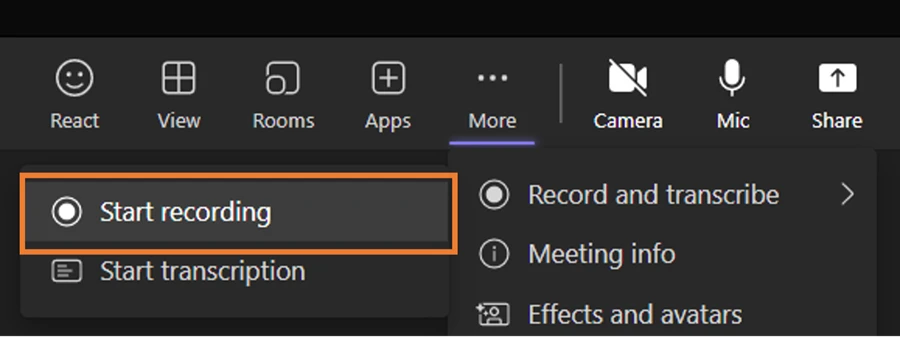
如果只想录制音频,请打开相同的录制对话框,在选择要录制的内容下拉菜单中选择仅音频,然后点击确认。
要停止录制,请选择更多操作,然后点击录制。选择录制将同时停止录制和实时转录。选择转录则仅停止转录并继续录制。如果你忘记手动停止,当所有人离开会议后,录制会自动结束。
在手机端
Teams 移动端应用的操作路径更短,微软建议在操作前先安装最新版本的应用。
- 在 Teams 移动端应用中加入会议。
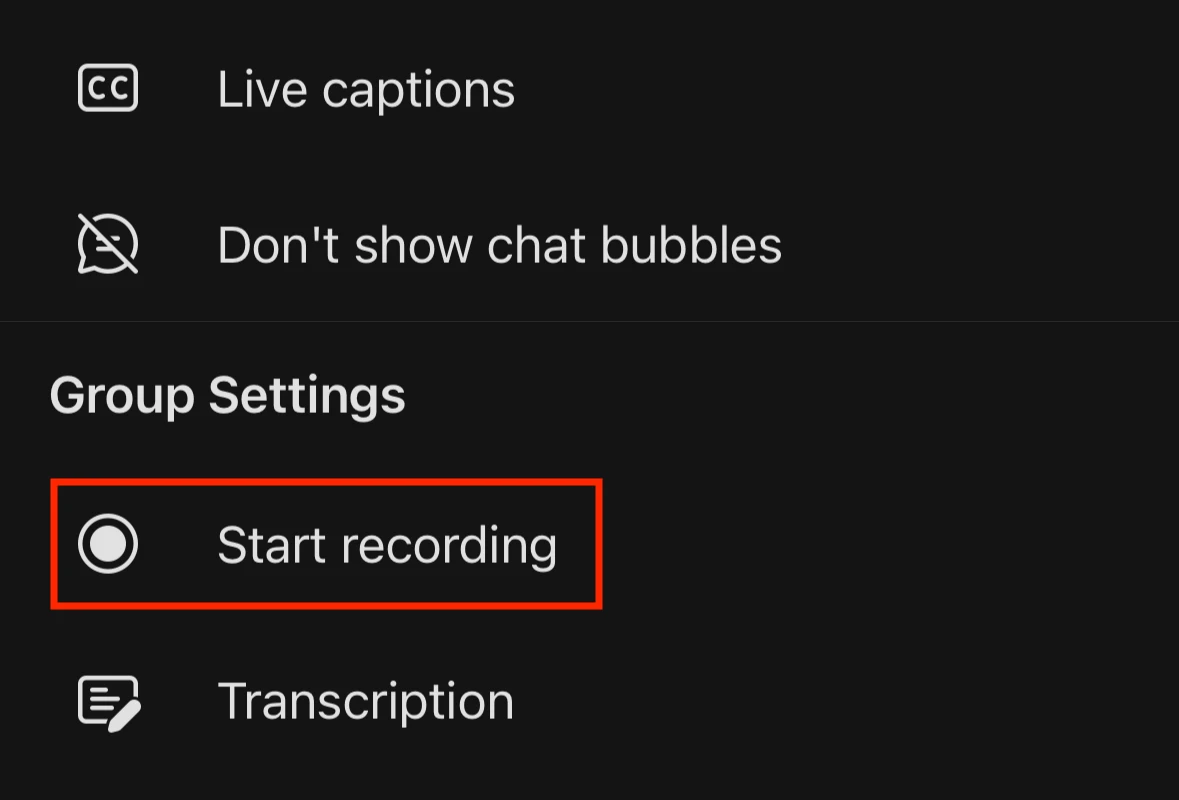
- 点击更多选项,即会议控制栏中的三个点图标。
- 点击开始录制。 会议中的所有人都会收到通知。
- 要结束录制,请点击更多选项,然后选择停止录制。
通过会议选项自动录制 Teams 会议
如果你是会议组织者,可以设置会议自动录制。微软的会议选项列表中提供了一个专门的开关。
- 在 Teams 中打开日历,然后打开你组织的会议。
- 选择选项以打开会议选项设置。
- 前往录制和转录。
- 开启自动录制和转录,然后应用更改。
设置完成后,会议将从开始的那一刻起自动录制和转录,直到会议结束或有人手动停止录制。不过,你是否能看到这个开关取决于以下几个细节:
- 常规会议默认关闭。 微软关于自动录制的管理员页面指出,组织者必须为每个想要录制的会议手动开启该功能。网络研讨会和全员大会 (Town hall) 是例外,它们默认开启。
- 管理员可以移除该选项。 如果你的自动录制策略被关闭,该开关就不会出现在你的会议选项中。
- 某些许可证不包含此功能。 微软关于敏感会议录制选项的概述指出,拥有 Microsoft 365 教育版 A1 订阅的客户无法自动录制和转录会议。
Teams 录制会捕捉哪些内容,以及大家能看到什么
| 问题 | 回答 |
|---|---|
| 录制了什么 | 音频、视频和屏幕共享 |
| 遗漏了什么 | 同时超过四个人的视频流、白板和批注、共享笔记、应用共享的内容,以及 PowerPoint Live 中嵌入的视频或动画 |
| 单次录制最长限制 | 4 小时或 1.5 GB。达到限制后录制会结束并自动重新开始 |
| 会议最长限制 | 30 小时 |
| 如果开始录制的人离开会议 | 在工作和学校账户上,录制会继续。在个人账户上,录制会停止 |
| 文件保存在哪里 | 组织者的 OneDrive 中;如果是频道会议,则保存在该频道的 SharePoint 站点 |
| 保留多长时间 | 默认保留 120 天,除非你的管理员更改了设置 |
两个长度限制均来自微软的 Teams 限制和规范。
没有任何内容会保存在你的电脑上。我们关于 Teams 录制文件保存在哪里的指南展示了如何找到该文件,而关于 Teams 录制过期的文章则解释了如何在默认日期之后继续保留它。此外,录制文件还会与转录文本一起显示在 Teams 会议回顾中。
当你录制时,Teams 会通知所有人吗?
会的。微软的支持页面说明,一旦录制开始,所有参会者的 Teams 桌面端、网页端或移动端应用都会收到通知。微软列出的录制管理员设置只会增加通知的强制性,而没有任何一项设置可以隐藏通知:
- 语音播报。 管理员可以开启语音播报功能,在录制或转录开始时播放提示音。该功能默认关闭。
- 明确同意。 通过会议策略,管理员可以要求参会者在解除静音或开启摄像头之前,必须先同意被录制。这些答复会保存在会议考勤报告中。
通知并不能解决法律层面的问题。微软官方的说法是,根据你所在地区的不同,你可能需要获得所有人的许可才能对他们进行录制。我们的指南详细解释了在哪些情况下你可以在未经同意的情况下录制会议,以及在哪些情况下不可以。
为什么你无法录制 Teams 会议:解读锁定图标
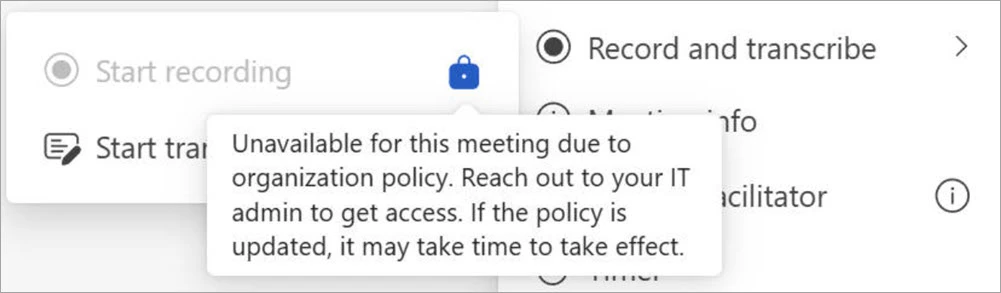
当录制被阻止时,“开始录制”按钮会显示一个锁定图标。将鼠标悬停在上面,工具提示会说明原因。微软的帮助页面我无法在 Microsoft Teams 中录制会议为每个提示提供了相应的解决方法。
| 工具提示 | 含义 | 解决方法 |
|---|---|---|
| 只有此组织中的人员才能开始录制 | 你以匿名、访客身份或从其他组织加入 | 使用组织者所在组织的账户登录,或请该组织的人员帮忙录制 |
| 由于组织策略,此会议无法使用该功能 | 你的管理员未允许你录制会议,或者策略更改尚未生效 | 请 IT 管理员开启录制功能,然后等待一段时间生效 |
| 在此会议中不可用 | 组织者不被允许录制,因此会议中的任何人都无法录制 | 请管理员允许组织者进行录制 |
| 只有会议组织者和共同组织者才能开始录制 | 组织者在会议选项中限制了录制权限 | 请求成为共同组织者,或请组织者将权限开放给演示者 |
| 会议组织者已禁用录制 | “谁可以录制和转录”被设置为“无” | 请组织者更改该设置 |
| 只有会议组织者和演示者才能开始录制 | 你以普通参会者身份加入 | 请组织者将你设为演示者 |
| 不可用,因为 Copilot 已关闭 | 组织者将“允许使用 Copilot”设置为关闭,这也同时关闭了录制功能 | 请组织者开启 Copilot |
如果该按钮完全消失,微软的会议录制故障排除指南建议进行以下三项快速检查:
- 安装最新的 Teams 更新。
- 离开会议并重新加入。
- 从 Teams 网页端加入并在那里进行录制。
管理员还可以在 Microsoft 365 管理中心运行“会议录制支持诊断”。它会检查用户的许可证和会议策略。
访客或没有许可证时如何在 Teams 中录制
其中一些限制是你无法单方面解除的。微软关于 Teams 录制策略的文档明确指出,外部参会者无法录制会议。你有以下三种选择。
请组织者所在组织的人员帮忙
这是微软官方的建议:请组织者所在组织的一名参会者开始录制,并在会议结束后分享给你。请务必明确索要链接。访客和外部参会者只能查看已与他们分享的录制文件。
从你自己的浏览器录制
Teams 的规则仅适用于 Teams 自带的录制器,并不限制在你自己的浏览器中运行的录制工具。Record Meeting 是一款 Chrome 扩展程序,可直接从浏览器标签页录制通话。因此,你无需 Microsoft 365 许可证,无需成为组织者,通话中也不会有机器人加入。
- 安装 Record Meeting Chrome 扩展程序并登录。你可以免费开始使用,无需绑定信用卡。
- 在浏览器中打开会议。 点击邀请链接并选择在此浏览器上继续。微软关于免账号加入会议的页面证实,网页版 Teams 可以在 Google Chrome 中运行,无需安装任何应用。
- 点击 Record Meeting 按钮 (位于会议控制栏中)。
- 离开通话即可结束录制。 录制文件会在几分钟内上传到你的私人工作区。
免费计划包含 5 次录制,每次最长 1 小时。Pro 计划则提供无限制的录制 (每次最长 6 小时)、支持 50 多种语言的完整转录、AI 会议纪要以及下载功能。
 免费体验 Record Meeting
直接在浏览器中录制 Microsoft Teams、Google Meet 和 Zoom 通话,无需机器人的加入。你不需要是会议组织者,也无需拥有 Microsoft 365 许可证。免费开始使用,享受 5 次每次长达 1 小时的录制。
免费开始
如果你在 Mac 上使用 Teams 桌面应用,RecordMeeting for Mac 会在 Teams 通话开始时自动检测,并询问你是否要进行录制。该功能需要搭载 Apple Silicon 芯片且运行 macOS 15 或更高版本的 Mac。在其他平台上也是类似的原理,例如当你作为参会者录制 Zoom 会议时。
使用内置的屏幕录制工具
Windows 和 macOS 都可以无需额外软件直接录制屏幕。下表展示了微软和苹果官方文档中的内容。
| 工具 | 快捷键 | 声音 | 文件保存在哪里 |
|---|---|---|---|
| Windows 11 上的截图工具 (Snipping Tool) | Windows 徽标键 + Shift + R | 你可以开启麦克风 | “视频”文件夹,然后是“屏幕录制” |
| Mac 上的截屏工具 | Shift + Command + 5 | 选择麦克风。包含系统音频需要 macOS 27 或更高版本 | 默认保存在桌面 |
Windows 的详细信息来自微软关于 Windows 11 截图工具的指南。Mac 的详细信息来自苹果关于如何在 Mac 上录制屏幕的页面。
屏幕录制生成的是一个普通的视频文件,没有转录文本,也没有发言者姓名。在重要的会议之前,请务必测试声音。如果录制器只捕捉到了你的麦克风声音,那么文件中的其他人将会是静音的。
常见问题解答 (FAQ)
总结
如何录制 Teams 会议,归根结底只需操作一个菜单:点击“更多操作”,选择“录制和转录”,然后点击“开始录制”。该菜单是否可用取决于你的许可证、你的角色以及组织者的设置;而锁定图标会告诉你到底是哪个环节阻碍了录制。
当这些限制都无法更改时,你可以选择从自己这边进行录制。Record Meeting 可以在浏览器中捕捉 Teams 通话,无需机器人加入,并且前 5 次录制完全免费。