Google Docs会议笔记模板:免费设置指南
使用内置构建块或自定义布局在Google Docs中设置会议笔记模板。包含可复制的结构、Drive工作流程及Google Meet团队的使用技巧。

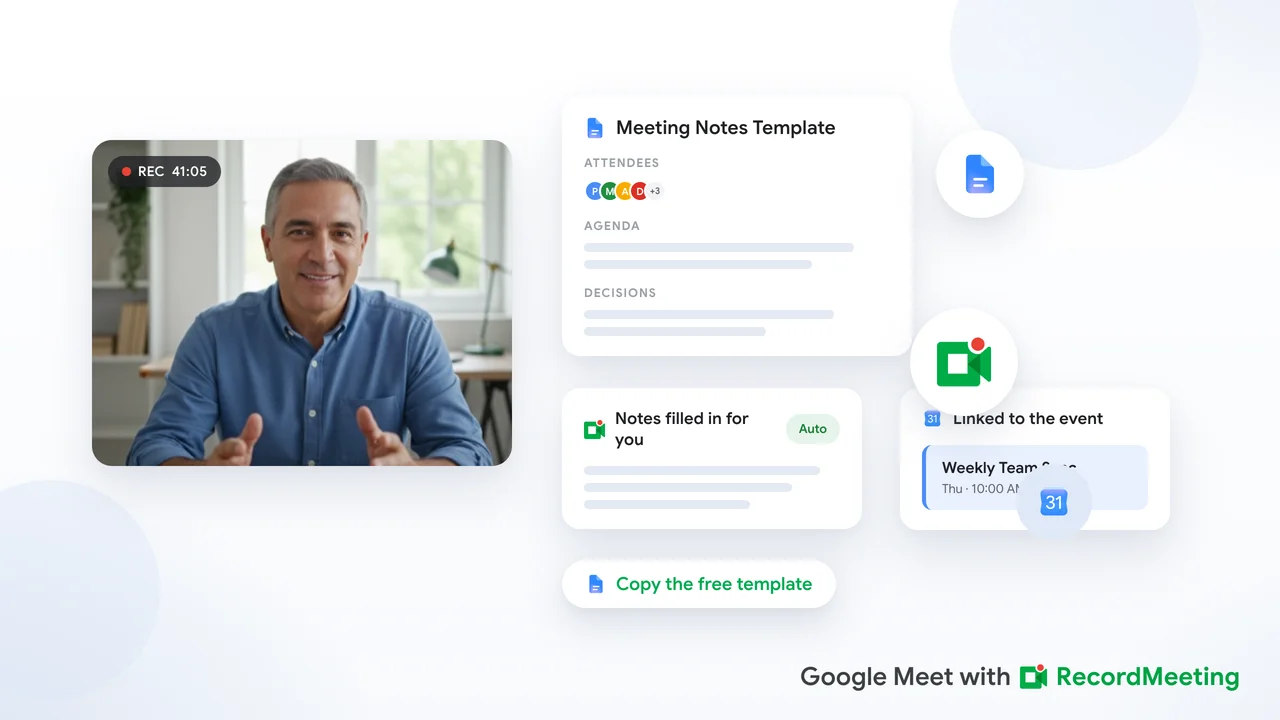
大多数团队都认同会议笔记的重要性,但往往对笔记存放位置、记录人员或格式标准难以达成一致。使用Google Docs会议笔记模板可以解决这一问题,无需额外付费工具。Google Docs已集成在您的工作栈中,可同步至Drive,并支持会议期间的实时协作。
本指南将介绍Google内置的会议笔记构建块、可自定义的复制粘贴模板,以及可重复使用的Drive文件夹工作流程,确保每次周期性会议都遵循相同结构。
为何选择Google Docs记录会议笔记
Google Docs满足大多数团队的实际需求:
- 免费且熟悉:Google Workspace用户均可直接使用。
- 实时协作:多人可同时编辑,避免版本冲突。
- 日历集成:通过Google的会议笔记构建块,自动从日历事件提取日期、标题和参会者。
- 可搜索存档:历史笔记存储在Drive中并显示在搜索结果中。
- 便捷共享:可与参会者共享,附加到日历事件或通过Gmail发送摘要。
不足之处在于需手动记录。除非结合转录或AI摘要工具,否则仍需有人在会议期间或会后输入决策和行动项。后续章节将介绍如何为Google Meet通话弥补这一缺陷。
方案一:使用Google内置会议笔记模板
Google Docs提供预制的会议笔记构建块。据Google Workspace博客介绍,该模板会自动填充日历元数据,并添加结构化笔记和行动项区域。
分步设置
- 在电脑端打开新的或现有Google文档(网页版)。
- 在文档任意位置输入
@。 - 从构建块菜单中选择会议笔记。
- 从下拉列表选择日历事件。若未显示,可在
@后输入会议标题部分内容进行搜索。 - 模板将自动生成包含日期、标题和参会者的智能芯片,以及笔记和带复选框的行动项区域。
您也可通过插入 > 模板 > 会议笔记访问该模板,如How-To Geek所述。
与参会者共享笔记
插入构建块后,右侧面板会询问是否与参会者共享文档。点击共享授予访问权限,若您拥有该事件则点击共享并附加(此操作还会将文档链接至日历邀请)。
会后需通过邮件发送笔记时,点击文档顶部会议标题旁的信封图标。Google将生成可编辑的Gmail草稿。
从Google日历创建笔记
您也可直接从日历事件开始:
- 打开日历事件。
- 在描述字段点击创建会议笔记或记录会议笔记。
- Google将打开已关联该事件的新文档。
参会者可在邀请中查看链接,并在通话期间打开同一文档。
方案二:创建自定义会议笔记模板
内置构建块适合快速通话。周期性团队会议通常需要额外区域:决策项、待议事项或项目跟踪链接。自定义模板可满足这些需求。
复制粘贴模板结构
新建名为会议笔记主模板的文档。粘贴下方结构后,使用Google Docs样式(标题1、标题2)格式化标题,以便大纲面板成为导航工具。
会议笔记

会议:[系列名称] | [YYYY-MM-DD]
时间:[开始至结束] | 地点:[Meet链接或会议室]
负责人:[姓名] | 记录人:[姓名]
参会者:[名单]

议程
1. [议题] | 负责人:[姓名] | [时间]
2. [议题] | 负责人:[姓名] | [时间]

讨论记录
[议题1]
- 讨论要点

[议题2]
- 讨论要点

决策项
- [决策内容] | 负责人:[姓名] | 日期:[YYYY-MM-DD]

行动项
- [ ] [任务] | 负责人:[姓名] | 截止:[YYYY-MM-DD]
- [ ] [任务] | 负责人:[姓名] | 截止:[YYYY-MM-DD]

待解决问题/暂存事项
- [问题或延期议题]

下次会议
日期:[YYYY-MM-DD] | 焦点:[议题]如需面向正式治理的Google Docs会议纪要模板工作流,请参阅我们的董事会会议纪要自动化指南。上述结构适用于周例会、项目评审和客户通话。
保存为可重用构建块
若您的账户支持自定义构建块,可通过点击复用此布局:
- 全选模板内容。
- 右键点击并选择另存为自定义构建块。
- 命名(例如
团队会议笔记)。 - 在未来文档中输入
@加该名称即可插入该块。
自定义构建块需使用符合条件的Google Workspace工作或学校账户,并拥有源文档的复制权限。
主模板使用规则
使用自定义模板的团队遵循两条防止混乱的原则:
- 永不直接编辑主模板:每次会议前使用文件 > 创建副本。
- 每个系列单独文件夹:所有副本存放在通过周期性日历邀请链接的共享Drive文件夹中。
建立可重复的Drive文件夹工作流
若无人能找到上周笔记,模板便失去意义。GoTranscript的Drive设置指南推荐三个构建要素:
| 要素 | 用途 |
|---|---|
| Drive文件夹 | 每个会议系列单独文件夹(站会、客户同步会、领导层评审) |
| 主模板 | 存放在该文件夹或中央模板文件夹中的单个文档 |
| 日历链接 | 每个邀请包含系列文件夹和当次笔记文档的链接 |
会议前准备
- 打开主模板并创建副本。
- 按日期命名副本:
产品站会 2026-06-25。 - 将文档链接粘贴至日历事件描述。
- 如已知晓议程项可提前填写。
会后整理
- 趁记忆清晰时完善决策项和行动项区域。
- 与未在编辑者列表中的参会者共享文档。
- 将附件(演示稿、截图)移至同一文件夹。
此模式适用于15分钟站会至90分钟季度评审。即使内容变化,结构始终保持一致。
如何撰写真正实用的会议笔记
模板提供空白框架,优秀笔记则用成果而非逐字稿填充这些框架。
会议期间记录重点
聚焦四个关键目标:
- 决策项:达成的共识,无论讨论过程多长。
- 行动项:每项承诺的任务、负责人和截止日期。
- 待解决问题:延期至后续会议的话题。
- 上下文链接:讨论中提及的演示稿、工单或规范的URL。
跳过填充对话。若有人通过事例说明观点,直接记录观点。
会后完善
通话结束后一小时内:
- 整理速记符号和拼写错误。
- 确认每项行动项都有负责人和期限。
- 若团队快速浏览笔记,可将行动项移至顶部。
- 当日共享文档或发送摘要邮件。
如需结合AI提升手动结构的完整工作流,请阅读如何用AI撰写更好的会议笔记。
为模板搭配Google Meet转录稿
长时间或快节奏通话中,手动笔记易遗漏姓名、数字和次要承诺。解决方案并非延长模板,而是在会后自动填充模板的转录层。
对于Google Meet会话,可录制通话并生成转录稿。将关键部分粘贴至Docs模板,或在共享笔记前通过转录稿验证行动项。
我们的Google Meet转录指南涵盖原生Workspace转录及无需管理员设置的浏览器方案。获得转录稿后,直接将决策和任务填入模板的决策项和行动项区域,避免重打整场对话。
 试用Record Meeting

您也可浏览Record Meeting上的会议笔记模板,获取专为录音通话和自动摘要设计的结构。
会议笔记与会议纪要的区别
二者有所重叠,但服务不同受众:
| 会议笔记 | 会议纪要 | |
|---|---|---|
| 语气 | 非正式工作文档 | 正式记录 |
| 用途 | 团队站会、项目同步 | 董事会会议、治理 |
| 细节 | 决策和行动 | 动议、投票、批准 |
| 分发 | 与参会者共享 | 通常存档用于合规 |
Google Docs适用于两者。根据会议类型而非工具选择模板深度。
常见问题排查
@菜单未显示会议笔记选项
确认使用网页版Google Docs而非移动应用。会议笔记构建块是网页版功能。需使用与日历事件相同的Google账户登录。
下拉列表中未显示日历事件
您需拥有该事件的读取权限。若会议位于共享日历中,请先在日历中打开事件确认可见,再返回Docs重试。
参会者无法编辑笔记文档
检查共享设置。内置共享提示会根据选择授予编辑或评论权限。对于周期性会议,建议一次性添加团队Google群组而非逐个分享成员。
笔记在旧副本中丢失
坚持每个系列使用单独文件夹及一致的文件命名规范(系列名称 YYYY-MM-DD)。在周期性日历邀请描述中链接该文件夹,便于新成员自主查找。
常见问题解答
如何在会议模板中做笔记?
会前打开模板。会议期间在每项议题下的讨论区域做记录。当有人承诺任务时,将其添加至带负责人和截止日的行动项。当团队达成决策时,记录在决策项区域。会后趁记忆清晰时复查文档,并于当日共享。
如何在Google Docs创建康奈尔笔记模板?
插入双列表格(插入 > 表格 > 2x1)。将左列设为约2.5英寸用于提示词和关键词。右列用于详细笔记。表格下方添加摘要区域。康奈尔布局更适合讲座和培训而非商务会议,但若团队偏好此格式亦可使用。将该布局保存为自定义构建块或每次会前创建副本。
会后如何整理会议笔记?
从决策项和行动项开始。每项行动需明确负责人和期限。为每个议程议题添加一两句背景说明,便于缺席者理解。删减闲聊和重复讨论。确保文档可在两分钟内浏览完毕。24小时内发送或共享。
如何在Google Docs制作模板?
对于会议笔记,输入@并选择会议笔记使用Google默认布局。对于自定义布局,用标题和表格格式化文档后,选中内容右键点击选择另存为自定义构建块。您也可在Drive保存主文档,每次会前使用文件 > 创建副本。
Google Docs会议笔记模板是否免费?
是的。内置会议笔记构建块已包含在Google Workspace中无需额外费用。您创建的自定义模板同样免费。仅当在Docs基础上选用独立AI转录或录音工具时需支付费用。
先建立结构,再添加自动化
Google Docs会议笔记模板设置耗时不足30分钟,却能在每次通话中持续获益。选择Google内置构建块实现快速启动,若团队需要决策表和待议事项区域则创建自定义模板。通过日历链接Drive文件夹确保笔记可查。
当您准备减少Google Meet通话期间的输入时间时,可添加转录层并将成果直接粘贴至同一模板。Record Meeting支持浏览器端录制、发言人标记及快速导入Docs的行动项提取功能。
首要任务是构建正确结构。自动化只会让流程更高效,而非更智能。



