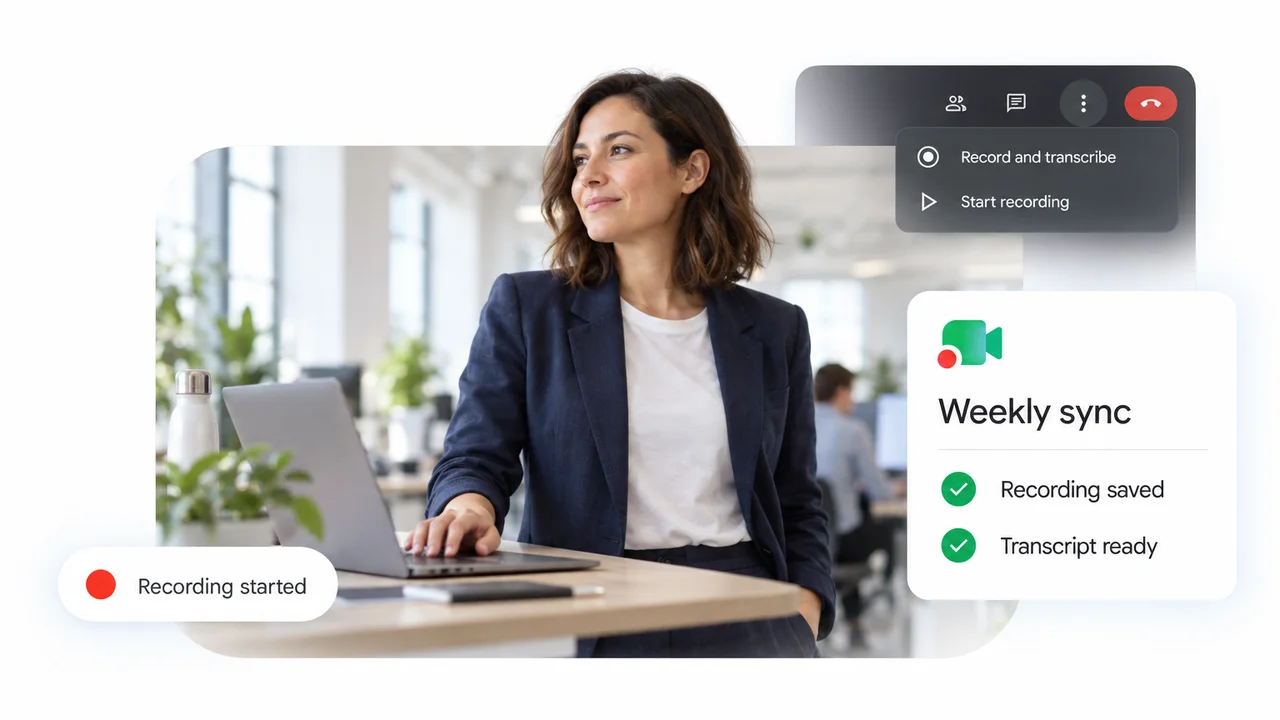
Um ein Teams-Meeting aufzuzeichnen, treten Sie der Besprechung bei, klicken in der Steuerung auf Weitere Aktionen (die drei Punkte), wählen Aufzeichnen und transkribieren und dann Aufzeichnung starten. Alle Teilnehmer werden sofort darüber informiert. Wenn Sie die Aufnahme beenden, verarbeitet Teams das Video und speichert es auf dem OneDrive des Organisators oder auf der SharePoint-Website des Kanals (bei einer Kanalbesprechung).
So einfach ist es, wenn der Button verfügbar ist. Oft fehlt er jedoch, da Teams die Aufnahmefunktion nur bestimmten Personen erlaubt. Dieser Ratgeber zeigt Ihnen, wer aufzeichnen darf, wie es am Desktop, im Web und auf dem Smartphone funktioniert und was genau aufgenommen wird. Außerdem klären wir, was das Schloss-Symbol bedeutet und wie Sie ein Meeting aufzeichnen können, wenn Teams es Ihnen eigentlich nicht erlaubt.
Kann man ein Teams-Meeting aufzeichnen? Nur mit dem richtigen Konto und der passenden Rolle
Die Microsoft-Supportseite zum Thema Starten und Beenden von Besprechungsaufzeichnungen listet genau auf, wer ein Meeting mit einem Geschäfts- oder Schulkonto aufnehmen darf.
| Ihre Rolle | Aufzeichnung starten | Aufzeichnung beenden |
|---|---|---|
| Besprechungsorganisator | Ja | Ja |
| Person aus derselben Organisation | Ja | Ja |
| Person aus einer anderen Organisation oder einem anderen Unternehmen | Nein | Nein |
| Gast | Nein | Nein |
| Anonym (ohne Anmeldung beigetreten) | Nein | Nein |
Zur Organisation des Gastgebers zu gehören, ist nur die erste Voraussetzung. Die gleiche Seite und die Rollentabelle von Microsoft nennen drei weitere Bedingungen:
- Eine Lizenz. Sowohl der Organisator als auch die aufzeichnende Person benötigen eine dieser Lizenzen: Office 365 Enterprise E1, E3, E5, F3, A1, A3 oder A5 oder Microsoft 365 Business, Business Premium oder Business Essentials.
- Eine entsprechende Admin-Richtlinie. Ein IT-Administrator muss die Aufzeichnung aktiviert haben und die Cloud-Aufzeichnungsrichtlinie des Organisators muss ebenfalls eingeschaltet sein.
- Die richtige Besprechungsrolle. Laut Microsofts Übersicht der Rollen in Teams-Besprechungen dürfen nur Organisatoren, Mitorganisatoren und Referenten eine Aufzeichnung starten oder beenden. Normale Teilnehmer haben dieses Recht nicht.
Ein Organisator mit einer Teams Premium- oder Copilot-Lizenz kann dies noch weiter einschränken, sodass nur noch Organisatoren und Mitorganisatoren aufzeichnen dürfen (oder gar niemand). Für jedes Meeting gelten zudem zwei weitere Regeln: Es kann immer nur eine Person gleichzeitig aufnehmen und der Organisator muss nicht zwingend anwesend sein.
Kann man ein Teams-Meeting kostenlos aufzeichnen?
Nicht mit der integrierten Aufnahmefunktion von Teams. Microsofts Seite zu Aufzeichnungen in Teams für den privaten Gebrauch besagt, dass die Aufnahme über ein privates Konto nur für Abonnenten von Microsoft 365 Single, Family oder Premium verfügbar ist. Teilnehmer ohne Abonnement können keine Aufzeichnung starten oder beenden. Bei privaten Konten erscheint die Aufnahme im Besprechungschat und verfällt nach 30 Tagen.
Teams-Meeting aufzeichnen: So geht’s am Desktop, im Web und mobil
Am Desktop oder im Web
Die folgenden Schritte empfiehlt Microsoft für die Desktop-App. Die Aufzeichnung funktioniert aber auch in der Webversion von Teams. Tatsächlich rät Microsofts Leitfaden zur Fehlerbehebung sogar dazu, über den Web-Client beizutreten, falls der Button in der Desktop-App einmal Probleme macht.
- Starten Sie das Meeting oder treten Sie bei.
- Klicken Sie auf Weitere Aktionen. Das sind die drei Punkte in der Steuerungsleiste (oft einfach als “Weitere” beschriftet).
- Wählen Sie Aufzeichnen und transkribieren und dann Aufzeichnung starten. In den aktuellen Anleitungen von Microsoft heißt dieser Menüpunkt manchmal nur “Aufzeichnen”. Die genaue Bezeichnung hängt also von Ihrer Teams-Version ab.
- Geben Sie die gesprochene Sprache an und was Sie aufnehmen möchten, sobald Teams danach fragt.
- Klicken Sie auf Bestätigen. Die Aufzeichnung beginnt und alle Teilnehmer werden darüber informiert.
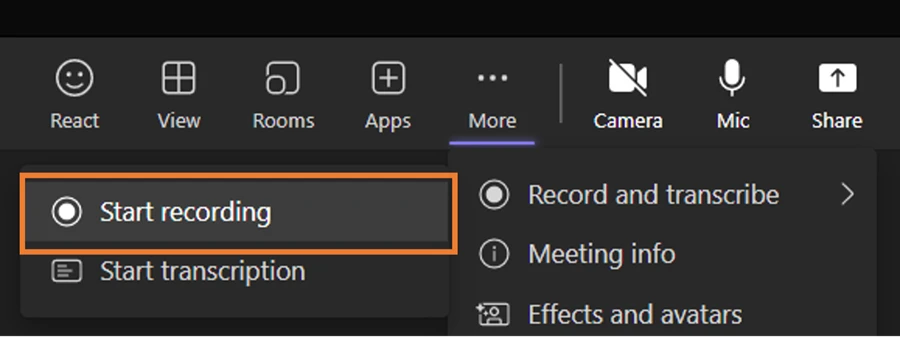
Um nur Audio aufzunehmen, öffnen Sie denselben Aufnahmedialog, wählen im Dropdown-Menü Auswählen, was aufgezeichnet werden soll die Option Nur Audio und klicken dann auf Bestätigen.
Um die Aufnahme zu beenden, klicken Sie auf Weitere Aktionen und dann auf Aufzeichnung. Wählen Sie Aufzeichnung, um sowohl die Aufnahme als auch die Live-Transkription zu stoppen. Wenn Sie Transkription wählen, wird nur die Textaufzeichnung beendet, während das Video weiterläuft. Falls Sie es vergessen: Die Aufzeichnung stoppt automatisch, sobald alle Teilnehmer das Meeting verlassen haben.
Auf dem Smartphone
In der mobilen Teams-App ist der Weg etwas kürzer. Microsoft empfiehlt, vorab die neueste Version der App zu installieren.
- Treten Sie dem Meeting in der mobilen Teams-App bei.
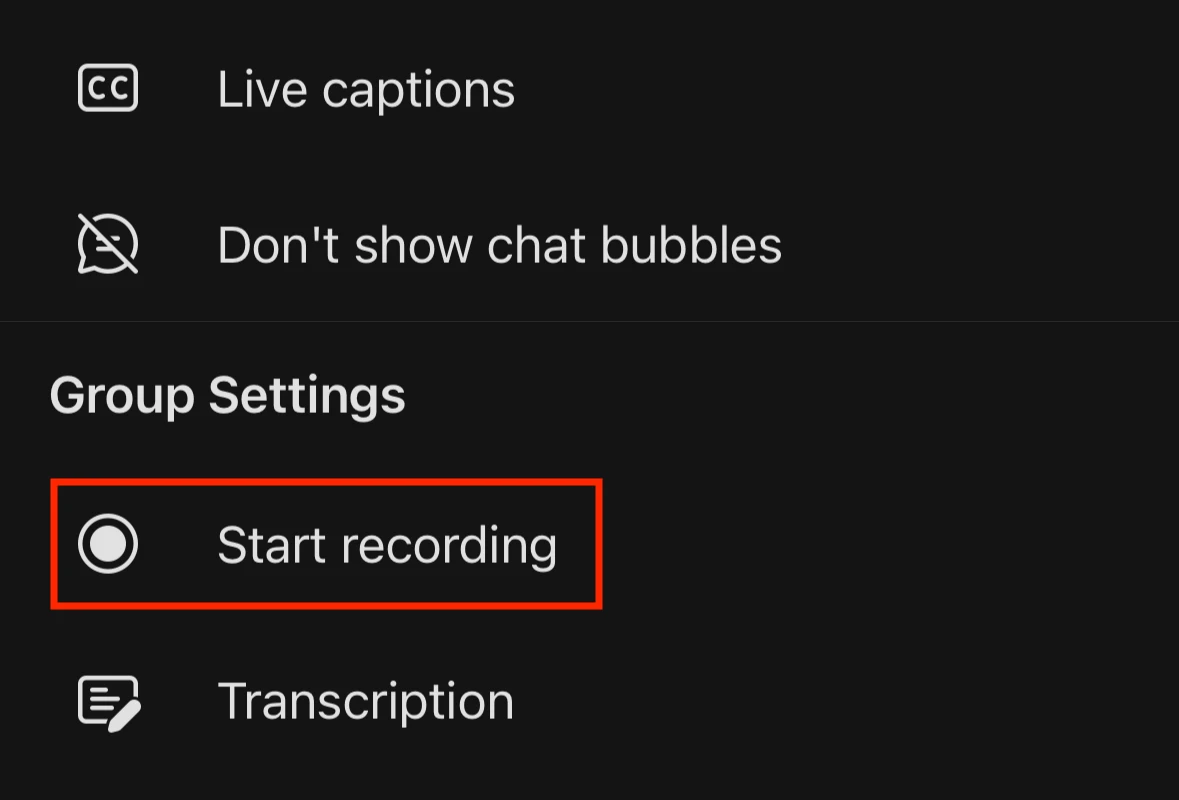
- Tippen Sie auf Weitere Optionen (die drei Punkte in der Steuerung).
- Tippen Sie auf Aufzeichnung starten. Alle Teilnehmer werden benachrichtigt.
- Um die Aufnahme zu beenden, tippen Sie auf Weitere Optionen und dann auf Aufzeichnung beenden.
Ein Teams-Meeting über die Besprechungsoptionen automatisch aufzeichnen
Wenn Sie das Meeting organisieren, können Sie einstellen, dass es sich von selbst aufzeichnet. In Microsofts Liste der Besprechungsoptionen gibt es dafür einen speziellen Schalter.
- Öffnen Sie den Kalender in Teams und wählen Sie das von Ihnen organisierte Meeting aus.
- Klicken Sie auf Optionen, um die Besprechungsoptionen zu öffnen.
- Gehen Sie zu Aufzeichnung & Transkription.
- Aktivieren Sie Automatisch aufzeichnen und transkribieren und speichern Sie die Änderung.
Das Meeting wird dann vom Start bis zum Ende (oder bis jemand die Aufnahme stoppt) automatisch aufgezeichnet und transkribiert. Ob Sie diesen Schalter überhaupt sehen, hängt von ein paar Details ab:
- Standardmäßig ist die Funktion deaktiviert. Laut Microsofts Admin-Seite zur automatischen Aufzeichnung müssen Organisatoren sie für jedes Meeting, das sie aufnehmen möchten, manuell einschalten. Ausnahmen sind Webinare und Townhalls, bei denen die automatische Aufnahme voreingestellt ist.
- Ein Administrator kann die Option entfernen. Wenn die Richtlinie für automatische Aufzeichnungen für Sie deaktiviert ist, taucht der Schalter in Ihren Besprechungsoptionen gar nicht erst auf.
- Einige Lizenzen enthalten die Funktion nicht. In Microsofts Übersicht der Aufzeichnungsoptionen für vertrauliche Besprechungen heißt es, dass Kunden mit einem Microsoft 365 Education A1-Abonnement Meetings nicht automatisch aufzeichnen und transkribieren können.
Was eine Teams-Aufzeichnung erfasst und was alle sehen
| Frage | Antwort |
|---|---|
| Was wird aufgezeichnet? | Audio, Video und Bildschirmfreigaben |
| Was fehlt? | Mehr als vier Videostreams gleichzeitig, Whiteboards und Anmerkungen, freigegebene Notizen, von Apps geteilte Inhalte sowie in PowerPoint Live eingebettete Videos oder Animationen |
| Längste Einzelaufnahme | 4 Stunden oder 1,5 GB. Danach endet die Aufzeichnung und startet automatisch neu |
| Längstes Meeting | 30 Stunden |
| Wenn die Person, die die Aufnahme gestartet hat, das Meeting verlässt | Bei Geschäfts- und Schulkonten läuft die Aufnahme weiter. Bei privaten Konten stoppt sie |
| Wo die Datei landet | Auf dem OneDrive des Organisators oder auf der SharePoint-Website des Kanals (bei Kanalbesprechungen) |
| Wie lange sie gespeichert wird | Standardmäßig 120 Tage, sofern Ihr Administrator die Einstellung nicht geändert hat |
Die beiden Längenbeschränkungen finden sich in Microsofts Grenzwerten und Spezifikationen für Teams.
Nichts wird lokal auf Ihrem Computer gespeichert. Unser Ratgeber zum Thema Speicherort von Teams-Aufzeichnungen zeigt Ihnen, wie Sie die Datei finden. In unserem Artikel zum Ablaufdatum von Teams-Aufzeichnungen erklären wir, wie Sie das Video über das Standarddatum hinaus behalten können. Im Anschluss finden Sie die Aufzeichnung zusammen mit dem Transkript auch in der Teams-Besprechungszusammenfassung.
Benachrichtigt Teams alle Teilnehmer über die Aufzeichnung?
Ja. Laut Microsofts Supportseite erhalten alle Teilnehmer eine Benachrichtigung in ihrer Teams-App (Desktop, Web oder mobil), sobald eine Aufzeichnung beginnt. Die von Microsoft aufgeführten Admin-Einstellungen für Aufzeichnungen ergänzen diesen Hinweis lediglich, keine davon verbirgt ihn:
- Eine gesprochene Ansage. Administratoren können eine Audio-Ansage aktivieren, die abgespielt wird, wenn die Aufzeichnung oder Transkription startet. Diese ist standardmäßig ausgeschaltet.
- Ausdrückliche Zustimmung. Über eine Besprechungsrichtlinie können Administratoren festlegen, dass Teilnehmer der Aufzeichnung zustimmen müssen, bevor sie ihr Mikrofon oder ihre Kamera aktivieren dürfen. Die Antworten werden im Anwesenheitsbericht des Meetings gespeichert.
Dieser Hinweis klärt jedoch nicht die rechtliche Seite. Microsoft selbst weist darauf hin, dass Sie je nach Region möglicherweise die Erlaubnis aller Beteiligten benötigen, bevor Sie diese aufzeichnen dürfen. Unser Ratgeber erklärt, wann Sie ein Meeting ohne Zustimmung aufzeichnen dürfen und wann nicht.
Warum Sie ein Teams-Meeting nicht aufzeichnen können: Achten Sie auf das Schloss-Symbol
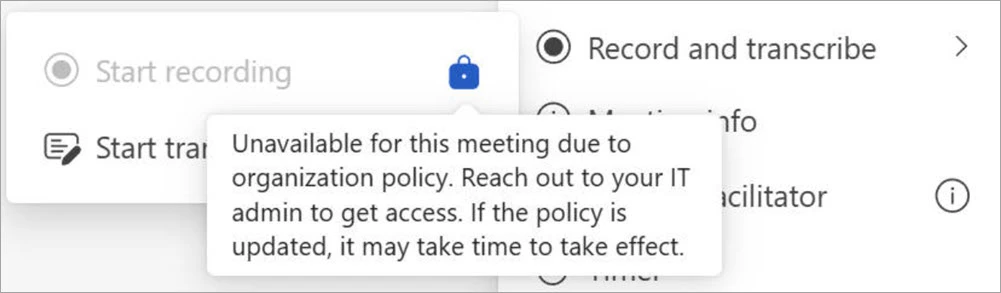
Wenn die Aufnahmefunktion blockiert ist, zeigt der Button “Aufzeichnung starten” ein Schloss. Fahren Sie mit der Maus darüber, um den Grund in einem Tooltip zu lesen. Microsofts Hilfeseite Ich kann eine Besprechung in Microsoft Teams nicht aufzeichnen ordnet jedem Tooltip eine passende Lösung zu.
| Tooltip | Bedeutung | Lösung |
|---|---|---|
| Nur Personen in dieser Organisation können die Aufzeichnung starten | Sie sind anonym, als Gast oder aus einer anderen Organisation beigetreten | Melden Sie sich mit einem Konto aus der Organisation des Gastgebers an oder bitten Sie jemanden aus dieser Organisation, die Aufnahme zu starten |
| Für diese Besprechung aufgrund der Organisationsrichtlinie nicht verfügbar | Ihr Administrator hat Ihnen die Aufzeichnung nicht erlaubt oder eine Richtlinienänderung ist noch nicht wirksam | Bitten Sie Ihren IT-Administrator, die Aufzeichnung zu aktivieren, und warten Sie etwas ab |
| In dieser Besprechung nicht verfügbar | Der Organisator darf nicht aufzeichnen, daher kann es niemand im Meeting | Bitten Sie den Administrator, dem Organisator die Aufzeichnung zu erlauben |
| Nur der Besprechungsorganisator und der Mitorganisator können die Aufzeichnung starten | Der Organisator hat die Aufzeichnung in den Besprechungsoptionen eingeschränkt | Bitten Sie darum, zum Mitorganisator ernannt zu werden, oder bitten Sie den Organisator, Referenten einzuschließen |
| Der Besprechungsorganisator hat die Aufzeichnung deaktiviert | Die Einstellung, wer aufzeichnen und transkribieren darf, steht auf “Niemand” | Bitten Sie den Organisator, die Einstellung zu ändern |
| Nur Besprechungsorganisatoren und Referenten können die Aufzeichnung starten | Sie sind als normaler Teilnehmer beigetreten | Bitten Sie den Organisator, Sie zum Referenten zu machen |
| Nicht verfügbar, da Copilot deaktiviert ist | Der Organisator hat “Copilot zulassen” auf “Aus” gesetzt, was auch die Aufzeichnung deaktiviert | Bitten Sie den Organisator, Copilot einzuschalten |
Fehlt der Button komplett, schlägt Microsofts Leitfaden zur Fehlerbehebung bei Besprechungsaufzeichnungen drei schnelle Prüfungen vor:
- Installieren Sie das neueste Teams-Update.
- Verlassen Sie das Meeting und treten Sie erneut bei.
- Treten Sie über den Teams-Web-Client bei und nehmen Sie dort auf.
Administratoren können im Microsoft 365 Admin Center auch die Support-Diagnose für Besprechungsaufzeichnungen ausführen. Diese überprüft die Lizenz und die Besprechungsrichtlinien des jeweiligen Nutzers.
So zeichnen Sie in Teams als Gast oder ohne Lizenz auf
Einige dieser Sperren lassen sich von Ihrer Seite aus nicht aufheben. Microsofts Dokumentation zu Teams-Aufzeichnungsrichtlinien stellt klar, dass externe Teilnehmer keine Meetings aufzeichnen können. Sie haben in diesem Fall drei Möglichkeiten.
Jemanden aus der Organisation des Gastgebers bitten
Das ist Microsofts eigener Ratschlag: Bitten Sie einen Teilnehmer aus der Organisation des Gastgebers, die Aufzeichnung zu starten und sie nach dem Meeting mit Ihnen zu teilen. Fragen Sie ausdrücklich nach dem Link. Gäste und externe Teilnehmer können eine Aufzeichnung nämlich nur ansehen, wenn sie explizit für sie freigegeben wurde.
Direkt aus dem eigenen Browser aufzeichnen
Die Regeln von Teams gelten nur für den internen Teams-Rekorder. Sie greifen nicht bei einem Rekorder, der in Ihrem eigenen Browser läuft. Record Meeting ist eine Chrome-Erweiterung, die den Anruf direkt aus Ihrem Browser-Tab aufzeichnet. Das funktioniert ganz ohne Microsoft 365-Lizenz, ohne dass Sie der Organisator sein müssen und ohne störenden Bot im Call.
- Installieren Sie die Record Meeting Chrome-Erweiterung und melden Sie sich an. Der Start ist kostenlos und es wird keine Kreditkarte benötigt.
- Öffnen Sie das Meeting in Ihrem Browser. Klicken Sie auf den Einladungslink und wählen Sie In diesem Browser fortfahren. Microsofts Seite zur Teilnahme an einer Besprechung ohne Konto bestätigt, dass Teams für das Web in Google Chrome läuft, ohne dass eine App installiert werden muss.
- Klicken Sie auf den Record Meeting-Button in der Steuerungsleiste.
- Verlassen Sie den Anruf, um die Aufnahme zu beenden. Die Aufzeichnung wird innerhalb weniger Minuten in Ihren privaten Arbeitsbereich hochgeladen.
Der kostenlose Plan umfasst 5 Aufzeichnungen von jeweils bis zu 1 Stunde. Die Pro-Version bietet unbegrenzte Aufnahmen von bis zu 6 Stunden, ein vollständiges Transkript in über 50 Sprachen, KI-generierte Meeting-Notizen und Downloads.
 Record Meeting ausprobieren
Zeichnen Sie Microsoft Teams, Google Meet und Zoom-Anrufe direkt aus Ihrem Browser auf (ganz ohne Bot im Call). Sie müssen weder der Organisator sein noch eine Microsoft 365-Lizenz besitzen. Starten Sie kostenlos mit 5 Aufnahmen von jeweils bis zu 1 Stunde.
Kostenlos starten
Wenn Sie die Teams-Desktop-App auf einem Mac nutzen, erkennt RecordMeeting for Mac automatisch, wenn ein Teams-Anruf beginnt, und fragt Sie, ob Sie ihn aufzeichnen möchten. Dafür wird ein Apple Silicon Mac mit macOS 15 oder neuer benötigt. Der Ansatz ist auf anderen Plattformen derselbe, zum Beispiel wenn Sie ein Zoom-Meeting als Teilnehmer aufzeichnen.
Einen integrierten Bildschirmrekorder nutzen
Sowohl Windows als auch macOS können den Bildschirm ohne zusätzliche Software aufzeichnen. Die folgende Tabelle zeigt, was Microsoft und Apple dazu dokumentieren.
| Tool | Tastenkombination | Ton | Speicherort der Datei |
|---|---|---|---|
| Snipping Tool unter Windows 11 | Windows-Taste + Umschalt + R | Sie können Ihr Mikrofon zuschalten | Videos, dann Bildschirmaufzeichnungen |
| Bildschirmfoto auf dem Mac | Umschalt + Befehl + 5 | Wählen Sie ein Mikrofon. Für Systemaudio wird macOS 27 oder neuer benötigt | Standardmäßig auf dem Schreibtisch |
Die Windows-Details stammen aus Microsofts Anleitung zum Snipping Tool unter Windows 11. Die Mac-Details basieren auf Apples Seite zur Bildschirmaufnahme auf dem Mac.
Eine Bildschirmaufnahme ist eine einfache Videodatei ohne Transkript und ohne Sprechernamen. Testen Sie den Ton unbedingt vor einem wichtigen Meeting. Wenn der Rekorder nur Ihr eigenes Mikrofon erfasst hat, bleiben alle anderen in der Datei stumm.
Häufig gestellte Fragen (FAQ)
Fazit
Ein Teams-Meeting aufzuzeichnen, lässt sich im Grunde auf ein Menü reduzieren: Weitere Aktionen, dann Aufzeichnen und transkribieren und schließlich Aufzeichnung starten. Ob dieses Menü funktioniert, hängt von Ihrer Lizenz, Ihrer Rolle und den Einstellungen des Organisators ab. Das Schloss-Symbol verrät Ihnen, woran es gerade hakt.
Wenn sich all das nicht ändern lässt, nehmen Sie einfach von Ihrer Seite aus auf. Record Meeting erfasst den Teams-Anruf direkt in Ihrem Browser (ohne Bot) und die ersten 5 Aufzeichnungen sind kostenlos.