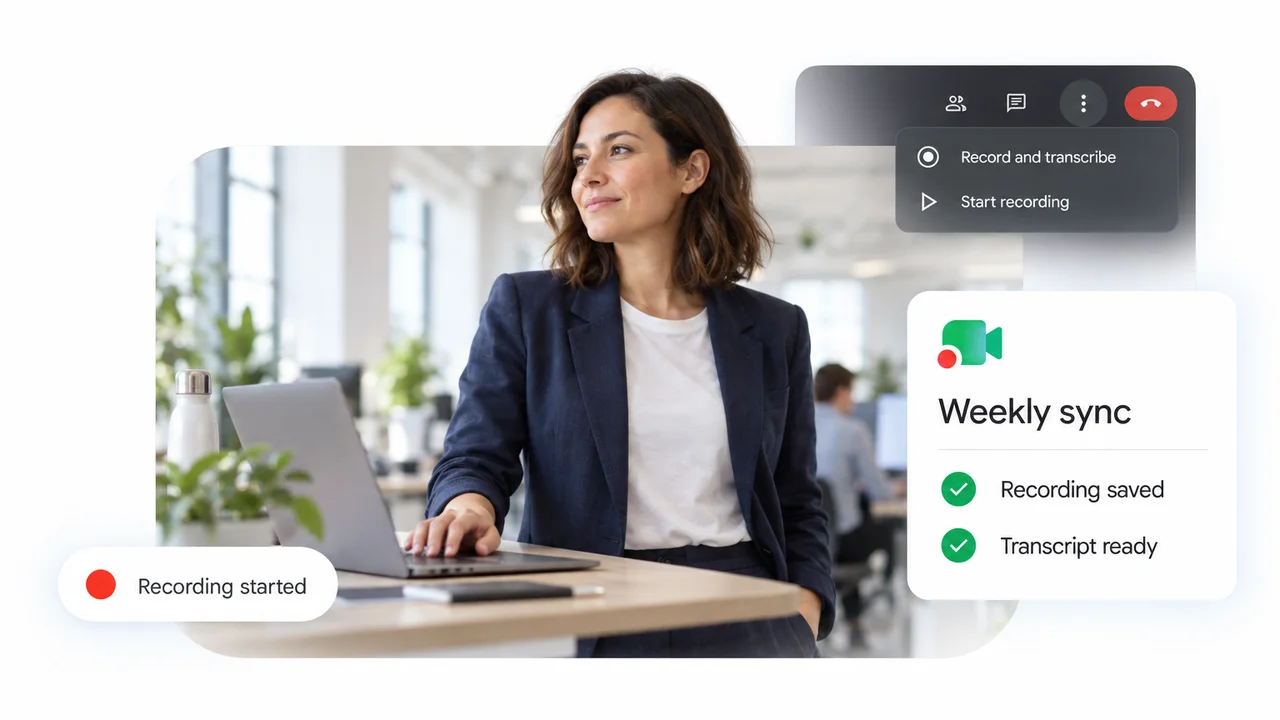
Per registrare una riunione su Teams, partecipa al meeting, seleziona Altre azioni (i tre puntini) nei controlli della riunione, scegli Registra e trascrivi, quindi Avvia registrazione. Tutti i partecipanti riceveranno subito una notifica. Quando interrompi l’acquisizione, Teams elabora il video e lo salva su OneDrive dell’organizzatore, oppure sul sito SharePoint del canale se si tratta di una riunione di canale.
Ecco come registrare una riunione su Teams quando il pulsante è disponibile. Spesso però non lo è, perché Teams permette solo a determinate persone di avviare la registrazione. Questa guida spiega chi può registrare, i passaggi su desktop, web e mobile, la registrazione automatica, cosa viene acquisito, cosa significa l’icona del lucchetto sul pulsante e come registrare quando Teams non te lo consente.
Puoi registrare una riunione su Teams? Solo con l’account e il ruolo giusti
La pagina di supporto Microsoft su come avviare e interrompere le registrazioni delle riunioni elenca chi può registrare un meeting con un account aziendale o dell’istituto di istruzione.
| Chi sei | Avviare la registrazione | Interrompere la registrazione |
|---|---|---|
| Organizzatore della riunione | Sì | Sì |
| Persona della stessa organizzazione | Sì | Sì |
| Persona di un’altra organizzazione o azienda | No | No |
| Ospite | No | No |
| Utente anonimo, entrato senza accedere | No | No |
Appartenere all’organizzazione di chi ha creato il meeting è solo la prima condizione. La stessa pagina e la tabella dei ruoli di Microsoft ne aggiungono altre tre:
- Una licenza. Sia l’organizzatore che chi registra devono avere una di queste licenze: Office 365 Enterprise E1, E3, E5, F3, A1, A3 o A5, oppure Microsoft 365 Business, Business Premium o Business Essentials.
- Un criterio di amministrazione che lo consenta. Un amministratore IT deve aver abilitato la registrazione, e anche il criterio di registrazione sul cloud dell’organizzatore deve essere attivo.
- Il ruolo giusto nella riunione. La tabella Microsoft dei ruoli nelle riunioni di Teams assegna la possibilità di “Avviare o interrompere la registrazione” a organizzatori, co-organizzatori e relatori. I partecipanti non hanno questo permesso.
Un organizzatore con Teams Premium o una licenza Copilot può restringere ulteriormente il campo, limitando l’opzione solo a organizzatori e co-organizzatori, o a nessuno. Ci sono poi due regole valide per ogni riunione: può registrare solo una persona alla volta, e non è necessaria la presenza dell’organizzatore.
È possibile registrare una riunione su Teams gratis?
Non con il registratore integrato di Teams. La pagina Microsoft sulle registrazioni in Teams per uso personale specifica che la registrazione su un account personale è disponibile per gli abbonati a Microsoft 365 Personal, Family o Premium. I partecipanti senza abbonamento non possono avviare o interrompere una registrazione. Sugli account personali la registrazione appare nella chat della riunione e scade dopo 30 giorni.
Come registrare una riunione su Teams da desktop, web e mobile
Da desktop o dal web
Questi sono i passaggi indicati da Microsoft per l’app desktop. La registrazione funziona anche su Teams per il web: la guida alla risoluzione dei problemi di Microsoft suggerisce di partecipare dal client web quando il pulsante su desktop fa i capricci.
- Avvia o partecipa alla riunione.
- Seleziona Altre azioni. Sono i tre puntini nei controlli della riunione, con l’etichetta Altro.
- Seleziona Registra e trascrivi, quindi Avvia registrazione. Le istruzioni attuali di Microsoft chiamano questa voce di menu Registra, quindi l’etichetta dipende dalla tua versione di Teams.
- Specifica la lingua parlata e cosa vuoi registrare, quando Teams te lo chiede.
- Seleziona Conferma. La registrazione si avvia e tutti i partecipanti ricevono una notifica.
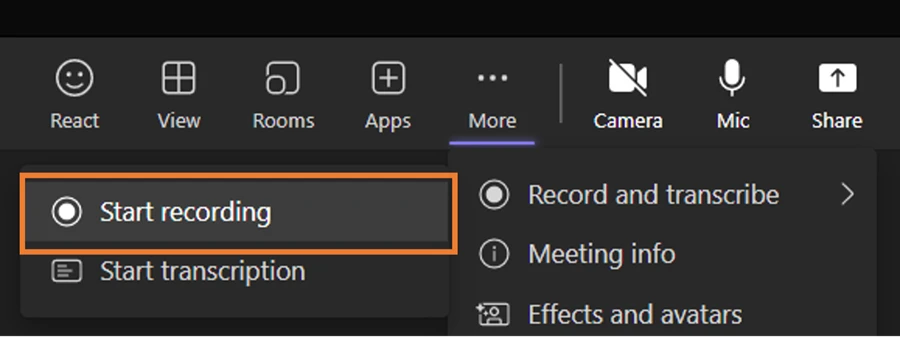
Per registrare solo l’audio, apri la stessa finestra di dialogo della registrazione, scegli Solo audio nel menu a tendina Scegli cosa registrare, quindi seleziona Conferma.
Per interrompere, seleziona Altre azioni, poi Registrazione. Scegli Registrazione per fermare sia la registrazione che la trascrizione in tempo reale. Scegli Trascrizione per interrompere solo la trascrizione e continuare a registrare. Se te ne dimentichi, la registrazione si ferma da sola quando tutti hanno abbandonato la riunione.
Dal telefono
L’app mobile di Teams ha un percorso più breve, e Microsoft consiglia di installare prima l’ultima versione dell’applicazione.
- Partecipa alla riunione nell’app mobile di Teams.
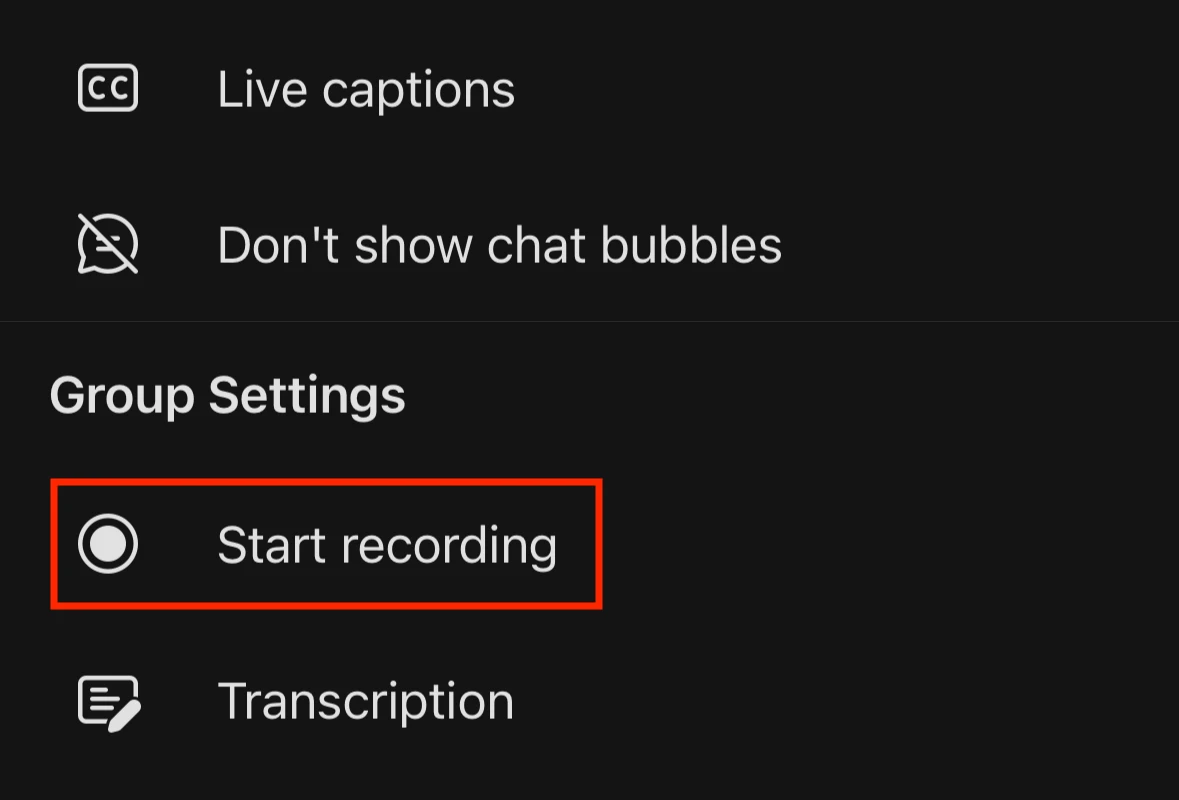
- Tocca Altre opzioni, i tre puntini nei controlli della riunione.
- Tocca Avvia registrazione. Tutti i partecipanti riceveranno una notifica.
- Per terminare, tocca Altre opzioni, poi Interrompi registrazione.
Registrare una riunione su Teams in automatico dalle opzioni
Se organizzi tu la riunione, puoi fare in modo che si registri da sola. L’elenco delle opzioni riunione di Microsoft include un interruttore apposito.
- Apri il Calendario in Teams e seleziona la riunione che hai organizzato.
- Seleziona Opzioni per aprire le opzioni della riunione.
- Vai su Registrazione e trascrizione.
- Attiva Registra e trascrivi automaticamente, quindi applica la modifica.
A questo punto la riunione verrà registrata e trascritta dal momento in cui inizia fino alla sua conclusione o finché qualcuno non interrompe la registrazione. Alcuni dettagli determinano se vedrai o meno questo interruttore:
- È disattivato per impostazione predefinita per le riunioni. La pagina di amministrazione Microsoft sulla registrazione automatica precisa che gli organizzatori devono attivarla per ogni singolo meeting che desiderano registrare. Fanno eccezione i webinar e i town hall, dove è attiva di default.
- Un amministratore può rimuoverlo. Se il criterio di registrazione automatica è disattivato per il tuo account, l’interruttore non apparirà nelle opzioni della riunione.
- Alcune licenze non lo prevedono. La panoramica di Microsoft sulle opzioni di registrazione per riunioni sensibili indica che i clienti con un abbonamento Microsoft 365 Education A1 non possono registrare e trascrivere le riunioni in automatico.
Cosa cattura una registrazione su Teams e cosa vedono i partecipanti
| Domanda | Risposta |
|---|---|
| Cosa viene registrato | Audio, video e condivisione dello schermo |
| Cosa viene escluso | I flussi video di più di quattro persone contemporaneamente, lavagne e annotazioni, note condivise, contenuti condivisi da app e video o animazioni incorporati in PowerPoint Live |
| Registrazione singola più lunga | 4 ore o 1,5 GB. Dopodiché la registrazione termina e si riavvia automaticamente |
| Riunione più lunga | 30 ore |
| Se la persona che l’ha avviata esce | La registrazione continua sugli account aziendali e scolastici. Sugli account personali si interrompe |
| Dove finisce il file | Su OneDrive dell’organizzatore, o sul sito SharePoint del canale per una riunione di canale |
| Per quanto tempo viene conservato | 120 giorni di default, a meno che l’amministratore non abbia modificato l’impostazione |
I due limiti di durata si trovano tra i limiti e le specifiche per Teams di Microsoft.
Nessun dato viene salvato sul tuo computer. La nostra guida su dove finiscono le registrazioni di Teams mostra come trovare il file, e quella sulla scadenza delle registrazioni di Teams spiega come conservarlo oltre la data predefinita. Successivamente, la registrazione si troverà anche accanto alla trascrizione nel riepilogo della riunione di Teams.
Teams avvisa tutti quando si registra?
Sì. La pagina di supporto Microsoft afferma che tutti i partecipanti ricevono una notifica nella loro app Teams per desktop, web o mobile non appena inizia una registrazione. Le impostazioni di amministrazione elencate da Microsoft per la registrazione si aggiungono a questo avviso, e nessuna di esse lo nasconde:
- Un annuncio vocale. Gli amministratori possono attivare un annuncio audio che viene riprodotto all’avvio della registrazione o della trascrizione. È disattivato di default.
- Consenso esplicito. Tramite un criterio per le riunioni, gli amministratori possono richiedere ai partecipanti di acconsentire alla registrazione prima di poter riattivare il microfono o accendere la videocamera. Le risposte vengono archiviate nel report di partecipazione alla riunione.
L’avviso non risolve l’aspetto legale. La stessa Microsoft precisa che, a seconda della tua area geografica, potresti aver bisogno del permesso di tutti prima di poterli registrare. La nostra guida spiega quando è possibile registrare una riunione senza consenso e quando invece non lo è.
Perché non riesci a registrare una riunione su Teams: leggi l’icona del lucchetto
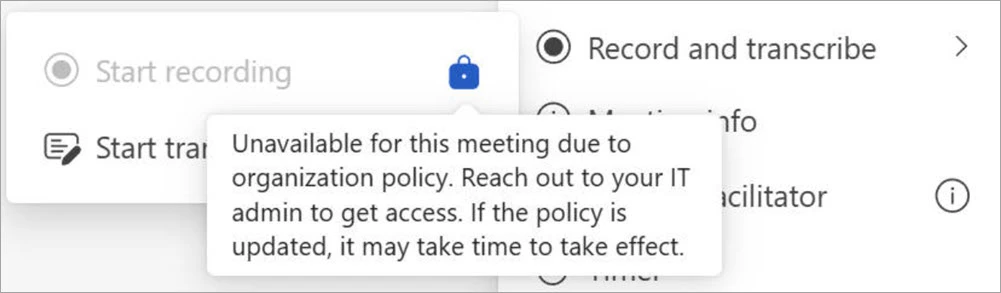
Quando la registrazione è bloccata, il pulsante Avvia registrazione mostra un lucchetto. Passandoci sopra con il mouse, un tooltip ne indica il motivo. La pagina di assistenza Microsoft Non riesco a registrare una riunione in Microsoft Teams associa ogni messaggio a una soluzione.
| Tooltip | Cosa significa | Cosa fare |
|---|---|---|
| Solo le persone di questa organizzazione possono avviare la registrazione | Sei entrato in modo anonimo, come ospite o da un’altra organizzazione | Accedi con un account dell’organizzazione di chi ha creato il meeting, o chiedi a qualcuno di quell’organizzazione di registrare |
| Non disponibile per questa riunione a causa dei criteri dell’organizzazione | Il tuo amministratore non ti ha autorizzato a registrare le riunioni, o una modifica ai criteri non è ancora entrata in vigore | Chiedi al tuo amministratore IT di attivare la registrazione e attendi un po’ di tempo |
| Non disponibile in questa riunione | L’organizzatore non è autorizzato a registrare, quindi nessuno nella riunione può farlo | Chiedi all’amministratore di permettere all’organizzatore di registrare |
| Solo l’organizzatore e il co-organizzatore della riunione possono avviare la registrazione | L’organizzatore ha limitato la registrazione nelle opzioni della riunione | Chiedi di diventare co-organizzatore, o chiedi all’organizzatore di includere i relatori |
| L’organizzatore della riunione ha disabilitato la registrazione | L’opzione Chi può registrare e trascrivere è impostata su Nessuno | Chiedi all’organizzatore di modificare l’impostazione |
| Solo gli organizzatori e i relatori della riunione possono avviare la registrazione | Sei entrato come partecipante | Chiedi all’organizzatore di nominarti relatore |
| Non disponibile perché Copilot è disattivato | L’organizzatore ha impostato Consenti Copilot su Disattivato, il che spegne anche la registrazione | Chiedi all’organizzatore di attivare Copilot |
Se il pulsante manca del tutto, la guida alla risoluzione dei problemi per le registrazioni delle riunioni di Microsoft suggerisce tre rapidi controlli:
- Installa l’ultimo aggiornamento di Teams.
- Esci dalla riunione e rientra.
- Partecipa dal client web di Teams e registra da lì.
Gli amministratori possono anche eseguire la diagnostica di supporto per la registrazione delle riunioni nell’interfaccia di amministrazione di Microsoft 365. Questo strumento verifica la licenza dell’utente e i criteri delle riunioni.
Come registrare su Teams come ospite o senza licenza
Alcuni di questi lucchetti non possono essere aperti da te. La documentazione Microsoft sui criteri di registrazione di Teams stabilisce che i partecipanti esterni non possono registrare le riunioni. Hai a disposizione tre opzioni.
Chiedere a qualcuno dell’organizzazione
Questo è il consiglio della stessa Microsoft: chiedi a un partecipante dell’organizzazione di chi ha creato il meeting di avviare la registrazione e di condividerla al termine della riunione. Richiedi esplicitamente il link. Gli ospiti e i partecipanti esterni possono visualizzare solo una registrazione che è stata condivisa con loro.
Registrare dal proprio browser
Le regole di Teams gestiscono il registratore di Teams. Non si applicano a un registratore in esecuzione nel tuo browser. Record Meeting è un’estensione per Chrome che registra la chiamata direttamente dalla scheda del browser, quindi funziona senza una licenza Microsoft 365, senza essere l’organizzatore e senza alcun bot nella chiamata.
- Installa l’estensione per Chrome Record Meeting e accedi. Iniziare è gratis e non è richiesta la carta di credito.
- Apri la riunione nel browser. Clicca sul link di invito e scegli Continua in questo browser. La pagina Microsoft su come partecipare a una riunione senza un account conferma che Teams per il web funziona su Google Chrome senza dover installare alcuna app.
- Clicca sul pulsante Record Meeting nei controlli della riunione.
- Abbandona la chiamata per terminare. La registrazione verrà caricata nel tuo spazio di lavoro privato nel giro di pochi minuti.
Il piano gratuito include 5 registrazioni fino a 1 ora ciascuna. La versione Pro aggiunge registrazioni illimitate fino a 6 ore, una trascrizione completa in oltre 50 lingue, note della riunione con IA e download.
 Prova Record Meeting
Registra le chiamate su Microsoft Teams, Google Meet e Zoom dal tuo browser, senza bot nella chiamata. Non devi essere l'organizzatore né possedere una licenza Microsoft 365. Inizia gratis con 5 registrazioni fino a 1 ora ciascuna.
Inizia gratis
Se usi l’app desktop di Teams su un Mac, RecordMeeting per Mac si accorge quando inizia una chiamata su Teams e ti chiede se vuoi registrarla. Richiede un Mac Apple Silicon con macOS 15 o versioni successive. L’approccio è lo stesso su altre piattaforme, ad esempio quando registri una riunione su Zoom come partecipante.
Usare un registratore dello schermo integrato
Sia Windows che macOS permettono di registrare lo schermo senza software aggiuntivi. La tabella mostra quanto documentato da Microsoft e Apple.
| Strumento | Scorciatoia | Audio | Dove finisce il file |
|---|---|---|---|
| Strumento di cattura su Windows 11 | Tasto logo Windows + Maiusc + R | Puoi attivare il tuo microfono | Video, poi Registrazioni schermo |
| Screenshot su Mac | Maiusc + Comando + 5 | Scegli un microfono. Includi audio di sistema richiede macOS 27 o versioni successive | Sulla scrivania, di default |
I dettagli per Windows provengono dalla guida Microsoft allo Strumento di cattura su Windows 11. I dettagli per Mac sono tratti dalla pagina Apple su come registrare lo schermo sul Mac.
Una registrazione dello schermo è un semplice file video senza trascrizione e senza i nomi di chi parla. Fai una prova audio prima di una riunione importante. Se il registratore ha catturato solo il tuo microfono, tutti gli altri risulteranno muti nel file.
Domande frequenti
Conclusione
Capire come registrare una riunione su Teams si riduce a un solo menu: Altre azioni, poi Registra e trascrivi, infine Avvia registrazione. Il funzionamento di questo menu dipende dalla tua licenza, dal tuo ruolo e dalle impostazioni dell’organizzatore, e l’icona del lucchetto ti dice quale di questi elementi rappresenta un ostacolo.
Quando nessuno di questi parametri può essere modificato, registra per conto tuo. Record Meeting cattura la chiamata su Teams nel tuo browser senza bot, e le prime 5 registrazioni sono gratuite.