Teamsの録画はMicrosoft 365のクラウドストレージに保存され、パソコンのローカルフォルダに保存されることはありません。スケジュールされた会議や今すぐ会議の場合、MP4ファイルは会議の開催者のOneDrive内にある「レコーディング」フォルダに保存されます。Teamsチャネルで開催された会議の場合は、そのチャネルのSharePointサイトにある「レコーディング」フォルダに保存されます。録画が完了すると、Teamsの会議チャットにリンクが投稿され、カレンダーの会議の「要約」タブにもファイルが表示されます。
これが「Teamsの録画はどこに保存されるのか」という疑問に対する簡単な回答です。より正確な保存場所は、会議の種類、誰が録画ボタンを押したか、そして開催者がOneDriveを利用できるかどうかによって異なります。本ガイドでは、Microsoftのドキュメントに基づくすべてのケース、Teamsの録画を探すための4つの場所、ファイルの閲覧・ダウンロード権限、そしてチャットに録画が表示されない場合の対処法について詳しく解説します。
Teamsの録画はどこに保存される?会議の種類によって異なります
Microsoftの管理者向けドキュメントOneDrive と SharePoint での Teams 会議の録画では、会議の種類ごとに保存ルールの詳細が記載されています。基本的には開催者のOneDriveがデフォルトの保存先となり、これは開催者が会議に参加しなかった場合でも適用されます。
| 会議や通話の種類 | 録画の保存先 | 編集権限を持つ人 |
|---|---|---|
| スケジュールされた会議、定期的な会議、今すぐ会議、Outlookから予約した会議 | 開催者のOneDriveの「レコーディング」フォルダ | 開催者および共同開催者 |
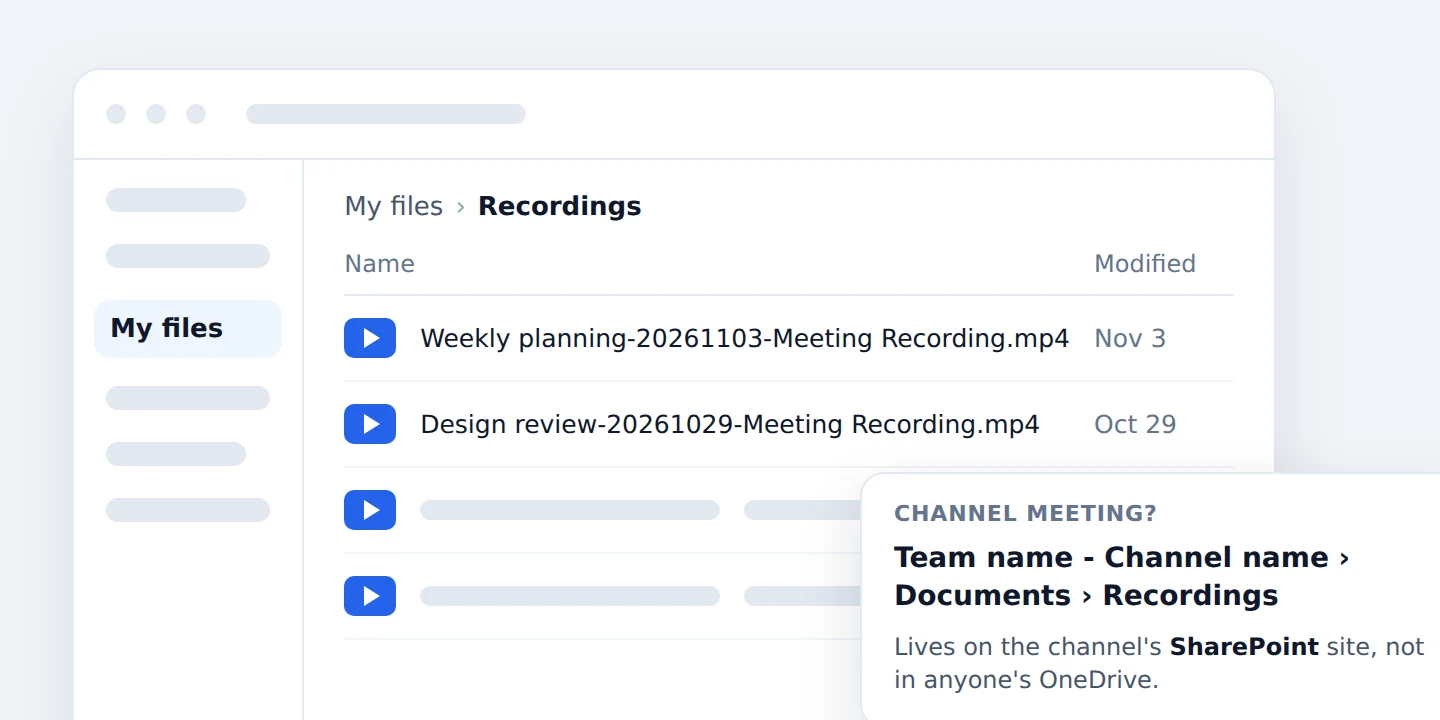
| チャネル会議 | チャネルのSharePointサイトの「ドキュメント」内の「レコーディング」フォルダ | チャネルのSharePoint権限に準拠 |
| 1対1の通話またはグループ通話 | 録画を開始した人のOneDrive | 録画を開始した人 |
| 共有メールボックスからスケジュールされた会議 | 共有メールボックスのOneDrive(ある場合)。ない場合は共同開催者または録画者のOneDrive | 共同開催者および録画者 |
| Teams Roomsデバイスから開始された「今すぐ会議」 | ルームアカウントのOneDrive(ライセンスがある場合)。ない場合は共同開催者または録画者のOneDrive | 状況により異なり、参加者がフルアクセス権を持たない場合もある |
| ウェビナーまたはタウンホール | 開催者のOneDrive(公開されたコピーはSharePoint Embeddedコンテナーに保存) | 開催者 |
同ドキュメントには、多くの人が見落としがちな2つの注意点も記載されています。まず、代理人が作成した会議であっても、録画は代理人ではなく開催者のOneDriveに保存されます。次に、1時間の録画ファイルは約400MBになり、ファイルを保持しているユーザーのOneDriveまたはSharePointの容量を消費します。
開催者がOneDriveを持っていない場合はどうなるか
Microsoftは、このような場合のフォールバック(代替)手順を以下のように定めています。
- 最初の共同開催者のOneDrive。会議オプションで指定された共同開催者の順に試行されます。その人がOneDriveを持っていない場合、Teamsは次の共同開催者のOneDriveを試します。
- 録画を開始した人のOneDrive。共同開催者が誰もOneDriveを持っていない場合に適用されます。
- 一時ストレージ。関係者全員がOneDriveを持っていない場合、または容量が上限に達している場合、Microsoftが「非同期メディアストレージ」と呼ぶ場所に保存されます。アップロードの再試行は行われません。開催者はファイルが削除されるまでの21日以内にダウンロードする必要があります。
Teamsはパソコン内に録画を保存しない
多くの人がWindowsやMacでTeamsの録画の保存先を探し、「ドキュメント」や「ムービー」フォルダを確認しますが、そこには何もありません。Teamsにはローカル録画モードが存在しないからです。会議の録音を再生、共有、ダウンロードするに関するMicrosoftのサポートページには、録画は処理された後にOneDriveまたはSharePointに保存され、Teamsが作成するコピーはそれだけであると記載されています。ローカルに保存されるのは、自分で意図的にダウンロードしたファイルのみです。
Teamsの録画ファイルの探し方:確認すべき4つの場所
会議の録音を再生、共有、ダウンロードするというMicrosoftのガイドでは、アプリ内から探す方法が紹介されています。Teams上のリンクからうまく見つけられない場合は、4つ目の「ストレージを直接確認する」方法を試してください。
- 会議チャットを開く。 「チャット」を選択して該当する会議のチャットを開き、「共有」タブを選択します。録画は録画アイコン付きのMP4ファイルとしてリストに表示されます。ファイルを選択して再生を押してください。処理が完了していれば、チャット内にも録画カードが表示されます。
- カレンダーから会議を開く。 「カレンダー」から過去の会議を選択し、「要約」を選択します。録画は要約の上部、トランスクリプトの隣に配置されています。Teamsの録画ポリシーに関するMicrosoftのドキュメントでは、これを「レコーディングとトランスクリプト」タブと呼んでいます。
- チャネル会議の場合、チャネルを開く。 「Teams」を選択して該当するチャネルを開き、「共有」または「ファイル」を選択します。録画は、他のチャネルファイルと一緒に「レコーディング」フォルダ内にあります。
- OneDriveまたはSharePointを直接確認する。 Web版のOneDriveにサインインし、「マイファイル」から「レコーディング」を開きます。チャネル会議の場合は、チャネルの「ファイル」タブから「レコーディング」を開き、「SharePointで開く」を選択すると、チームサイトの「ドキュメント」内の「レコーディング」フォルダに移動します。
録画は、「自分と共有」や「最近使用したアイテム」など、Microsoft 365が最近のファイルをリストアップする場所にも表示され、Microsoft 365の検索インデックスにも登録されます。チャットを遡って探すよりも、OneDriveで会議のタイトルを検索したほうが早くファイルを見つけられることがよくあります。
Teamsの録画を開く、ダウンロードする、移動できるのは誰か
ファイルを見つけることは、問題の半分にすぎません。そのファイルに対して何ができるかは、会議でのあなたの役割によって異なります。以下の権限は、先ほどリンクしたMicrosoftのストレージと権限に関するページに基づいています。
| あなたの役割 | 録画に対してできること |
|---|---|
| 開催者 | フルコントロール(再生、共有、ダウンロード、削除、有効期限の変更) |
| 共同開催者 | 編集および共有(録画ファイルに関しては開催者と同等) |
| 同じ組織の招待された出席者 | 閲覧のみ。開催者がリンクの設定を変更しない限り、ダウンロードや共有は不可 |
| 外部の出席者またはゲスト | 開催者が直接リンクを共有するまでアクセス不可 |
| チャネルメンバー | チャネルのSharePoint権限で許可されている操作(通常は閲覧と編集) |
| 1対1の通話の相手 | 読み取り専用(共有やダウンロードは不可) |
この表から、いくつかの重要なポイントが見えてきます。
- ダウンロードは開催者の役割。 Microsoftの再生と共有に関するページによると、ダウンロードできるのは会議の開催者のみで、「共有」タブから「その他のオプション」、「ダウンロード」の順に選択します。共同開催者も同じ編集権限を持ちますが、それ以外の参加者は開催者に依頼する必要があります。
- 転送された招待状にはアクセス権が伴わないことがある。 個人用リンクを受け取れるのは、会議チャットに追加された人だけです。招待状が大人数のグループに転送された場合、一部の人はチャットに参加できず、所有者にアクセス権をリクエストする必要があります。
- 管理者はチャネルの録画を制限できる。 録画ポリシーのページには、チャネルの録画を「レコーディング」内の閲覧専用サブフォルダに移動させるブロック設定について記載されています。この設定が有効な場合、メンバーは視聴のみ可能で、ダウンロードや編集はできません。
- ファイルの移動にはデメリットがある。 MP4は通常のファイルであるため、開催者は他のOneDriveドキュメントと同様に移動やコピーが可能です。ただし、録画を元のフォルダから移動させると、クローズドキャプションが完全にサポートされなくなる可能性があるとMicrosoftは警告しています。
ユーザーや管理者がTeamsの録画の保存先を変更する設定は存在しません。組織として特定のライブラリに録画を保存する必要がある場合は、アップロード後に手動で移動させるワークフローを構築し、誰がいつ行うのかを会議の録画ポリシーに明記して周知する必要があります。
チャットにTeamsの録画が表示されない?考えられる原因と保存先
では、チャットに何も表示されない場合、Teamsの録画はどこへ行ってしまったのでしょうか?ほとんどの場合、先ほど挙げたリストのいずれかの場所にあります。会議の録画に影響する問題に関するMicrosoftのトラブルシューティング記事や有効期限に関するドキュメントでは、よくある原因について説明されています。
| 発生している状況 | 考えられる原因 | 対処法 |
|---|---|---|
| 会議が終わったばかりで、まだカードが表示されない | Teamsがファイルの処理とアップロードを行っている最中 | しばらく待ってから「要約」タブを確認する(長時間の録画ほど時間がかかります) |
| 他の人はカードが見えるのに、自分には見えない | メッセージが多いチャットで一部のユーザーにリンクが隠れてしまう既知の問題 | チャットの一番上までスクロールしてから戻るか、開催者のOneDriveの「マイファイル」から「レコーディング」を開く |
| アップロードに失敗したというエラーが表示される | 開催者のOneDriveの容量がいっぱいか、プロビジョニングされていない | 録画は一時ストレージに21日間保存されます。今すぐダウンロードするか、容量を空けてアップロードを再試行してください |
| 録画が利用できない、期限切れ、または削除されたというバナーが表示される | 有効期限が過ぎている | Microsoft Teamsの録画の有効期限に関するガイドで説明している通り、OneDriveまたはSharePointのごみ箱から復元する |
| 1つの長いセッションに対して複数のファイルがある | 誰かが会議に残っている間、録画は4時間ごとに自動的に停止・再開される | 「レコーディング」フォルダから分割された各ファイルを開く |
| どこにも何もない | 録画が完了しなかったか、ポリシーによってブロックされた | Microsoft 365管理センターで「不足している録画の診断」を実行するよう管理者に依頼する |
特に有効期限について、Microsoftの録画の有効期限ポリシーのページでは、デフォルトで120日に設定されています。この期限を過ぎると、ファイルは保存されていたOneDriveまたはSharePointサイトのごみ箱に移動します。職場や学校のアカウントでは、管理者が設定を変更しない限り、ごみ箱内のアイテムは93日間保持されます。その後、録画は完全に削除されるため、ごみ箱は最初に確認する場所ではなく、最後に確認する場所となります。
すべてのTeams会議のコピーを自分で保持する
上記のすべてのルールには共通点があります。それは、録画は開催者のものであり、開催者のストレージに保存され、開催者のスケジュールに従って期限切れになり、あなたがチャットに参加していた場合にのみアクセスできるということです。他のチーム、クライアント、またはベンダーが主催する会議に参加する場合、録画の管理はすべて相手に依存することになります。ゲストや外部の出席者は、録画ボタンを押すことすらできません。
Record Meetingを使えば、そのような依存から解放されます。このChrome拡張機能は、あなた自身のブラウザタブからTeamsの通話を録画するため、会議にボットが参加することはなく、開催者の許可やMicrosoft 365のライセンスも必要ありません。通話から退出すると、録画はあなたのプライベートワークスペースにアップロードされ、MP4ファイル、50以上の言語に対応した話者ラベル付きのトランスクリプト、そしてリンクで共有可能なアクションアイテム付きのAI要約を取得できます。
無料プランでは、最大1時間の録画を5回まで利用できます。Proプランではこの制限がなくなり、最大6時間の録画、完全な文字起こし、AIによる会議メモ、ダウンロード機能が利用可能になります。もちろん、開催者がTeamsの標準機能で録画した場合は、そのネイティブファイルも引き続き受け取ることができます。Teams会議の要約に関するガイドでは、その録画、トランスクリプト、AIメモがどこにまとめて表示されるかを解説しています。
 Record Meetingを試してみる
ブラウザからMicrosoft Teams、Google Meet、Zoomの通話を録画できます。すべての録画は、50以上の言語に対応した話者ラベル付きのトランスクリプトやAI要約とともに、あなた自身のワークスペースに保存されます。会議にボットが参加することも、開催者に依存することもありません。
無料で始める
録画の保存先に関する疑問は、どのプラットフォームでも共通して生じます。チームが他のツールでも通話を行っている場合は、Google Meetの録画の保存先や、Zoomの録画が表示されない場合の対処法も併せてご覧ください。
よくある質問 (FAQ)
まとめ
Teamsの録画はどこに保存されるのでしょうか?通常の会議は開催者のOneDriveの「レコーディング」フォルダ、チャネル会議はチャネルのSharePointサイト、通話は録画者のOneDriveに保存されます。これらが存在しない場合は、21日間の保持エリアに保存されます。まずは会議チャットの「共有」タブと「要約」タブを確認し、次に「レコーディング」フォルダ自体を、そして最後にごみ箱を確認してください。
他人のストレージや権限、有効期限に依存せず、すべてのTeams会議のコピーを手元に残したい場合は、Record Meetingをインストールしてブラウザから録画しましょう。開催者であるかどうかにかかわらず、通話終了の数分後には動画、トランスクリプト、そして要約を受け取ることができます。