Microsoft Teamsの会議の要約(Recap)機能とは?表示場所や見つからない原因を徹底解説
Microsoft Teamsの会議の要約(Recap)機能について、タブの表示場所や内容、見つからない原因を徹底解説します。Teams PremiumやCopilotライセンスが必要な条件、外部ユーザーへの共有方法など、よくある疑問も解決。要約機能で会議の生産性を高めましょう。

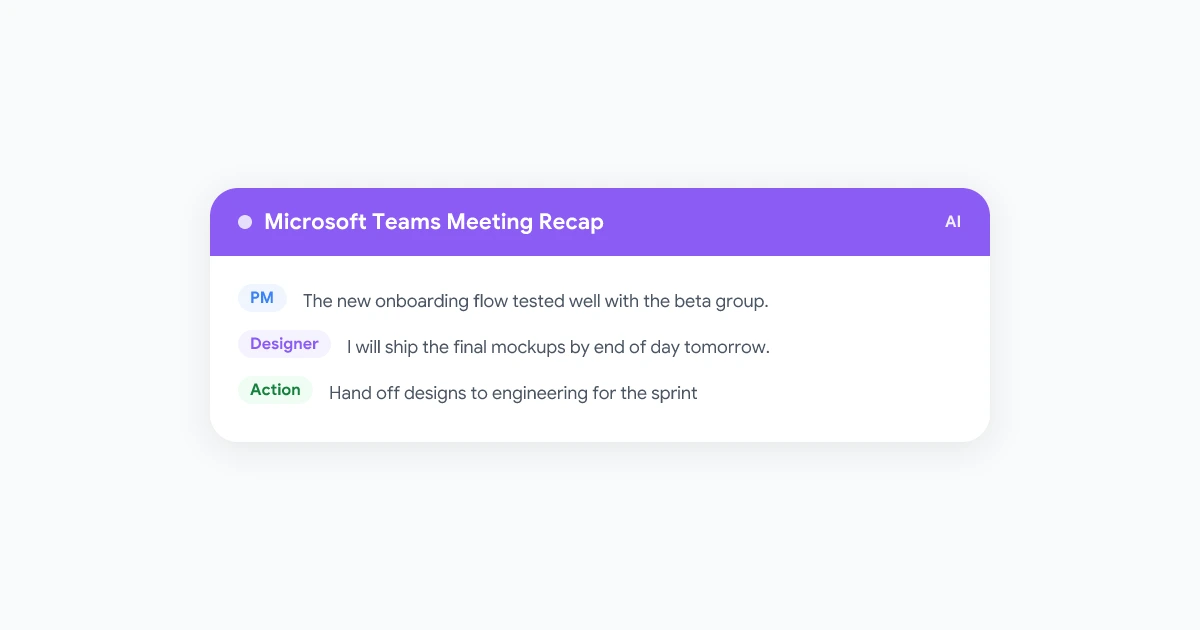
会議が終わり、チャットにお礼の言葉が並ぶ中、誰かが「議事録を共有して」と尋ねてきます。Microsoft Teamsを使っているなら、その答えは「会議の要約(Recap)」機能にあるはずです。録画、トランスクリプト、共有ファイルが1つのタブにまとまっており、適切なライセンスがあればAIによるノートやフォローアップタスクも自動生成されます。しかし実際には、「要約」タブが思わぬ場所にあったり、期待した内容が表示されなかったり、あるいは完全に消えてしまったりすることがよくあります。
本記事では、2026年最新版のMicrosoft Teamsの会議の要約機能について解説します。タブの表示場所、Teams PremiumやMicrosoft 365 Copilotが必要になる機能、要約が見つからない原因とその共有方法、そしてTeamsで要約機能が使えない場合の対処法まで、詳しくご紹介します。
Microsoft Teamsの会議の要約(Recap)とは?
Teamsの会議の要約とは、通話中に記録されたデータをもとにTeamsが自動生成する、会議後のまとめページのことです。MicrosoftのMicrosoft Teamsでの会議の要約に関するガイドによると、要約は録画または文字起こし(トランスクリプト)が行われた会議、タウンホール、ウェビナー、通話の終了後に利用できます。つまり、録画や文字起こしがなければ、要約も作成されません。
要約機能には、以下の2つのレベルがあります。
- 標準の要約: 招待された組織内のメンバーなら誰でも開くことができます。録画、トランスクリプト、共有ファイル、共同作業ノート、アジェンダ、フォローアップタスクが1か所にまとまっています。
- インテリジェントな要約(Intelligent recap): 標準機能にAIレイヤーを追加したものです。AI生成ノート、おすすめのタスク、発言者やトピックごとのナビゲーション、パーソナルマーカーなどが利用できます。MicrosoftのTeamsの通話、会議、イベントのインテリジェントな要約に関する管理者向けドキュメントによると、この機能を利用するには、Teamsを含むMicrosoft 365サブスクリプションに加えて、ユーザーごとにTeams PremiumまたはMicrosoft Copilotライセンスが必要です。
| 標準の要約 | インテリジェントな要約 | |
|---|---|---|
| 録画とトランスクリプト | 記録された場合は利用可能 | 記録された場合は利用可能 |
| 共有ファイル、ノート、アジェンダ、タスク | 利用可能 | 利用可能 |
| AIノートとAIおすすめタスク | 利用不可 | 利用可能 |
| 発言者、トピック、チャプター | 利用不可 | 利用可能(録画と文字起こしが必要) |
| 名前のメンション、参加・退出、画面共有のマーカー | 利用不可 | 利用可能 |
| 音声要約とビデオ要約 | 利用不可 | 利用可能(Copilotライセンスのみ) |
Teamsの会議の要約タブはどこにある?
デスクトップ版とWeb版の場合
- Teamsのチャットを開き、該当する会議のチャットを選択します。
- 画面上部の要約タブを選択するか、録画やトランスクリプトのサムネイルにある要約を表示を選択します。
- より大きな画面で見たい場合は、会議の要約を新しいウィンドウで開くを選択します。
- 定期的な会議の場合は、要約内のドロップダウンから該当する回を選びます。日付が表示されていない場合は、さらに会議を読み込むを選択してください。
カレンダーから過去の会議を開き、要約を表示を選択して確認することも可能です。
モバイル版の場合
会議チャットを開き、アプリ、要約の順にタップするか、録画やトランスクリプトのサムネイルをタップします。定期的な会議の場合は、カレンダーから招待を開き、アプリ、要約の順にタップして日付を選択します。
「会議の要約(Meeting Recaps)」アプリ
Microsoftの会議の要約アプリに関するページでは、すべての要約をまとめるハブ機能について説明されています。Teamsの「その他のアプリ」アイコンを選択し、「会議の要約(Meeting recaps)」を検索してピン留めします。ここには、過去30日間に録画または文字起こしされたスケジュール済みの会議が一覧表示され、会議、不在、フォロー中のフィルターで絞り込みが可能です。「今すぐ会議」や通常の通話、一時的な文字起こしのみを使用した会議は除外され、モバイル版では利用できません。
Teamsの会議の要約が作成されるための条件
「要約が見つからない」というトラブルのほとんどは、以下の4つの条件のいずれかを満たしていないことが原因です。
1. 録画または文字起こしがオンになっていること
文字起こし(トランスクリプション)は要約の元となるデータです。Microsoftのライブ トランスクリプトの開始、停止、ダウンロードに関するガイドによると、会議コントロールのその他を開き、文字起こしを選択、話される言語を確認して確認を選択します。会議を録画すると、文字起こしも自動的に開始され、すべての参加者に通知が表示されます。
録画を行うと、映像も追加されます。Microsoftの会議の録画の開始、停止、検索に関するガイドによると、その他からレコーディングを選択して開始します。ファイルは開催者のOneDriveに保存され、会議チャット(チャネル会議の場合はチャネルの会話)に表示されます。
これらのボタンを押せる権限も重要です。開催者、共同開催者、および同じ組織の発表者は操作可能です。一方、ゲスト、外部組織のユーザー、匿名参加者は操作できません。Teams PremiumやCopilotを利用している場合、開催者はスケジュール設定時に権限をさらに制限し、開催者と共同開催者のみに限定したり、誰にも許可しないように設定したりできます。
2. 招待されており、組織内のメンバーであること
インテリジェントな要約へのアクセスに関するMicrosoftのルールは明確で、「招待されていない人、または組織外の人はアクセスできない」とされています。これは、録画リンクが転送された場合や、自分自身がTeams Premiumライセンスを持っている場合でも変わりません。要約の他の部分も同様で、外部組織の人はリアルタイムの文字起こしを見ることはできても、後からトランスクリプトを読むことはできません。また、MicrosoftのTeamsでの会議ノートに関するページには、外部の出席者は共同作業ノートへのアクセスや編集ができないと記載されています。
3. 管理者が許可していること
前述の管理者向け記事によると、インテリジェントな要約を利用するには文字起こしがオンになっている必要があり、すべての機能を体験するには録画も必要です。Microsoftの言葉を借りれば、「録画がオフになっている場合、ユーザーは録画、発言者、トピック、チャプターがない状態の要約を体験する」ことになります。
4. AI機能を利用するための適切なライセンス
標準の要約にはアドオンは必要ありません。AIノート、AIタスク、発言者やトピックのビュー、マーカーを利用するには、ユーザーにTeams PremiumまたはMicrosoft 365 Copilotが割り当てられている必要があります。さらに、音声およびビデオ要約にはCopilotライセンスが必須です。どちらもユーザーごとの有料アドオンであるため、最新の価格については管理者に確認してください。また、時間のルールも2つあります。AIによる要約が生成されるには会議が5分以上である必要があり、ビデオ要約には録画と文字起こしが行われた10分以上の会議が必要です。
インテリジェントな要約(Intelligent Recap)で追加される機能
Teams PremiumまたはCopilotを利用すると、要約タブにMicrosoftのサポートページに記載されている以下のAI機能が追加されます。
- AIノートとフォローアップタスク: 自動生成された要約とおすすめのタスクが表示されます。Microsoftは、コンテンツがGPTなどのAIモデルから生成されるため、不正確または不完全な場合があるとし、転送する前に内容を確認するよう注意を促しています。
- タイムラインマーカー: 自分の名前が呼ばれたタイミングを示す「@」マーカー、参加・退出のタイミングを示すマーカー、誰かがプレゼンしたタイミングを示す画面共有マーカーが表示されます。最初の2つは自分にのみ表示されます。
- 発言者ビュー、トピック、チャプター: 誰がいつ発言したかを確認でき、トランスクリプトのキーワードやPowerPoint Liveのコンテンツに基づいて会議がセクションに分割されます。いずれかを選択すると、その瞬間にジャンプできます。
- 音声要約とビデオ要約: Copilot限定の追加機能です。最大8つの会議のポッドキャスト風の要約(OneDriveに60日間保存)と、録画からのナレーション付きビデオハイライトが利用できます。
Microsoftはインテリジェントな要約の対応言語として25言語を挙げており、そのうち9言語では翻訳された要約がパブリックプレビューとして提供されています。サポートされていない言語の場合、要約には録画とトランスクリプトが表示されますが、AIセクションは空のままになります。
Teamsの会議の要約が見つからない原因(と解決策)
以下のリストを順番に確認してください。それぞれが、Teamsの会議の要約が表示されない、または一部のコンテンツが欠けている際によく報告される原因です。
- 録画や文字起こしが行われていない: 最も一般的な原因です。会議チャットに録画やトランスクリプトのサムネイルがあるか探してください。なければ要約もありません。次回は、開始時に文字起こしをオンにするか、開催者に自動録画を有効にするよう依頼してください。
- 「今すぐ会議」や通常の通話だった: Microsoftは、アドホックなイベントでは現在、要約の通知、ノート、コンテンツを利用できないとしており、「会議の要約」アプリでも「今すぐ会議」や通話は除外されます。要約が必要な場合は、カレンダーからスケジュールしてください。
- 招待されていなかった: チャットでのみ追加された人や、転送されたリンクから参加した人は、要約にアクセスできません。開催者に要約を開いてもらい、共有を選択して名前を追加するよう依頼してください。
- 外部ゲストである: 招待されていても、組織外の人は要約を開くことができません。開催者にAIによる要約をメールで送ってもらうか、ダウンロードしたトランスクリプトを共有してもらうよう依頼してください(詳細は後述します)。
- 録画はあるがAIノートがロックされている: これはバグではなく、ライセンスの問題です。標準の要約は利用できますが、Teams PremiumやCopilotライセンスがありません。ウェビナーやタウンホールの出席者はインテリジェントな要約を利用できず、Microsoftはイベントの対象を開催者、共同開催者、発表者に限定しています。
- 会議が5分未満だった、またはノートが処理中である: ライセンスがあっても、短い通話ではAIによる要約は生成されません。また、長時間の会議のAIノートは、トランスクリプトが完成してからしばらく経ってから届きます。失敗したと判断する前に、後でチャットを開き直してみてください。
- コンテンツの期限が切れた、または削除された: Teamsの録画とトランスクリプトには有効期限(デフォルトで120日)があります。また、開催者と共同開催者のみがその他のオプションから要約コンテンツの削除を選択でき、これを行うと録画、トランスクリプト、AIノートが完全に削除されます。Microsoft Teamsの録画の有効期限に関するガイドでは、期限切れ直後の録画をゴミ箱から復元する方法を解説しています。
- デスクトップアプリの不具合: Web版のTeamsを開き、同じチャットを確認してください。そこに要約が表示される場合は、デスクトップクライアントからサインアウトして再度サインインするか、キャッシュをクリアしてください。
管理者がポリシーが正しく設定されていることを確認したにもかかわらず、要約が見つからない場合は、ITチームを通じてMicrosoftサポートに問い合わせてください。
Teamsの会議の要約を共有・ダウンロードする方法
組織内で共有する
要約を開き、共有を選択し、名前、メールアドレス、グループ、またはタグを追加して、再度共有を選択します。チャットやチャネルに貼り付けるリンクを取得するには、共有を選択してからリンクのコピーを選択します。アクセス権がない人は、リクエストを送信できます。
外部の出席者を含め、AIによる要約をメールで送信する
開催者、共同開催者、発表者は、共有を選択し、メールに共有を選択できます。Teamsが招待者宛てのOutlookメッセージを下書きとして作成し、送信前に編集することができます。Teams内で要約を開けない外部の出席者に対しては、これが公式な共有方法となります。Microsoftは、「社外秘」や「厳秘」などの受信者限定の秘密度ラベルが設定されている場合、または録画やトランスクリプトへのアクセスが開催者や共同開催者、特定の人物に制限されている場合、この機能を無効にします。フォローアップの文章作成には、当ブログの会議の要約メールテンプレートが役立ちます。
トランスクリプトや録画をダウンロードする
要約内でトランスクリプトを選択し、ダウンロードの横にある矢印を選択して、.docxまたは**.vtt**を選びます。デフォルトでは、開催者と共同開催者のみがダウンロード可能であり、OneDriveやSharePointから録画をダウンロードまたは削除する場合も同様です。権限が変更されない限り、他の参加者は閲覧のみのコピーを受け取ります。
録画なしでTeamsの会議の要約を取得できる?
はい、2つの方法で可能です。
録画せずに文字起こしを行う: レコーディングの代わりに文字起こしをオンにします。トランスクリプトが取得でき、ライセンスを持つユーザーはAIノートとタスクを利用できます。Microsoftによると、この方法で失われるのは、録画データと、発言者、トピック、チャプターのビューです。
トランスクリプトを保存せずにインテリジェントな要約を利用する: トランスクリプトの保存を禁止している組織向けに、Microsoftの文字起こしなしでインテリジェントな要約を使用するに関するページでは、Copilot限定のオプションが説明されています。スケジュールされた会議中に、ウィンドウ上部の会議AIを選択し、インテリジェントな要約のトグルをオンにします。Teamsはリアルタイムの音声から処理を行い、会議終了時にキャッシュデータを削除し、要約を開催者のOneDriveのMeetingsフォルダーに読み取り専用のWordドキュメントとして保存します。会議終了時までトグルがオンになっている必要があり、設定が変更されると参加者にバナーが表示されます。なお、インスタント会議はサポートされていません。
ライセンスがない場合、組織外のユーザーである場合、または管理者が文字起こしをオフにしている場合、どちらのオプションも役に立ちません。そこで活躍するのが、自分で管理できる録画ツールです。
Teamsで要約が取得できない場合の代替手段
クライアントのテナントに参加するゲスト、PremiumやCopilotの予算がないチーム、管理者が文字起こしをオフにしている環境のユーザーであっても、要約機能がもたらすメリットは必要です。
Record Meetingは、ブラウザ上のTeams WebアプリからTeamsの通話を録画できるChrome拡張機能です。このブラウザーで続けるを選択して会議に参加し、録画ボタンをクリックするだけで、自分のタブから通話がキャプチャされます。参加者リストにボットが追加されることはなく、あなたの役割やライセンス、開催者のポリシーに依存することもありません。
会議から退出すると、録画はプライベートワークスペースにアップロードされます。数分以内にMP4ファイル、発言者ラベル付きの50言語以上に対応したトランスクリプト、アクションアイテムを含むAIによる要約が生成され、リンクでの共有やダウンロードが可能です。録画に有効期限はなく、すべてのプランでストレージは無制限です。無料プランでは、1回あたり最大1時間の録画が5回まで可能です。Proプランではこの制限がなくなり、最大6時間の録画が可能になるほか、完全なトランスクリプト、AIノート、ダウンロード機能が解放されます。
どのツールを使用する場合でも、録画していることを会議の参加者に伝えてください。Teams自体の録画や文字起こしが実行されると全員に通知されますが、ブラウザの録画ツールでは通知されないため、口頭で伝える必要があります。参加者に知らせずに会議を録画することに関する当ブログのガイドでは、地域ごとの同意ルールについて解説しています。
 Record Meetingを試す
あらゆるMicrosoft Teams通話の独自の要約(録画、トランスクリプト、アクションアイテム付きのAI要約)を、Chromeブラウザから直接取得できます。Teams PremiumやCopilotライセンスは不要で、通話にボットが参加することもありません。
無料で始める
よくある質問(FAQ)
まとめ
Microsoft Teamsの会議の要約の品質は、何が記録されたか、そして誰が閲覧を許可されているかに大きく左右されます。録画や文字起こしがオンになっていること、招待された組織内のメンバーであること、管理者が文字起こしを許可していることが前提であり、AI機能を利用するにはTeams PremiumやCopilotが必要です。これらの条件がすべて揃えば、「要約」タブで必要な情報を1か所で確認できます。条件を満たせない場合は、Record Meetingのようなブラウザベースの録画ツールを使えば、プランや役割に関係なく、自分だけの録画、トランスクリプト、要約を取得できます。いずれにせよ、要約は誰かがそれに基づいて行動を起こして初めて価値を生むものです。会議のアクションアイテムを追跡する習慣と組み合わせて、会議の成果を最大限に引き出しましょう。