Zoomでミーティングの文字起こし(トランスクリプト)を取得するには3つの方法がありますが、いずれも有料プランの契約が必要です。具体的には、クラウド録画の「オーディオ文字起こし」、2026年5月に追加された「Meeting transcript(ミーティング文字起こし)」機能、そしてZoom AIのミーティング要約と一緒に保存できる文字起こしの3つです。無料の基本プランでも画面上にリアルタイム字幕を表示することは可能ですが、2026年5月以降、通話後にその字幕を保存することはできなくなりました。
本記事では、Zoomミーティングの文字起こしを取得するための各手順を分かりやすく解説します。通話前に有効にすべき設定、終了後のファイルの保存場所、文字起こしが消えてしまう原因のほか、無料アカウントの場合やローカル録画しか手元にない場合、あるいは自分がホストではない場合の対処法についても紹介します。
どの文字起こし機能が使える?
取得できる文字起こしの種類は、契約中のプランとミーティングの記録方法によって異なります。2026年11月時点のZoom公式ドキュメントに基づく概要は以下の通りです。
| 取得方法 | 必要なプラン | 取得できる内容 | ファイル形式と保存場所 |
|---|---|---|---|
| クラウド録画のオーディオ文字起こし | プロ、ビジネス、教育機関向け、エンタープライズ (クラウド録画が有効であること) | 録画の横にタイムスタンプ付きの文字起こしを表示。編集・検索可能で、再生時に字幕として表示される | 「レコーディングと文字起こし」の「クラウドレコーディング」内にVTTファイルとして保存 |
| Meeting transcript (2026年5月以降) | プロ、ビジネス、エンタープライズ | ミーティング中にリアルタイムの文字起こしパネルを表示。録画なしで保存可能 | パソコンの「Documents/Zoom」フォルダにTXTファイルとして保存、または自動生成時にウェブポータルにVTTファイルとして保存 |
| Zoom AIのミーティング要約 (文字起こし生成付き) | プロ以上のライセンスユーザー | AIによる要約と、オプションで保持できる文字起こし | メール、Zoom Chat、および「要約」ページに保存 |
| ライブ字幕のみ | 基本 (無料) およびすべての有料プラン | 通話中に閲覧可能。過去3分間までスクロールして遡れる | 保存不可 |
| ローカル (パソコン) 録画 | すべてのプラン | MP4およびM4Aファイル | 文字起こしなし |
無料アカウントを利用している場合や、自分がホストではない通話の文字起こしが必要な場合は、ブラウザから録画する方法のセクションまでスキップしてください。
Zoomは無料で文字起こしできる?
一部のみ可能です。Zoomの料金ページを見ると、基本プランを含むすべてのプランに「自動字幕起こし」が含まれているため、無料ユーザーでも通話中にリアルタイム字幕を見ることはできます。しかし、同ページで「録画の文字起こし」が提供されるのはプロプラン以上となっており、基本プランには記載がありません。また、基本プランにはクラウドストレージ自体が付属していません。
2026年の春までは、「字幕を保存」を有効にして通話後にテキストファイルをダウンロードするというのが、無料ユーザー向けの一般的な裏技でした。しかし、現在この方法は使えません。ミーティングでの字幕保存に関するZoomの通知によると、2026年5月18日以降、ユーザーは字幕を保存またはダウンロードできなくなりました。字幕の保存機能を利用していた組織は、代わりに「Meeting transcript」を有効にする必要があります。また、2026年5月の字幕および文字起こしアップデートに関するFAQには、この変更が2026年5月24日から26日にかけて展開されたこと、字幕は過去3分間まで遡ってスクロールできるようになったこと、そして従来の「完全な文字起こし」と「字幕を保存」の設定が削除されたことが追記されています。
無料アカウントでのZoom AI要約機能はどうでしょうか。料金ページには、基本プランでも月に3回までホストするミーティングの要約が利用可能と記載されていますが、ZoomのAIによるミーティング要約に関するサポート記事では、プロ以上のライセンスユーザーであることが前提条件とされています。無料のミーティングでZoom AIのアイコンが表示されない場合、この条件の食い違いが原因です。また、要約はあくまで要約であり、完全な文字起こしではありません。
方法1:Zoomクラウド録画のオーディオ文字起こしを取得する
これはZoomのオーソドックスなオーディオ文字起こし機能であり、現在でも最も完全な形式です。クラウド録画のオーディオ文字起こしを有効にするというZoomの記事によると、クラウド録画が有効になっているプロ、ビジネス、教育機関向け、またはエンタープライズのアカウントが必要であり、ミーティング前に設定をオンにしておく必要があります。通話中に切り替えることはできず、パソコンに保存されたローカル録画には適用されません。
ステップ1:「オーディオ文字起こしを作成」をオンにする
- Zoomウェブポータルにサインインし、プロフィール画像をクリックして**「設定」**を開きます。
- 「レコーディング」タブを開き、「一般」の下にある**「クラウドレコーディング」**が有効になっていることを確認します。
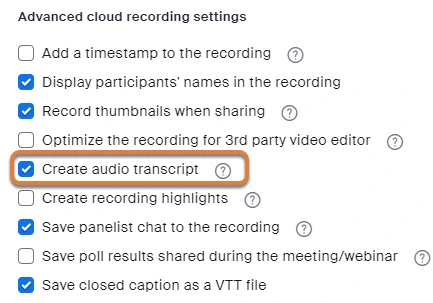
- 「クラウドレコーディングの詳細設定」の下にある**「オーディオ文字起こしを作成」にチェックを入れ**、**「保存」**をクリックします。
チェックボックスがグレーアウトしている場合、管理者がグループまたはアカウントレベルで設定をロックしています。管理者は、「管理者センター」>「設定」>「レコーディングと文字起こし」から同じオプションを確認できます。
ステップ2:ミーティングをクラウドに録画する
ホストとしてミーティングを開始し、**「レコーディング」をクリックして「クラウドにレコーディング」**を選択します。Zoomの録画ファイル形式のリストを見ると、クラウド録画ファイルとしてVTTオーディオ文字起こしとCC.VTT字幕ファイルが作成されることが分かります。一方、ローカル録画の場合はMP4、M4A、プレイリスト、チャットのテキストファイルのみが作成されます。
ステップ3:文字起こしの確認、編集、ダウンロード
クラウド録画のオーディオ文字起こしの使用に関するZoomのガイドでは、その後の手順を次のように説明しています。
- 2通のメールを待ちます。 1通目はクラウド録画の準備が完了したことを知らせるものです。2通目はオーディオ文字起こしの準備が完了したことを知らせるもので、処理に少し時間がかかる場合があります。
- ウェブポータルで**「レコーディングと文字起こし」を開き、「クラウドレコーディング」**タブをクリックして、ミーティング名をクリックします。オーディオ文字起こしは、ビデオおよびオーディオファイルの横に独立したVTTファイルとして表示されます。
- 録画のサムネイルをクリックすると再生画面が開き、右側に文字起こしが表示されます。フレーズにカーソルを合わせて鉛筆アイコンをクリックすると、単語や句読点、「不明な発言者」のラベルを修正できます。
- プレーヤーの右下にあるCCアイコンをクリックすると、ビデオ上に文字起こしが字幕として表示されます。
- 録画ページからVTTファイルをダウンロードします。VTTファイルは、任意のテキストエディタやワープロソフトで開くことができます。
また、「クラウドレコーディング」タブには「オーディオ文字起こしのテキストを検索」ボックスがあり、特定のフレーズが発言されたすべての録画を検索することができます。
言語に関する注意点: デフォルトは英語です。オーディオ文字起こしの使用に関するZoomのページには、19の言語と、ファイルを再文字起こしする「言語の変更」オプションが記載されています。しかし、設定の有効化に関するページには依然として「英語のみ」と記載されているため、利用できるかどうかはアカウントによって異なる場合があります。
方法2:新しいMeeting transcript機能を使用する (録画不要)
2026年5月以降、Zoomにはミーティングを録画しなくても機能する文字起こし機能が追加されました。ミーティングの文字起こしを有効にするというZoomの記事によると、プロ、ビジネス、またはエンタープライズのアカウントが必要であり、デフォルトではオフになっているため、ホストまたは管理者がオンにする必要があります。
ミーティング前にオンにする
- Zoomウェブポータルで**「設定」を開き、「ミーティング」**タブをクリックします。
- 「ミーティングにて (詳細)」までスクロールし、**「Meeting transcript」をオンにします。確認画面で「有効にする」**をクリックします。
- サブ設定を確認し、**「保存」**をクリックします。
ここでは、オンオフの切り替えよりもサブ設定が重要になります。
- **「文字起こしを自動生成する対象」**では、すべてのミーティング、またはAI要約があるミーティングのみを選択できます。自動生成をオンにすると、通話後も文字起こしが保持されます。
- **「コンピュータへの文字起こしの保存を許可する対象」**では、「文字起こしを保存」ボタンを表示するユーザーを制御します。ホストのみ、ホストと共同ホスト、ゲスト以外の全参加者、指定されたIP範囲の参加者、または全員から選択できます。
- **「ミーティング後にホストが文字起こしを表示、削除、ダウンロードできるようにする」**をオンにすると、「レコーディングと文字起こし」タブにダウンロード可能なVTTファイルが保存されます。管理者は最大9999日後の自動削除を設定することもできます。
ミーティング中に使用する
ミーティングの文字起こしの使用に関するZoomのページでは、ミーティング中の手順を次のように説明しています。
- ミーティングコントロールで**「詳細」をクリックし、次に「文字起こし」**をクリックします。右側に文字起こしパネルが開き、発言に合わせてテキストが追加されていきます。
- 終了したら、パネルの下部にある**「文字起こしを保存」をクリック**します。Windows、Mac、Linuxの「Documents/Zoom」フォルダにTXTファイルが保存されます。
- 参加者からリクエストすることも可能です。 参加者が「詳細」から「文字起こし」をクリックすると、「文字起こしをリクエスト」のプロンプトが表示され、ホストはそれを承認または拒否できます。
自動生成がオフになっており、ミーティングが終了するまでに誰も「文字起こしを保存」をクリックしなかった場合、テキストは消去されます。これが、新しいシステムでZoomミーティングの文字起こしを失ってしまう最もよくあるパターンです。
方法3:Zoom AIのミーティング要約と一緒に文字起こしを保持する
多くの人が今でも「AI Companion」と呼んでいるZoom AIは、音声認識データから要約を作成します。AIによるミーティング要約に関するZoomの記事によると、デスクトップ版では右上のZoom AIアイコンにカーソルを合わせ、**「ミーティング要約」とオプションの「文字起こしを生成」にチェックを入れてから、「Zoom AIを開始」**をクリックします。モバイル版では、このオプションは「ミーティングの文字起こしを保持」と呼ばれています。
ミーティング終了後、要約はミーティングのZoom Chatグループ、招待者へのメール、およびウェブポータルの「マイアカウント」>「要約」に届きます。この機能を開始または停止できるのはホストと共同ホストのみで、ブレイクアウトルームでは機能しません。保持された文字起こしは前述の「Meeting transcript」の設定に従うため、VTTファイルを取得するにはホストに表示およびダウンロードの権限が必要です。
ローカルのZoom録画を文字起こしできる?
Zoomの機能内ではできません。オーディオ文字起こしの設定はクラウド録画にのみ適用され、ファイル形式のリストにもパソコンへの録画用の文字起こし項目はありません。手元にローカル録画のMP4またはM4Aしかない場合、以下の選択肢があります。
- 文字起こしツールにファイルをアップロードする。 音声または動画ファイルを受け付けているサービスならどれでも構いません。無料の音声録音文字起こしソフトのまとめ記事で、代表的なツールを比較しています。
- 次回は別の方法で録画する。 すべての通話を文字起こしするブラウザベースの録画ツールを使えば、クラウドかローカルかという問題を完全に解決できます。
文字起こしではなく録画自体が見つからない場合は、まずZoomの録画が表示されない場合のガイドをご覧ください。
プランを問わず、参加者でもZoomの文字起こしを取得する方法
上記のすべての方法は、ホストが有料プランに加入しており、通話前に適切な設定をオンにしていることが前提となります。もしあなたが参加者の立場であったり、チームが無料のZoomを利用している場合は、Record Meetingを使えば、あなた側からこの問題を解決できます。
このChrome拡張機能は、ブラウザのタブからZoom通話を録画します。ミーティングにボットが参加することはなく、ホストの許可も不要で、無料のZoomアカウントでも機能します。通話から退出すると、録画がプライベートワークスペースにアップロードされ、MP4ファイル、50以上の言語に対応した話者ラベルとタイムスタンプ付きの文字起こし、そしてアクションアイテムを含むAI要約を取得できます。文字起こしはTXT、DOCX、またはSRT形式でエクスポートでき、リンクを使って録画全体を共有することも可能です。
無料プランには、1回最大1時間の録画が5回分含まれています。プロプランではこの制限がなくなり、最大6時間の録画、完全な文字起こし、AIミーティングノート、ダウンロードが可能になります。録画側の設定については、参加者としてZoomミーティングを録画する方法をご覧ください。
 Record Meetingを試す
ブラウザからZoom、Google Meet、Microsoft Teamsの通話を録画できます。ミーティングにボットを参加させたり、有料のZoomプランを契約したりすることなく、通話後に50以上の言語で話者ラベル付きの文字起こしとAI要約を取得できます。
無料で始める
Zoomの文字起こしが消える原因と対処法
| 症状 | 考えられる原因 | 対処法 |
|---|---|---|
| クラウド録画は届いたが、文字起こしファイルがない | ミーティング録画時に「オーディオ文字起こしを作成」がオフになっていた | 今後のミーティングのためにオンにする。Zoomは過去の録画を遡って文字起こしすることはできない |
| 録画のメールは届いたが、文字起こしのメールが届かない | 文字起こしがまだ処理中である | 待つ。文字起こしのメールは録画のメールの後に届き、時間がかかることがある |
| 「詳細」の下に「文字起こし」ボタンがない | Meeting transcriptがオフ、ホストが基本プラン、または管理者がロックしている | ホストが「設定」>「ミーティング」>「ミーティングにて (詳細)」>「Meeting transcript」を有効にする |
| 文字起こしは実行されたが、「文字起こしを保存」ボタンがない | 「コンピュータへの文字起こしの保存を許可する対象」から自分の役割が除外されている | ホストが保存権限を広げるか、ホスト自身がファイルを保存して共有する |
| ウェブポータルの「文字起こし」タブが空である | 自動生成がオフになっているか、ホストに表示およびダウンロードの権限がない | 「文字起こしを自動生成する対象」と、ホストアクセスのサブ設定を有効にする |
文字起こしは存在するものの精度が悪い場合、Zoomのアドバイスは一般的なものです。背景の雑音を減らす、一度に一人ずつ話す、話している人の近くにマイクを置く、といった対策が挙げられます。長時間の通話については、AIを使って長時間のミーティングを要約する方法のガイドをご覧ください。
よくある質問 (FAQ)
まとめ
Zoomミーティングの文字起こしは、通話前に適切なスイッチをオンにしておけば簡単に取得できます。クラウド録画の場合は「オーディオ文字起こしを作成」、録画したくない通話の場合は「Meeting transcript」、Zoom AIの要約と一緒に保存する場合は「文字起こしを生成」を使用します。これら3つの方法はすべて、有料のZoomプランと、事前に設定を行ったホストが必要です。また、2026年5月以降、無料で字幕を保存する裏技は使えなくなりました。
ホストやプラン、あるいはオンにし忘れた設定に依存することなく、すべてのZoom通話の文字起こしを取得したい場合は、Record Meetingをインストールしてブラウザから録画してください。どんなZoomアカウントでも、通話から退出して数分後には、ビデオ、話者ラベル付きの文字起こし、そしてAI要約を取得できます。