Er Google Meet-opptak sikre? En komplett personvernveiledning
Hvor Google Meet-opptak lagres, hvem som har tilgang til dem, hvilke lover som gjelder, og hvordan du holder sensitive møter private. En praktisk personvernveiledning for 2026.

Google Meet-opptak håndterer noe av det mest sensitive innholdet selskapet ditt produserer. Kundesamtaler, strategidiskusjoner, ansettelsesbeslutninger og HR-vurderinger strømmer alle gjennom den ene videofilen.
Så hvor sikre er disse opptakene egentlig? Det korte svaret er “sikre nok for de fleste bruksområder, med forbehold du må forstå.” Denne veiledningen går gjennom kryptering, tilgangskontroller, forskrifter og konfigurasjonsvalg som faktisk betyr noe.
Hvor Google Meet-opptak lagres
Innebygde Google Meet-opptak lagres i møtearrangørens Google Drive, i en mappe kalt “Meet Recordings.” For en fullstendig oversikt over lagringssteder, se vår veiledning om hvor Google Meet-opptak lagres.
Det lagringsnivået er viktig fordi Drives sikkerhetsmodell blir opptakets sikkerhetsmodell. Alle som har tilgang til arrangørens Drive har tilgang til filen.
Kryptering: Hva Google faktisk tilbyr
Google krypterer opptak på to måter: under overføring og i ro.
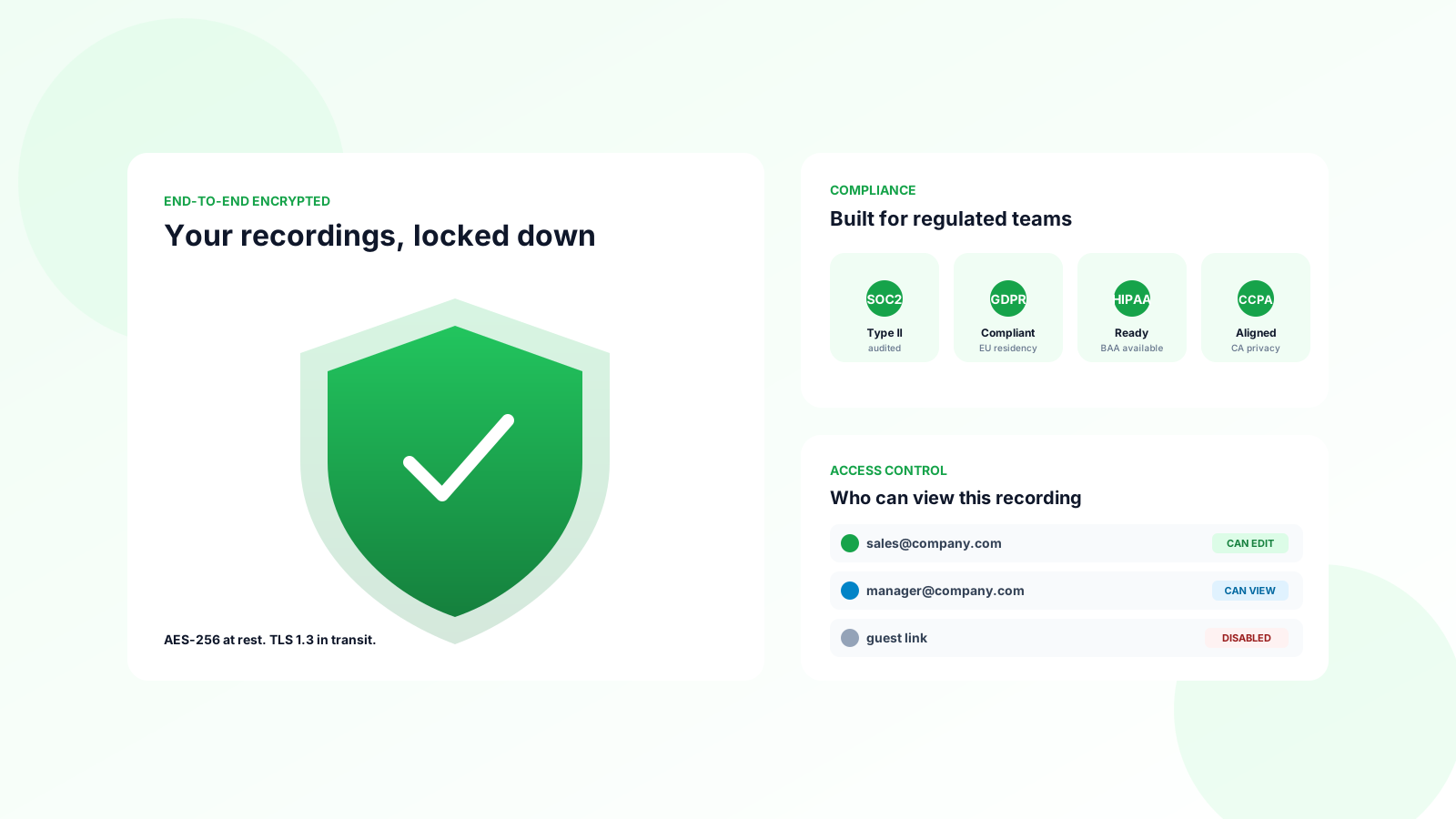
Under overføring reiser all video og lyd mellom deltakere og Googles servere over TLS. Dette beskytter livestrømmen mot avskjæring på nettverket.
I ro er opptak lagret i Drive kryptert med AES-256. Google håndterer nøklene som standard, noe som betyr at Google teknisk sett kan få tilgang til dine data hvis de pålegges det av rettsvesenet eller for tjenestevedlikehold.
For de fleste selskaper er dette akseptabelt. For regulerte bransjer er det ikke. Hvis du håndterer PHI, finanshandelsdata eller offentlig klassifisert materiale, trenger du Customer-Managed Encryption Keys (CMEK) på Google Workspace Enterprise Plus.
Hvem som har tilgang til dine opptak
Dette er hvor de fleste lekkasjer faktisk skjer, ikke på krypteringsnivået.
Som standard arver et Google Meet-opptak delingsrettighetene til arrangørens Drive. Hvis arrangørens opptaksmappe deles med teamet, havner hvert opptak der automatisk.
En bruker oppretter et tilbakevendende 1-mot-1-møte med sin leder, trykker på opptak en gang, og glemmer at filen nå deles med alle som har tilgang til deres Drive-rotmappe.
Gjennomgå rettighetene for “Meet Recordings”-mappen din i dag. Du vil sannsynligvis finne minst én fil du ikke mente å dele.
Personvernlover som gjelder for møteopptak
Opptaksregler varierer etter jurisdiksjon, og å ignorere dem er dyrt.
To-parts samtykke-stater (USA)
Elleve amerikanske stater krever at alle deltakere samtykker før opptak. Listen inkluderer California, Florida, Illinois, Massachusetts, Pennsylvania og Washington.
Google Meet kunngjør automatisk “dette møtet blir tatt opp” når du starter, noe som vanligvis oppfyller samtykkekravet. Men kunngjøringen beskytter deg bare hvis alle deltakere er på samtalen når den spilles.
GDPR (Den europeiske union)
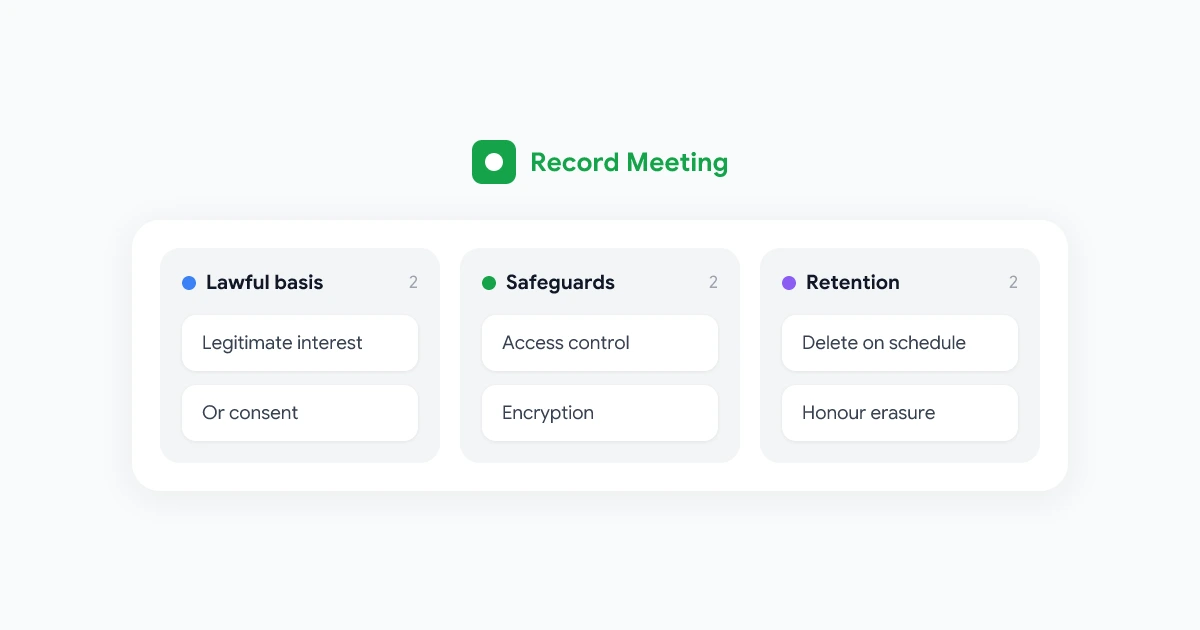
Opptak av et møte som inkluderer EU-bosatte utløser GDPR. Du trenger en lovlig grunn (vanligvis samtykke eller legitim interesse), en klar oppbevaringspolitikk og en måte for deltakere å be om sletting.
Praktisk implikasjon: kunngjør opptaket skriftlig før møtet, dokumenter formålet og sett en automatisk slettingstimer. De fleste team velger 90 dager for interne møter og 12 måneder for salgssamtaler.
HIPAA (amerikansk helsevesen)
Standard Google Workspace er ikke HIPAA-kompatibel ut av boksen. Du trenger en Business Associate Agreement (BAA) med Google pluss en betalt plan. Uten det er opptak av enhver samtale som inkluderer pasientinformasjon et brudd.
CCPA, PIPEDA og andre
De fleste moderne personvernlover følger samme mal: varsel, samtykke, oppbevaringsbegrensninger, slettingsrettigheter. Hvis du bygger en konsekvent opptakspolitikk, vil du automatisk oppfylle de fleste forskrifter.
Hvordan sikre dine opptak
Praktiske tiltak, rangert etter effekt.
1. Gjennomgå Drive-rettigheter kvartalsvis
Åpne “Meet Recordings”-mappen din i Google Drive. Sjekk hvem som har tilgang. Fjern alle som ikke burde være der.
Sett en kalenderpåminnelse hvert kvartal. Dette er den enkeltstående handlingen med størst innvirkning du kan gjøre.
2. Sett en oppbevaringspolitikk
Velg en slettingsfrist og håndhev den. Google Vault (Workspace Business Plus og oppover) lar deg automatisk slette opptak etter 30, 60, 90 eller 365 dager.
Opptak du ikke har er opptak som ikke kan lekke.
3. Deaktiver opptak for de fleste brukere
Google Workspace-administratorer kan begrense hvem som kan ta opp. Som standard skal kun ledere og teamledere ha denne rettigheten. Dette reduserer dramatisk antallet utilsiktede opptak.
4. Slå av “Alle med lenken”
Standard deling for opptaksfiler bør være “begrenset.” Alle som trenger tilgang ber om det. Alternativet “alle med lenken kan se” er hvordan opptak ender opp på det offentlige internett.
5. Krev 2FA på alle Workspace-kontoer
Et lekket passord gir en angriper hele ditt opptaksarkiv. To-faktor-autentisering blokkerer 99% av påloggingsangrep.
Når du bør bruke et tredjeparts opptakverktøy
Innebygde Google Meet-opptak fungerer for uformell bruk. For sensitive møter eller spesifikke overholdelseskrav gir et dedikert verktøy deg strengere kontroller.
Se etter verktøy som tilbyr: detaljerte tilgangskontroller per møte, konfigurerbare oppbevaringspolitikker, revisjonslogger, regionslåst lagring og SOC 2 Type II-sertifisering.
RecordMeetings Google Meet-verktøy er bygget for dette bruksområdet. Opptak er kryptert i ro og under overføring, lagret utenfor din Google Drive-kvote, og brukes aldri til å trene AI-modeller. Hvordan ta opp Google Meet-veiledningen går gjennom oppsett av automatisk opptak med full tilgangskontroll.
Kryptert opptak, tilgangskontroller per møte og konfigurerbare oppbevaringspolitikker. Bygget for team som tar personvern på alvor.
Kom i gangOfte stilte spørsmål
Konklusjonen
Google Meet-opptak er rimelig sikre som standard, men det svake leddet er nesten alltid rettigheter, ikke kryptering. Gjennomgå Drive-mappen din, sett en oppbevaringspolitikk og deaktiver “alle med lenken”-deling.
For høytstående møter, vurder et verktøy med strengere tilgangskontroller. Og hvis du vil ha en dypere sammenligning av opptaksverktøy, les vår gjennomgang av RecordMeeting vs Otter.ai.