Tar Granola opp lyd eller video? Dette lagres etter møtet
Nei. Granola transkriberer møtet direkte og sletter deretter lyden. Video tas aldri opp. Her er hva Granola faktisk lagrer og hvordan du kan beholde opptaket.


Kort svar: nei. Granola lagrer ikke lyd- eller videoopptak av møtene dine. Appen lytter mens samtalen pågår, skriver en direkte transkripsjon og sletter lyden så snart den er transkribert. Etter møtet sitter du igjen med Granolas transkripsjon og notater, men ingenting du kan spille av i etterkant.
Dette er et bevisst designvalg og ikke en manglende innstilling. Her ser vi nærmere på hvordan det fungerer, hva du faktisk får, og hva du bør gjøre hvis du også trenger selve opptaket.
Hvordan Granola fanger opp et møte
Granola kjører som en skrivebordsapp på din Mac eller Windows-PC. Under en samtale lytter den til to kilder:
- Mikrofonen din, som blir til “Meg” i transkripsjonen.
- Datamaskinens lydutgang, som fanger opp alle andres stemmer og blir til “Dem”.
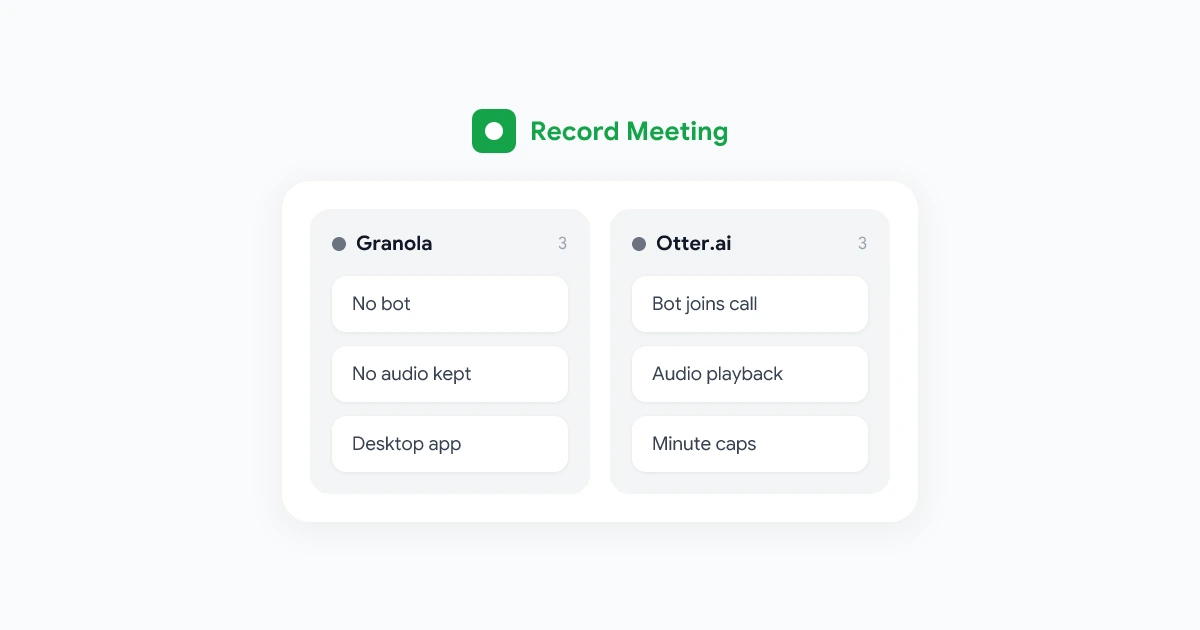
Det er ingen bot i møtet. Ifølge Granolas dokumentasjon for transkripsjon vil appen “ikke ta opp eller lagre lyd eller video på noe tidspunkt”. Lyden mellomlagres midlertidig slik at den kan transkriberes, før den slettes. Granolas side for funksjonsforespørsler opplyser også at de ikke har noen planer om å støtte lyd- eller videoopptak i fremtiden.
Siden Granola mikser lyden fra datamaskinen din, kan den ikke isolere én bestemt app. Alt som spilles av gjennom høyttalerne dine under møtet kan havne i transkripsjonen.
Hva Granola lagrer etter samtalen
| Hva | Lagres av Granola? |
|---|---|
| Lydopptak | Nei |
| Videoopptak | Nei |
| Direkte transkripsjon | Ja, kun for lesing og kopiering |
| AI-forbedrede notater | Ja |
| Skjermdeling | Stillbilder på Mac, hvis du aktiverer det |
| Opplastede opptak | Støttes ikke |
Noen detaljer som er verdt å vite:
- Transkripsjonen kan ikke redigeres. Du kan kopiere den, men du kan ikke rette feil inne i Granola.
- Skjermbilder gjelder kun for Mac. På macOS 14 eller nyere kan Granola ta stillbilder av en skjerm noen andre deler i Zoom, Meet i Chrome eller Teams. Dette må aktiveres manuelt, og det er ikke video.
- Eksport skjer som CSV. Granola kan sende deg en e-post med en CSV-fil som inneholder notater, sammendrag og transkripsjoner, maksimalt én gang i døgnet. Det finnes ingen lyd å eksportere.
- Historikk på gratisplanen. På den kostnadsfrie Basic-planen viser appen kun notater fra de siste 30 dagene. Eldre notater beholdes, og du får tilgang til dem igjen hvis du oppgraderer.
Hvorfor dette er viktig
For mange møter er notater mer enn nok. Det oppstår imidlertid stadig situasjoner der tekst alene ikke strekker til.
Sjekke hva som faktisk ble sagt. Alle tale-til-tekst-systemer gjør feil med navn, tall og faguttrykk. Med et opptak kan du klikke på linjen og lytte. Uten opptak er transkripsjonen den eneste versjonen av møtet som eksisterer.
Tonefall og trykk. “Det kan fungere” betyr vidt forskjellige ting avhengig av hvordan det sies. Salgsteam, rekrutterere og forskere bryr seg ofte mer om hvordan noe ble sagt enn selve ordene.
Demoer og skjermdeling. En produktdemo, en designgjennomgang eller en presentasjon av et regneark er i stor grad visuelt. Et stillbilde eller et tekstsammendrag mister mesteparten av konteksten.
Deling med folk som ikke var til stede. Et to minutters klipp av en kunde som beskriver problemet sitt, gjør et mye sterkere inntrykk enn et kulepunkt. Med Granola viser et delt notat kun sammendraget, ikke engang selve transkripsjonen.
Når noe går galt. Hvis du kom for sent, mikrofonen din var dempet, eller transkripsjonen ble uforståelig, finnes det ingen lyd du kan gå tilbake til for å rette opp i det.
Hvordan beholde opptaket og likevel få AI-notater
Hvis du liker Granolas tilnærming med å slippe en bot i samtalen, men samtidig ønsker selve opptaket, kan du bruke en opptaker som fanger opp selve møtet.
RecordMeeting er en Chrome-utvidelse og et Google Meet-tillegg som tar opp samtalen direkte fra din egen nettleserfane:
- Video og lyd av hele samtalen, inkludert skjermdeling som video.
- Ingen bot i deltakerlisten.
- Fungerer med Google Meet, Zoom, Teams, Webex, Slack huddles med mer i Chrome, på Mac, Windows, Linux eller Chromebook.
- Transkripsjon på over 50 språk, AI-møtenotater og chat med Pro. Alt er koblet til opptaket slik at du kan hoppe fra en tekstlinje direkte til øyeblikket det ble sagt.
- Delingslenker som åpner opptaket sammen med transkripsjonen.
- Nedlastinger som MP4-video eller lyd med Pro.
Gratisplanen lar deg ta opptil 5 møter på maksimalt 1 time hver, helt uten kredittkort. Pro koster $15 per måned, eller $9 per måned ved årlig fakturering.
For å prøve det ut installerer du utvidelsen, blir med i din neste samtale i Chrome og klikker på Record i møtevinduet. Opptaket dukker opp i dashbordet ditt så snart samtalen er over. For en side-om-side-sammenligning av begge verktøyene kan du se RecordMeeting vs Granola, eller bla gjennom listen vår over de beste Granola-alternativene.
Ofte stilte spørsmål
Kan jeg laste ned lyd fra Granola?
Nei. Granola lagrer ikke lyd, så det er ingenting å laste ned. Du kan eksportere notatene og transkripsjonene dine som en CSV-fil.
Tar Granola opp video av skjermen min?
Nei. På Mac kan Granola ta stillbilder av en skjerm noen andre deler hvis du slår på dette alternativet. Den tar ikke opp video.
Gir Granola beskjed til andre deltakere om at den kjører?
Ikke automatisk. Granola tilbyr valgfrie verktøy, som en automatisk chatmelding og et kameravannmerke, som du kan sette opp for å si ifra til folk. Uansett hvilket verktøy du bruker, bør du informere deltakerne når en samtale transkriberes eller tas opp, og sjekke reglene for samtykke som gjelder for deg. Vår guide for skikk og bruk ved møteopptak har formuleringer du gjerne kan gjenbruke.
Er det mer privat å ikke lagre lyd?
Det betyr at mindre data lagres, noe en del foretrekker. Granola beholder likevel transkripsjonen, som inneholder alt som ble sagt. Hvis du gjør opptak med et hvilket som helst verktøy, bør du velge et som lar deg slette opptakene og kontrollere hvem som kan åpne dem.
Kan jeg bruke Granola og RecordMeeting sammen?
De fungerer på forskjellige steder: Granola lytter til datamaskinens lyd fra skrivebordsappen sin, og RecordMeeting gjør opptak fra Chrome-fanen din. Hvis du liker notatblokken til Granola, kan du beholde den for å skrive og bruke RecordMeeting for de samtalene du ønsker å ta vare på. Prøv det gjerne på en intern samtale først for å sjekke at begge oppfører seg som forventet på maskinen din.