Hvordan ta opp Google Meet: Komplett guide for bærbar PC, telefon og Workspace
Lær hvordan du tar opp Google Meet på bærbar PC, telefon eller med innebygde Workspace-verktøy. Trinnvise metoder, lydtips og gratis alternativer når opptaksknappen er grået ut.

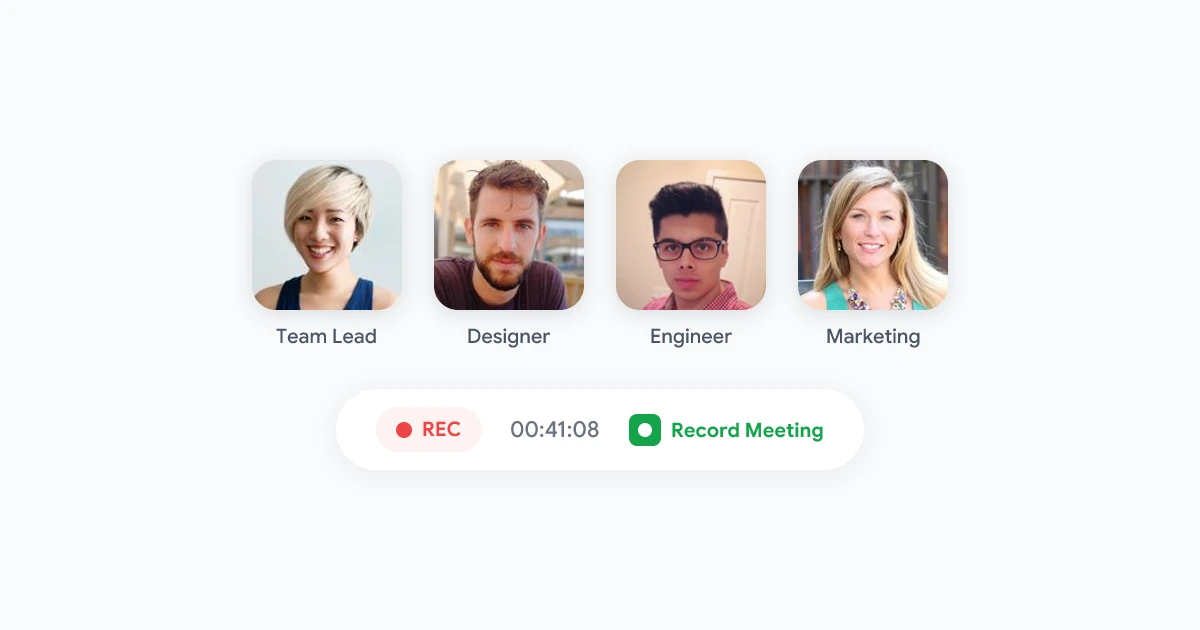
Du kan ta opp Google Meet på tre hovedmåter: bruk Googles innebygde opptak hvis Workspace-planen din inkluderer det, ta opp samtalen med skjermopptakeren på din bærbare PC, eller installer en nettleserutvidelse som lagrer video, transkripsjon og sammendrag til din egen arbeidsplass. Den riktige metoden avhenger av kontotype, om du er verten, og om du trenger lyd fra hver enkelt deltaker.
De fleste søker etter hvordan ta opp Google Meet når opptaksknappen er grået ut eller helt borte. Det betyr vanligvis at du er på en gratis Gmail-konto, en Workspace-plan uten opptak, eller at du deltok som deltaker i stedet for vert. Denne guiden går gjennom alle metoder som fungerer i 2026, inkludert hva du gjør på en bærbar PC med full lyd og på en telefon når mobilappen ikke har en opptaksknapp.
Viktige punkter
- Innebygd opptak krever en kvalifiserende Workspace-plan. Business Standard og høyere, pluss utvalgte Enterprise- og Education-nivåer. Gratis Gmail og Business Starter kan ikke bruke det.
- Bare verten eller en medvert starter innebygd opptak. Alle i samtalen får en varsling når opptaket starter, ifølge Googles krav til Meet-opptak.
- Opptak lagres i vertens Google Drive i en Meet Recordings-mappe, ikke til hver deltakers konto.
- Skjermopptakere på bærbar PC fungerer på alle kontotyper, men macOS QuickTime tar ofte ikke opp andre deltakeres stemmer med mindre du setter opp systemlydopptak.
- En Chrome-utvidelse som Record Meeting tar opp fra nettleserfanen din på hvilken som helst konto, med transkripsjon og sammendrag inkludert på gratisplanen.
Ta opp Google Meet med innebygd Workspace-opptak
Hvis organisasjonen din betaler for en kvalifiserende Google Workspace-utgave og administratoren din har aktivert opptak, er den innebygde løsningen den enkleste måten. Google lagrer filen automatisk til Drive og sender en lenke til verten.
Ifølge Googles dokumentasjon inkluderer støttede utgaver Business Standard, Business Plus, Enterprise-nivåer, Education Plus, Teaching and Learning Upgrade, Workspace Individual, og Google One med 2 TB eller mer lagring. Business Starter og gratis personlige Gmail-kontoer er ikke på listen.
Din administrator må slå på opptak i Google Admin-konsollen under Apps > Google Workspace > Google Meet > Meet video-innstillinger, som beskrevet i Googles administratorveiledning.
Trinnvis: start et innebygd Google Meet-opptak
- Bli med i eller start møtet som vert eller medvert på en datamaskin (eller Android med en kvalifiserende konto).
- Klikk på Aktiviteter (formenikonet) i verktøylinjen nederst til høyre.
- Velg Opptak, og klikk deretter på Start opptak.
- Bekreft når du blir bedt om det. Alle deltakere ser en varsling om at møtet blir tatt opp.
- Når du er ferdig, åpner du Aktiviteter > Opptak igjen og klikker på Stopp opptak.
Filen prosesseres i bakgrunnen og havner i møtevertens Min disk > Meet Recordings-mappe. Prosessering kan ta fra noen minutter opp til 24 timer for lengre samtaler. For en full gjennomgang av hvor filer dukker opp og hvordan du deler dem, se vår guide om hvor Google Meet-opptak lagres.
Innebygde opptak stopper automatisk etter 8 timer. Hvis opptaksknappen din er synlig men deaktivert, les vår artikkel om feilsøking Google Meet-opptak grået ut før du antar at noe er ødelagt.
Måter å ta opp Google Meet uten Workspace-opptak
Når den innebygde knappen ikke er tilgjengelig, har du fremdeles praktiske alternativer. Hver enkelt tar opp det du ser og hører i din egen sesjon, noe som betyr at enhver deltaker kan lagre sin egen kopi uten å be verten om å starte Googles opptaker.
Ta opp med en Chrome-utvidelse (anbefalt for de fleste team)
Nettleserutvidelser tar opp Google Meet-fanen direkte, inkludert systemlyd fra andre talere når det er konfigurert riktig. De fungerer på gratis Gmail, Workspace Individual, Business Starter og alle andre kontotyper fordi de ikke er avhengige av Googles opptaksregler.
Record Meeting installeres fra Chrome Web Store med ett klikk. Etter at du har logget inn med Google og blitt med i en Meet-samtale, klikker du på Record Meeting-ikonet i verktøylinjen din for å starte. Når samtalen er over, lastes opptaket opp til din private arbeidsplass med en AI-transkripsjon, talermerker og et sammendrag med oppgaver.
 Prøv Record Meeting
Ta opp hvilken som helst Google Meet fra nettleseren din. Få video, transkripsjon og AI-sammendrag på gratisplanen. Ingen Workspace-oppgradering nødvendig.
Kom i gang gratis
Denne tilnærmingen er spesielt nyttig når du trenger en søkbar transkripsjon sammen med videoen. Vår guide til Google Meet-transkripsjon forklarer hvordan nettleserbasert transkripsjon sammenlignes med Googles innebygde undertekstfil.
Firefox-merknad: Record Meeting er en Chrome-utvidelse. Firefox-brukere kan ta opp via Record Meeting-webappen på desktop eller bruke OS-nivå skjermopptak med lydinnstillinger konfigurert for deres plattform.
Ta opp Google Meet med QuickTime på Mac
Ta opp Google Meet QuickTime er et vanlig søk fordi hver Mac kommer med QuickTime Player. Det fungerer som en reserve når du trenger en lokal videofil raskt og ikke vil installere noe nytt.
For å ta opp med QuickTime:
- Åpne QuickTime Player og velg Fil > Nytt skjermopptak.
- Klikk på pilen ved siden av opptaksknappen og velg din mikrofon hvis du vil at stemmen din skal tas opp.
- Klikk på Opptak, og velg deretter Google Meet-vinduet eller en del av skjermen.
- Klikk på Stopp i menyen når samtalen er over.
- Lagre
.mov-filen fra Fil > Lagre.
Den viktige begrensningen: ifølge MacPaws guide om skjermopptak med lyd på Mac, tar QuickTime og macOS Screenshot-verktøylinjen (Cmd+Shift+5) opp mikrofoninndata som standard, ikke intern systemlyd. Du vil høre deg selv tydelig, men andre deltakeres stemmer kan være stille eller svake med mindre lyden spilles gjennom mikrofonen din.
For å fikse dette på Mac, trenger du en virtuell lyddriver som BlackHole kombinert med en Aggregate Device i Audio MIDI Setup. Den oppsettet er gratis men skjørt. Hvis du bytter hodetelefoner midt i samtalen, kan ruting bli ødelagt. For tilbakevendende møter er en nettleserutvidelse som tar opp fanelyd vanligvis mindre vedlikehold.
Ta opp på Windows med Xbox Game Bar
Windows 10 og 11 inkluderer Xbox Game Bar (Win+G). Den kan ta opp et enkelt appvindu med systemlyd når den er konfigurert riktig.
- Bli med i Google Meet i Chrome eller Edge.
- Trykk på Win+G for å åpne Game Bar.
- Klikk på Capture-widgeten og velg Opptak.
- Velg nettleservinduet som viser Meet.
- Sett lyd til Alle (system + mikrofon), ikke bare mikrofon.
- Stopp opptak fra den flytende linjen. Filer lagres i Videoer > Captures.
Game Bar fungerer uten administratorgodkjenning på personlige bærbare PC-er. Kvaliteten er grei for intern referanse, men det er ingen automatisk transkripsjon. Bruk den sammen med et dedikert transkripsjonsverktøy hvis du trenger søkbare notater.
Hvordan ta opp Google Meet på bærbar PC med lyd
Å få full lyd på en bærbar PC er der de fleste DIY-opptak mislykkes. Videoen ser fin ut, men avspillingen er stille bortsett fra din egen stemme.
På Windows: Bruk Game Bar eller OBS Studio med systemlyd aktivert. I OBS, legg til en Display Capture eller Window Capture-kilde pluss en Audio Output Capture for dine standard høyttalere eller hodetelefoner.
På Mac: Innebygde verktøy tar opp mikrofonen din, ikke Meets lydstrøm. Alternativer rangert etter pålitelighet:
- Nettleserutvidelse med fanelyd (enklest for Google Meet i Chrome)
- OBS med BlackHole (gratis, mer oppsett)
- Betalte verktøy med støtte for ScreenCaptureKit (minst konfigurasjon)
På Chromebook: Bruk den innebygde skjermopptakeren (Shift+Ctrl+Show Windows) og aktiver mikrofonopptak. Støtte for fanelyd varierer etter Chrome OS-versjon. Test en 30-sekunders klipp før en viktig samtale.
Før ethvert eksternt møte, ta opp en 60-sekunders test med en kollega. Spill den av og bekreft at hver taler er hørbar. Å fikse lyd etter en timelang klientsamtale er ikke mulig.
Hvordan ta opp Google Meet på telefon
Google Meet-mobilappen viser ikke den samme Aktiviteter > Opptak-flyten som verten ser på desktop med kvalifiserende Workspace-kontoer. De fleste telefonbrukere stoler på enhetens skjermopptaker i stedet.
Ta opp Google Meet på iPhone
- Legg til Skjermopptak i Kontrollsenter i Innstillinger > Kontrollsenter.
- Åpne Google Meet-appen og bli med i samtalen.
- Dra ned fra øverste høyre hjørne og hold inne opptaksknappen.
- Slå på Mikrofon hvis du vil at stemmen din skal inkluderes.
- Trykk på Start opptak, og stopp deretter fra Kontrollsenter når du er ferdig.
Videoen lagres i Bilder. Skjermopptak tar opp alt som er synlig, inkludert varsler og batteriindikatorer. For et renere opptak, se vår guide til å ta opp Google Meet på iPhone med Record Meeting-mobilwebapp.
Ta opp Google Meet på Android
Kvalifiserende Workspace-brukere på Android kan trykke på Mer > Verktøy > Opptak inne i Meet-appen, i tråd med Googles Android-opptaksinstruksjoner. Alle andre bør bruke den innebygde skjermopptakeren fra hurtiginnstillingene. På mange Samsung- og Pixel-enheter, velg Media og mikrofon som lydkilde slik at deltakerstemmer inkluderes.
Fortell alltid deltakerne før du tar opp fra en telefon. En skjermopptaker utløser ikke Googles innebygde opptaksvarsling.
Hvordan ta opp en Google Meet-samtale som deltaker
Hvis du ikke er verten, er Googles innebygde opptaker vanligvis utilgjengelig. Verten må forfremme deg til medvert, eller organisasjonens Host Management-innstillinger må tillate deltakere fra vertens domene å ta opp.
Deltakere som trenger sin egen kopi for notater, overholdelse eller oppfølging bruker vanligvis en av disse metodene:
- Nettleserutvidelse som tar opp fanen din lokalt
- OS-skjermopptaker med lyd konfigurert for din plattform
- Be verten om å starte innebygd opptak og dele Drive-lenken etterpå
Opptaksregler varierer etter land og stat. I jurisdiksjoner hvor alle parter må samtykke, kunngjør at du tar opp selv når verktøyet ikke viser en Meet-varsling. Vår guide til møteopptaksetikette dekker teamnormer mer detaljert.
Velge riktig metode
| Metode | Best for | Krever vert? | Transkripsjon? |
|---|---|---|---|
| Innebygd Workspace-opptak | Team på Business Standard+ med administratorgodkjenning | Ja (vert/medvert) | Valgfri undertekstfil |
| Record Meeting-utvidelse | Alle kontotyper, tilbakevendende samtaler, AI-notater | Nei | Ja, automatisk |
| QuickTime / Game Bar | Engangs lokal sikkerhetskopi | Nei | Nei |
| Skjermopptaker på telefon | Kun mobiloppmøte | Nei | Nei |
Hvis innebygd opptak passer til planen din, bruk det for organisasjonsvid overholdelse og sentralisert Drive-lagring. Hvis knappen er grået ut eller du vil ha transkripsjon og sammendrag uten Workspace-oppgradering, er en nettleserbasert opptaker den raskere løsningen.
FAQ
Hvordan ta opp Google Meet gratis?
Gratis Gmail-kontoer kan ikke bruke Googles innebygde opptaker. Gratis alternativer inkluderer en Chrome-utvidelse som Record Meeting (video pluss transkripsjon på gratisplanen), Windows Xbox Game Bar, macOS skjermopptak, eller telefonens skjermopptaker. Hver tar opp din egen visning av samtalen uten en betalt Workspace-abonnement.
Hvordan ta opp Google Meet på bærbar PC?
På en bærbar PC klikker verter med en kvalifiserende Workspace-plan på Aktiviteter, deretter Opptak, og deretter Start opptak. Alle andre kan installere Record Meeting Chrome-utvidelsen, bruke Windows Game Bar (Win+G), eller macOS QuickTime (Cmd+Shift+5). Bekreft at lyden tar opp alle talere med en kort testopptak først.
Hvordan ta opp Google Meet på bærbar PC med lyd?
På Windows, sett Game Bar eller OBS til å ta opp systemlyd, ikke bare mikrofon. På Mac tar QuickTime opp mikrofonen din som standard, men ikke andre deltakere med mindre du dirigerer systemlyd gjennom en virtuell driver som BlackHole. En Chrome-utvidelse som tar opp fanelyd er det mest pålitelige alternativet for full møtelyd på en bærbar PC.
Hvordan ta opp Google Meet på telefon?
Bruk telefonens innebygde skjermopptaker fra Kontrollsenter (iPhone) eller hurtiginnstillinger (Android). Aktiver mikrofon eller medialyd slik at stemmer tas opp. Kvalifiserende Android Workspace-brukere kan også trykke på Mer, deretter Verktøy, og deretter Opptak inne i Meet-appen. iOS Meet-appen har ingen tilsvarende innebygd knapp for de fleste kontoer.
Hvordan ta opp Google Meet-samtale når jeg ikke er verten?
Be verten om å starte innebygd opptak og dele Drive-filen, eller ta opp din egen kopi med en nettleserutvidelse eller skjermopptaker på enheten din. Du trenger ikke vertens tillatelse inne i Meet for å lagre det som kommer til nettleseren din, men du bør følge dine lokale opptaksregler og teamregler.
Begynn å ta opp ditt neste Google Meet
Innebygd Google Meet-opptak fungerer bra når du er verten på Business Standard eller høyere og administratoren din har aktivert funksjonen. For alle andre lukker nettleserbasert opptak gapet uten en Workspace-oppgradering eller IT-billett.
Installer Record Meeting, bli med i din neste samtale, og klikk på opptak. Din video, transkripsjon og sammendrag vil være klare i arbeidsplassen din innen minutter. Ingen bot blir med i samtalen, og gratisplanen dekker Google Meet-opptak ut av boksen.