Zoom kan gi deg en transkripsjon av møtet på tre måter, og alle tre krever et betalt Zoom-abonnement: lydtranskripsjon av et skyopptak, funksjonen Meeting transcript som Zoom la til i mai 2026, og transkripsjonen du kan beholde sammen med et Zoom AI-møtesammendrag. På det gratis Basic-abonnementet får du teksting direkte på skjermen, men siden mai 2026 er det ikke lenger mulig å lagre denne tekstingen etter samtalen.
Denne guiden tar deg gjennom hver metode for å få en transkripsjon i Zoom. Vi ser på hvilke innstillinger du må slå på før møtet, hvor filen havner etterpå, hvorfor en transkripsjon noen ganger mangler, og hva du kan gjøre hvis du har en gratis konto, bare har et lokalt opptak eller ikke er vert for møtet.
Hvilken Zoom-transkripsjon får du?
Hvilken transkripsjon du ender opp med, avhenger av abonnementet ditt og hvordan møtet ble tatt opp. Her er kortversjonen, hentet fra Zooms egen dokumentasjon per november 2026.
| Metode | Abonnement som kreves | Hva du får | Fil og plassering |
|---|---|---|---|
| Lydtranskripsjon av et skyopptak | Pro, Business, Education eller Enterprise, med skyopptak slått på | Tidsstemplet transkripsjon ved siden av opptaket, redigerbar, søkbar, vises som teksting ved avspilling | VTT-fil under Recordings & Transcripts, Cloud recordings |
| Meeting transcript (siden mai 2026) | Pro, Business eller Enterprise | Direkteoppdatert transkripsjonspanel under møtet, lagres uten opptak | TXT lagret i Documents/Zoom, eller VTT i nettportalen ved automatisk generering |
| Zoom AI-møtesammendrag med Generate transcript | Lisensiert bruker på Pro eller høyere | AI-sammendrag pluss en valgfri lagret transkripsjon | Sammendrag på e-post, i Zoom Chat og på Summaries-siden |
| Kun direkte teksting (Live captions) | Basic (gratis) og alle betalte abonnementer | Lesbar under samtalen, 3 minutters historikk du kan bla tilbake i | Ingenting lagres |
| Lokalt opptak (på datamaskinen) | Alle abonnementer | MP4- og M4A-filer | Ingen transkripsjon |
Hvis du har en gratis konto, eller du vil ha en transkripsjon av en samtale du ikke var vert for, kan du hoppe rett til delen om å ta opp fra nettleseren din.
Transkriberer Zoom møter gratis?
Bare delvis. På Zooms prisside står Automated Captions (automatisk teksting) oppført for alle abonnementer inkludert Basic, slik at gratisbrukere ser teksting direkte under samtalen. Den samme siden lister opp Recording transcripts (transkripsjon av opptak) fra Pro og oppover, men ingenting for Basic, og Basic har heller ingen skylagring.
Frem til våren 2026 var den vanlige gratisløsningen å slå på Save captions og laste ned en tekstfil etter samtalen. Det fungerer ikke lenger. Zooms varsel om lagring av teksting i møter slår fast at fra og med 18. mai 2026 kan brukere ikke lenger lagre eller laste ned teksting, og at organisasjoner som er avhengige av lagret teksting i stedet må aktivere Meeting transcripts. Zooms FAQ om oppdateringen av teksting og transkripsjon i mai 2026 legger til at endringen ble rullet ut mellom 24. og 26. mai 2026, at tekstingen nå tilbyr opptil 3 minutters historikk, og at de gamle innstillingene Full transcript og Save captions ble fjernet.
Hva med Zoom AI-sammendrag på en gratis konto? Prissiden lister opp møtesammendrag for 3 møter du er vert for per måned på Basic, mens Zooms støtteartikkel om Meeting Summary with AI oppgir en lisensiert bruker på Pro eller høyere som forutsetning. Hvis Zoom AI-ikonet mangler i et gratis møte, er dette grunnen. Og et sammendrag er uansett ikke en fullstendig transkripsjon.
Metode 1: Få lydtranskripsjonen av et Zoom-skyopptak
Dette er den klassiske lydtranskripsjonen i Zoom, og det er fortsatt den mest komplette. Ifølge Zooms artikkel om aktivering av lydtranskripsjon for skyopptak, trenger du en Pro-, Business-, Education- eller Enterprise-konto med skyopptak aktivert, og innstillingen må være slått på før møtet. Du kan ikke slå den på under en samtale, og den gjelder aldri for opptak som lagres lokalt på datamaskinen din.
Trinn 1: Slå på Create audio transcript
- Logg inn i Zooms nettportal og klikk på profilbildet ditt, deretter Settings.
- Åpne Recording-fanen og sjekk at Cloud recording er aktivert under General.
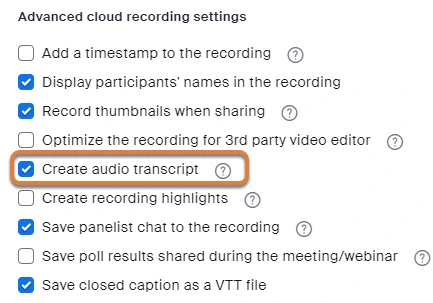
- Kryss av for Create audio transcript under Advanced cloud recording settings, og klikk deretter på Save.
Hvis avmerkingsboksen er grået ut, har en administrator låst den på gruppe- eller kontonivå. Administratorer finner det samme alternativet under Admin Center, Settings, Recording & Transcript.
Trinn 2: Ta opp møtet i skyen
Start møtet som vert, klikk på Record, og velg Record to the Cloud. Zooms liste over filformater for opptak viser VTT-lydtranskripsjonen og CC.VTT-tekstfilen som skyopptaksfiler, mens lokale opptak får MP4, M4A, en spilleliste og en tekstfil for chatten.
Trinn 3: Finn, rediger og last ned transkripsjonen
Zooms guide til bruk av lydtranskripsjon for skyopptak beskriver hva som skjer videre:
- Vent på to e-poster. Den første sier at skyopptaket er klart. Den andre sier at lydtranskripsjonen er klar, og denne kan ta litt ekstra tid å behandle.
- Åpne Recordings & Transcripts i nettportalen, klikk på fanen Cloud recordings, og klikk deretter på møtenavnet. Lydtranskripsjonen vises som en egen VTT-fil ved siden av video- og lydfilene.
- Klikk på miniatyrbildet av opptaket for å åpne avspillingen med transkripsjonen til høyre. Hold musepekeren over en setning og klikk på blyantikonet for å rette opp ord, tegnsetting eller en Unknown Speaker-etikett.
- Klikk på CC-ikonet nederst til høyre i spilleren for å vise transkripsjonen som teksting over videoen.
- Last ned VTT-filen fra opptakssiden. En VTT-fil kan åpnes i et hvilket som helst tekstredigeringsprogram.
Fanen Cloud recordings har også et søkefelt (Search text in audio transcript) som finner alle opptak der en bestemt setning ble sagt.
Et lite notat om språk. Standard er engelsk. Zooms side om bruk av lydtranskripsjon lister opp 19 språk og et Change Language-alternativ som transkriberer filen på nytt, mens siden om aktivering av innstillingen fortsatt sier kun engelsk. Tilgjengeligheten kan derfor avhenge av kontoen din.
Metode 2: Bruk den nye Meeting transcript-funksjonen (krever ikke opptak)
Siden mai 2026 har Zoom hatt en transkripsjonsfunksjon som fungerer uten at du trenger å ta opp møtet. Zooms artikkel om aktivering av møtetranskripsjoner oppgir en Pro-, Business- eller Enterprise-konto som krav. Den sier også at transkripsjoner er slått av som standard, så en vert eller administrator må slå dem på.
Slå det på før møtet
- Åpne Settings i Zooms nettportal og klikk på fanen Meeting.
- Rull ned til In Meeting (Advanced) og slå på Meeting transcript. Bekreft med Enable.
- Se over underinnstillingene, og klikk deretter på Save.
Underinnstillingene er faktisk viktigere enn selve hovedbryteren:
- Automatically generate transcripts for lar deg velge alle møter, eller bare møter som har et AI-sammendrag. Med automatisk generering slått på, beholdes transkripsjonen etter samtalen.
- Allow saving of transcripts to computer by styrer hvem som ser en Save transcript-knapp: kun vert, vert og medverter, alle deltakere som ikke er gjester, deltakere på spesifiserte IP-områder, eller alle.
- Allow hosts to view, delete and download transcripts after the meeting legger en nedlastbar VTT-fil i fanen Recording and Transcripts. Administratorer kan også stille inn automatisk sletting etter opptil 9999 dager.
Bruk det under møtet
Zooms side om bruk av møtetranskripsjoner gir deg trinnene for selve møtet:
- Klikk på More, deretter Transcript i møtekontrollene. Transkripsjonspanelet åpnes til høyre og fylles ut etter hvert som folk snakker.
- Klikk på Save transcript nederst i panelet når du er ferdig. Zoom lagrer en TXT-fil i Documents/Zoom-mappen på Windows, Mac og Linux.
- Deltakere kan be om det. En deltaker som klikker på More og deretter Transcript, ser en Request transcription-forespørsel, og verten kan velge å godta eller avvise denne.
Hvis automatisk generering er slått av og ingen klikker på Save transcript før møtet avsluttes, er teksten borte. Dette er den vanligste måten folk mister en Zoom-transkripsjon på med det nye systemet.
Metode 3: Behold transkripsjonen bak et Zoom AI-møtesammendrag
Zoom AI, som mange fortsatt kaller AI Companion, skriver et sammendrag basert på tale-til-tekst-data. Zooms artikkel om Meeting Summary with AI forklarer at du på datamaskinen holder musepekeren over Zoom AI-ikonet øverst til høyre, krysser av for Meeting summary og eventuelt Generate transcript, og deretter klikker på Start Zoom AI. På mobil kalles alternativet Retain meeting transcript.
Etter møtet kommer sammendraget i møtets Zoom Chat-gruppe, på e-post til de inviterte, og i nettportalen under My account, deretter Summaries. Bare verten og medverter kan starte eller stoppe det, og det fungerer ikke i grupperom (breakout rooms). Den lagrede transkripsjonen følger innstillingene for Meeting transcript nevnt ovenfor, så verter trenger tillatelse til å se og laste ned for å få VTT-filen.
Kan du transkribere et lokalt Zoom-opptak?
Ikke inne i selve Zoom. Innstillingen for lydtranskripsjon gjelder bare for skyopptak, og listen over filformater har ingen transkripsjonsoppføring for opptak lagret på datamaskinen. Hvis alt du har er MP4- eller M4A-filen fra et lokalt opptak, er alternativene dine:
- Last opp filen til et transkripsjonsverktøy. Enhver tjeneste som godtar lyd- eller videofiler vil fungere. Vår oversikt over gratis programvare for transkribering av lydopptak sammenligner de vanligste kandidatene.
- Ta opp på en annen måte neste gang. En nettleserbasert opptaker som transkriberer hver samtale, fjerner hele problemstillingen rundt sky kontra lokalt opptak.
Hvis selve opptaket mangler og ikke bare transkripsjonen, kan du starte med guiden vår om hva du gjør når Zoom-opptak ikke dukker opp.
Få en Zoom-transkripsjon uansett abonnement, selv som deltaker
Alle metodene ovenfor krever at verten har et betalt abonnement og har slått på riktig innstilling før samtalen. Hvis du er en deltaker, eller teamet ditt bruker gratisversjonen av Zoom, løser Record Meeting problemet fra din side av samtalen.
Chrome-utvidelsen tar opp Zoom-samtalen direkte fra nettleserfanen din. Ingen bot blir med i møtet, du trenger ikke tillatelse fra verten, og det fungerer på gratis Zoom-kontoer. Når du forlater samtalen, lastes opptaket opp til ditt private arbeidsområde, og du får en MP4-fil, en transkripsjon med høyttaleretiketter og tidsstempler på over 50 språk, samt et AI-sammendrag med handlingspunkter. Transkripsjoner kan eksporteres som TXT, DOCX eller SRT, og du kan dele hele opptaket via en lenke.
Gratisabonnementet inkluderer 5 opptak på opptil 1 time hver. Pro-versjonen fjerner grensen, med opptak på opptil 6 timer, full transkripsjon, AI-møtenotater og nedlastinger. For selve opptaksdelen av oppsettet, se hvordan du tar opp et Zoom-møte som deltaker.
 Prøv Record Meeting
Ta opp samtaler i Zoom, Google Meet og Microsoft Teams fra nettleseren din. Få en transkripsjon med hvem som snakker på over 50 språk og et AI-sammendrag etter hver samtale, uten noen bot i møtet og uten et betalt Zoom-abonnement.
Kom i gang gratis
Hvorfor Zoom-transkripsjonen din mangler, og hvordan du fikser det
| Symptom | Sannsynlig årsak | Løsning |
|---|---|---|
| Skyopptaket kom, men ingen transkripsjonsfil | Create audio transcript var slått av da møtet ble tatt opp | Slå det på for fremtidige møter. Zoom transkriberer ikke tidligere opptak med tilbakevirkende kraft |
| E-post om opptak kom, men ikke e-post om transkripsjon | Transkripsjonen behandles fortsatt | Vent. E-posten om transkripsjon følger etter e-posten om opptaket og kan ta lengre tid |
| Ingen Transcript-knapp under More | Meeting transcript er slått av, verten har Basic, eller en administrator har låst det | Verten aktiverer Settings, Meeting, In Meeting (Advanced), Meeting transcript |
| Transkripsjonen kjørte, men ingen Save transcript-knapp | Allow saving of transcripts to computer by ekskluderer rollen din | Verten utvider lagringstillatelsen eller lagrer filen og deler den |
| Transcripts-fanen i nettportalen er tom | Automatisk generering er slått av, eller verter mangler tillatelse til å se og laste ned | Aktiver Automatically generate transcripts for og underinnstillingen for vertstilgang |
Hvis transkripsjonen finnes, men er full av feil, er Zooms råd de vanlige: mindre bakgrunnsstøy, én person snakker om gangen, og en mikrofon nær den som snakker. For lange samtaler, se guiden vår om å oppsummere lange møter med AI.
Ofte stilte spørsmål
Konklusjon
Det er enkelt å få en Zoom-transkripsjon så lenge den riktige bryteren er slått på før samtalen: Create audio transcript for skyopptak, Meeting transcript for samtaler du ikke vil ta opp, eller Generate transcript ved siden av et Zoom AI-sammendrag. Alle tre krever et betalt Zoom-abonnement og en vert som har satt dem opp på forhånd, og siden mai 2026 er det gratis trikset med å lagre teksting borte.
Hvis du vil ha en transkripsjon av hver eneste Zoom-samtale uten å være avhengig av verten, abonnementet eller en innstilling du glemte å krysse av for, kan du installere Record Meeting og ta opp fra nettleseren din. Du får videoen, en transkripsjon med hvem som snakker og et AI-sammendrag noen minutter etter at du forlater samtalen, på en hvilken som helst Zoom-konto.