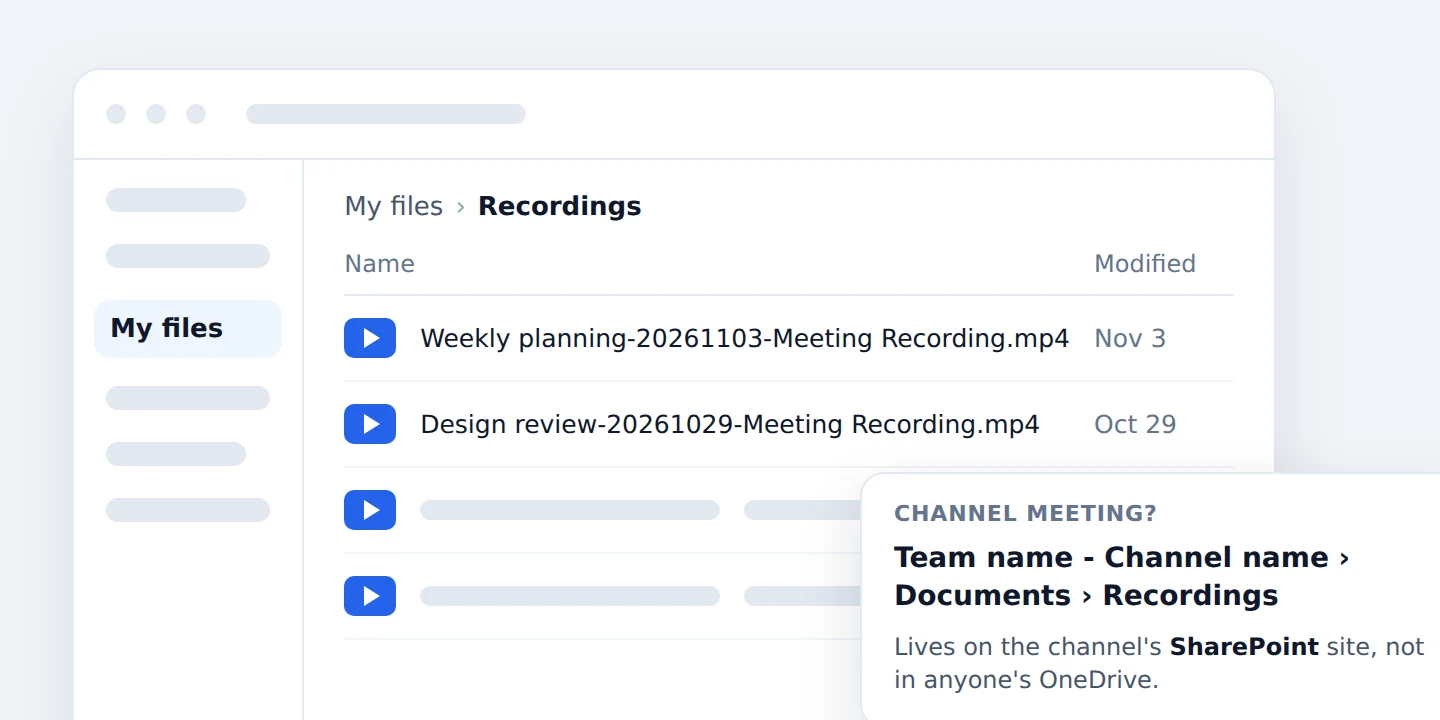
Teams-opptak lagres i Microsoft 365 sin skylagring, aldri i en mappe lokalt på datamaskinen din. For planlagte eller spontane møter havner MP4-filen i møtearrangørens OneDrive, i en mappe som heter Opptak (Recordings). For møter som holdes i en Teams-kanal, havner opptaket på kanalens SharePoint-område, også der i en opptaksmappe. Teams legger deretter ut en lenke i møtechatten og viser filen i Oppsummering-fanen for møtet i kalenderen din.
Det er det korte svaret på hvor Teams-opptak lagres. Det fullstendige svaret avhenger av møtetypen, hvem som trykket på opptaksknappen, og om arrangøren i det hele tatt har OneDrive. Denne guiden dekker alle tilfeller Microsoft dokumenterer, de fire stedene du bør lete etter et Teams-opptak, hvem som kan åpne eller laste det ned, og hva du gjør når opptaket ikke dukker opp i chatten.
Hvor havner Teams-opptakene? Det kommer an på møtetypen
Microsofts administratordokumentasjon om lagring av Teams-opptak i OneDrive og SharePoint forklarer reglene for hver enkelt møtetype. Arrangørens OneDrive er standarden, og dette gjelder selv om arrangøren aldri deltok i selve møtet.
| Type møte eller samtale | Hvor opptaket lagres | Hvem får redigeringsrettigheter |
|---|---|---|
| Planlagt møte, gjentakende møte, Møt nå, eller et møte booket fra Outlook | Arrangørens OneDrive, i mappen Opptak (Recordings) | Arrangør og medarrangører |
| Kanalmøte | Kanalens SharePoint-område, under Dokumenter, deretter Opptak | Følger kanalens SharePoint-tillatelser |
| 1:1-samtale eller gruppesamtale | OneDrive-kontoen til personen som startet opptaket | Personen som startet opptaket |
| Møte planlagt fra en delt postboks | Den delte postboksens OneDrive hvis den har en, ellers en medarrangørs eller opptakerens OneDrive | Medarrangører og personen som tok opp |
| Møt nå startet fra en Teams Rooms-enhet | Romkontoens OneDrive hvis den har lisens, ellers en medarrangørs eller opptakerens OneDrive | Varierer, og det kan hende deltakerne ikke har full tilgang |
| Webinar eller allmøte (town hall) | Arrangørens OneDrive, med publiserte kopier lagret i SharePoint Embedded-containere | Arrangør |
To detaljer fra den samme siden skaper ofte forvirring. Møter opprettet av en delegert lagres fortsatt i arrangørens OneDrive, ikke hos den delegerte. I tillegg tar et timeslangt opptak omtrent 400 MB, noe som trekkes fra OneDrive- eller SharePoint-kvoten til den som eier filen.
Hva skjer når arrangøren ikke har OneDrive?
Microsoft dokumenterer en reserveløsning for slike tilfeller:
- Den første medarrangørens OneDrive, i den rekkefølgen medarrangørene er oppført i møtealternativene. Hvis denne personen ikke har OneDrive, prøver Teams neste medarrangør.
- OneDrive-kontoen til personen som startet opptaket, dersom ingen av medarrangørene har en.
- Midlertidig lagring, som Microsoft kaller asynkron medielagring, hvis ingen av de involverte har OneDrive eller hvis lagringskvoten er full. Opplastingen vil ikke bli forsøkt på nytt automatisk. Arrangøren har 21 dager på seg til å laste ned filen før den slettes.
Teams lagrer ikke opptak på datamaskinen din
Mange søker etter lagringsplasseringen for Teams-opptak på Windows eller Mac, og leter i mappene for Dokumenter eller Filmer. Der er det ingenting å finne. Teams har ingen funksjon for lokalt opptak. Microsofts støtteside om å starte, stoppe og finne møteopptak sier at opptaket behandles og lagres i OneDrive eller SharePoint, og at dette er den eneste kopien Teams lager. Den eneste lokale filen du noensinne vil ha, er den du laster ned selv.
Slik finner du et Teams-opptak: de fire stedene du bør lete
Microsofts guide til avspilling, deling og nedlasting av møteopptak lister opp metodene i selve appen. Den fjerde metoden, som går direkte til lagringsområdet, er den du bør bruke når Teams-lenkene ikke fungerer.
- Åpne møtechatten. Velg Chat, åpne chatten for møtet, og velg deretter fanen Delt. Opptaket vises som en MP4-fil med et opptaksikon. Velg filen og trykk på Spill av. Selve chatten viser også et opptakskort når behandlingen av filen er ferdig.
- Åpne møtet fra kalenderen din. Velg Kalender, velg det aktuelle møtet, og klikk deretter på Oppsummering (Recap). Opptaket ligger øverst i oppsummeringen ved siden av transkripsjonen. Microsofts dokumentasjon om retningslinjer for Teams-opptak kaller dette fanen for Opptak og transkripsjoner.
- For et kanalmøte, åpne kanalen. Velg Teams, åpne kanalen, og velg deretter Delt eller Filer. Opptaket ligger i mappen Opptak (Recordings) sammen med de andre kanalfilene.
- Gå rett til OneDrive eller SharePoint. Logg på OneDrive i nettleseren og åpne Mine filer, deretter Opptak. For et kanalmøte åpner du kanalens Filer-fane, åpner Opptak og velger Åpne i SharePoint. Dette tar deg til Dokumenter, og deretter Opptak på teamområdet.
Opptak dukker også opp på steder der Microsoft 365 lister opp nylige filer, for eksempel Delt med meg og Nylige, og Microsoft 365-søket indekserer dem. Å søke etter møtetittelen i OneDrive gjør ofte at du finner filen raskere enn ved å bla gjennom en lang chat.
Hvem kan åpne, laste ned eller flytte et Teams-opptak?
Å finne filen er bare halve jobben. Om du faktisk kan gjøre noe med den, avhenger av rollen din i møtet. Tillatelsene nedenfor er hentet fra Microsofts side om lagring og tillatelser som er lenket til tidligere.
| Din rolle | Hva du kan gjøre med opptaket |
|---|---|
| Arrangør | Full kontroll: spille av, dele, laste ned, slette og endre utløpsdato |
| Medarrangør | Redigere og dele, akkurat som arrangøren for selve opptaksfilen |
| Invitert deltaker fra samme organisasjon | Kun visning. Ingen nedlasting eller deling med mindre arrangøren endrer lenken |
| Ekstern deltaker eller gjest | Ingen tilgang før arrangøren deler en lenke direkte |
| Kanalmedlem | Det kanalens SharePoint-tillatelser tillater, vanligvis visning og redigering |
| Den andre personen i en 1:1-samtale | Skrivebeskyttet, uten mulighet for deling eller nedlasting |
Noen konsekvenser følger av denne tabellen:
- Nedlasting er arrangørens jobb. Microsofts side for avspilling og deling sier at kun møtearrangøren kan laste ned filen, fra Delt-fanen, via Flere alternativer og deretter Last ned. Medarrangører har de samme redigeringsrettighetene, mens alle andre må be om tillatelse.
- Videresendte invitasjoner gir ikke alltid tilgang. Bare personer som er lagt til i møtechatten får den personlige lenken. Hvis en invitasjon ble videresendt til en stor gruppe, vil noen av disse personene ikke være i chatten, og de må be eieren om tilgang.
- Administratorer kan låse kanalopptak. Siden for retningslinjer for opptak beskriver en blokkeringsinnstilling som flytter kanalopptak til en undermappe for kun visning. Der kan medlemmene se opptaket, men ikke laste det ned eller redigere det.
- Å flytte filen har en pris. MP4-filen er en vanlig fil, så en arrangør kan flytte eller kopiere den som et hvilket som helst annet OneDrive-dokument. Microsoft advarer imidlertid om at undertekster ikke støttes fullt ut når et opptak forlater sin opprinnelige mappe.
Det finnes ingen innstilling, verken for brukere eller administratorer, som endrer hvor Teams-opptak lagres. Hvis organisasjonen din trenger opptak i et spesifikt bibliotek, er arbeidsflyten å flytte dem etter opplasting. Dette trinnet bør skrives inn i deres retningslinjer for møteopptak slik at folk vet hvem som gjør det og når.
Vises ikke Teams-opptaket i chatten? Her har det sannsynligvis havnet
Så hvor blir det av Teams-opptakene når chatten ikke viser noe? De havner nesten alltid på et av stedene i listen ovenfor. Microsofts feilsøkingsartikkel om problemer som påvirker møteopptak og dokumentasjonen om utløpsdatoer forklarer de vanligste årsakene.
| Hva du ser | Sannsynlig årsak | Hva du bør gjøre |
|---|---|---|
| Ikke noe kort ennå, og møtet er nettopp ferdig | Teams behandler og laster fortsatt opp filen | Vent litt, og sjekk deretter Oppsummering-fanen. Lange opptak tar lengre tid |
| Andre ser kortet, men ikke du | Et kjent problem i aktive chatter skjuler lenken for noen brukere | Bla til toppen av chatten og ned igjen, eller åpne Mine filer, deretter Opptak i arrangørens OneDrive |
| En feilmelding sier at opplastingen mislyktes | Arrangørens OneDrive er full eller ikke klargjort | Opptaket ligger i midlertidig lagring i 21 dager. Last det ned nå, eller frigjør plass og prøv opplastingen på nytt |
| Et banner sier at opptaket er utilgjengelig, utløpt eller slettet | Utløpsdatoen er passert | Gjenopprett det fra papirkurven i OneDrive eller SharePoint, som forklart i vår guide til utløpsdatoer for Microsoft Teams-opptak |
| Flere filer for én lang økt | Opptaket stopper og starter på nytt automatisk hver fjerde time så lenge noen forblir i møtet | Åpne hver del fra Opptak-mappen |
| Ingenting noe sted | Opptaket ble aldri fullført, eller en retningslinje blokkerte det | Be en administrator om å kjøre diagnosen for manglende opptak i administrasjonssenteret for Microsoft 365 |
Når det gjelder utløpsdato spesifikt, setter Microsofts side for retningslinjer for opptaksutløp standarden til 120 dager. Når denne datoen passeres, flyttes filen til papirkurven i OneDrive eller SharePoint-området som lagret den. Jobb- eller skolekontoer beholder slettede elementer i 93 dager med mindre en administrator har endret innstillingen. Etter dette er opptaket borte for godt, så papirkurven er det siste stedet du bør sjekke, ikke det første.
Behold din egen kopi av hvert Teams-møte
Alle reglene ovenfor har samme mønster. Opptaket tilhører arrangøren, ligger i arrangørens skylagring, utløper etter arrangørens tidsplan, og når deg bare hvis du var med i chatten. Hvis du deltar i møter som drives av andre team, kunder eller leverandører, er du avhengig av dem for å få tilgang til opptakene. Gjester og eksterne deltakere kan ikke engang trykke på opptaksknappen selv.
Record Meeting fjerner denne avhengigheten. Chrome-utvidelsen tar opp Teams-samtalen direkte fra din egen nettleserfane. Ingen bot blir med i møtet, og du trenger verken arrangørens tillatelse eller en Microsoft 365-lisens. Når du forlater samtalen, lastes opptaket opp til ditt private arbeidsområde. Der får du en MP4-fil, en transkripsjon med talermerking på over 50 språk, og et AI-sammendrag med handlingspunkter som du enkelt kan dele via en lenke.
Gratisplanen inkluderer 5 opptak på opptil 1 time hver. Pro-versjonen fjerner denne grensen og gir deg opptak på opptil 6 timer, full transkripsjon, AI-møtenotater og nedlastinger. Hvis arrangøren også tok opp møtet, får du selvfølgelig den opprinnelige filen i tillegg. Vår guide til oppsummering av Teams-møter forklarer hvor det opptaket, transkripsjonen og AI-notatene vises sammen.
 Prøv Record Meeting
Ta opp samtaler i Microsoft Teams, Google Meet og Zoom direkte fra nettleseren din. Hvert opptak havner i ditt eget arbeidsområde med en transkripsjon med talermerking på over 50 språk og et AI-sammendrag. Ingen bot i møtet, og du er ikke avhengig av arrangøren.
Kom i gang gratis
Det samme spørsmålet dukker opp på alle plattformer. Hvis teamet ditt også holder møter andre steder, kan du se hvor Google Meet-opptak lagres og hva du skal gjøre når et Zoom-opptak ikke dukker opp.
Ofte stilte spørsmål
Konklusjon
Hvor lagres Teams-opptak? I arrangørens OneDrive-mappe for opptak ved vanlige møter, på kanalens SharePoint-område for kanalmøter, og i opptakerens OneDrive for samtaler. Det finnes også et 21-dagers venteområde når ingen av disse eksisterer. Sjekk fanene Delt og Oppsummering i møtechatten først, deretter selve Opptak-mappen, og til slutt papirkurven.
Hvis du vil ha en kopi av hvert eneste Teams-møte uten å være avhengig av andres lagringsplass, tillatelser eller utløpsdatoer, kan du installere Record Meeting og ta opp direkte fra nettleseren. Du får videoen, en transkripsjon og et sammendrag noen få minutter etter at samtalen er over, uansett om du var arrangør eller ikke.