Как скачать запись Zoom по ссылке без разрешения
Узнайте, как скачать облачные записи Zoom, даже если организатор отключил кнопку загрузки, используя расширения браузера и инструменты разработчика. А также откройте для себя лучший способ записи встреч с RecordMeeting.

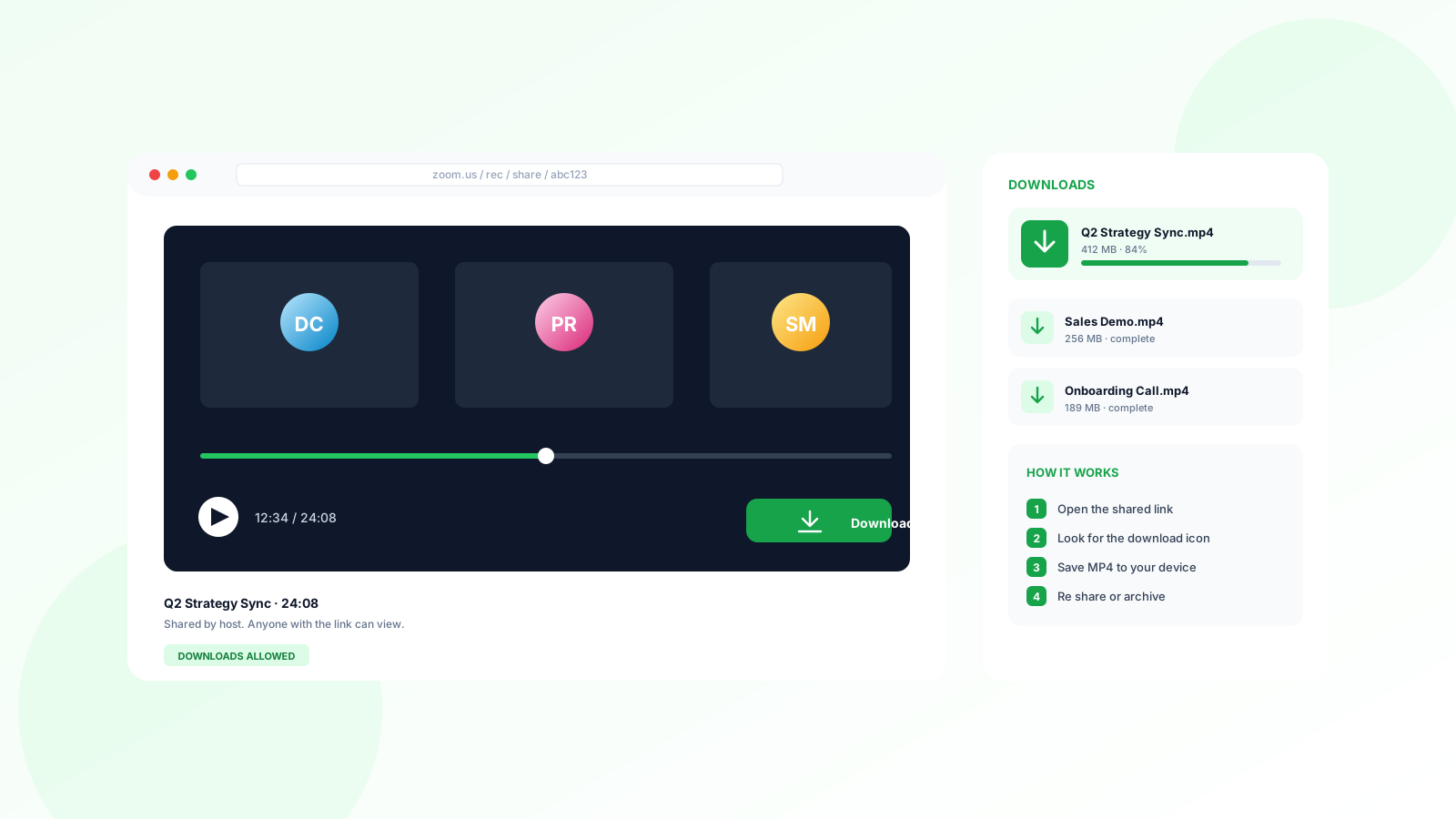
Больше не нужно мириться с ограничениями “только для просмотра” в Zoom. Если вам нужно сохранить запись для оффлайн-использования, но организатор отключил кнопку загрузки, есть несколько простых способов обойти эти ограничения.
В этой статье представлено полное руководство по скачиванию записей Zoom без разрешения, а также лучший способ записывать и делиться встречами через RecordMeeting.com.
Часть 1: Как скачать запись Zoom без разрешения
Когда организатор предоставляет доступ к записи, но отключает кнопку “Скачать”, видео всё равно передаётся в ваш браузер. Нужно лишь “перехватить” его.
Способ 1: Расширение для браузера (рекомендуется)
Самый простой способ: использовать расширение ZED (Zoom Easy Downloader). Оно автоматически определяет источник видео и добавляет кнопку скачивания на страницу.
Как использовать:
- Установите расширение: Перейдите на страницу ZED: Zoom Easy Downloader в Chrome Web Store.
- Добавьте в Chrome: Нажмите Добавить в Chrome.
- Откройте запись: Перейдите по ссылке на запись Zoom.
- Скачайте видео: После загрузки страницы появится синяя панель. Кликните правой кнопкой по ней и выберите “Сохранить ссылку как…”, чтобы скачать MP4-файл.
Способ 2: Инструменты разработчика
Если вы не хотите устанавливать расширение, можно найти скрытый видеофайл вручную через инструменты разработчика Chrome.
Как использовать:
- Откройте ссылку на запись Zoom и нажмите
F12(или кликните правой кнопкой и выберите Исследовать). - Перейдите на вкладку Network.
- Обновите страницу (
F5) и нажмите Play. - В поле фильтра введите “mp4”.
- Найдите запись с длинным URL, кликните правой кнопкой и выберите Open in new tab.
- В новой вкладке кликните правой кнопкой по видео и выберите Сохранить видео как….
Хотите записывать встречи самостоятельно?
Если вам надоело искать ссылки и просить разрешения на скачивание, есть более удобный вариант: записывать встречи автоматически без одобрения организатора.
RecordMeeting записывает ваши звонки в Zoom, Google Meet и Microsoft Teams прямо из браузера. После встречи запись остаётся у вас, и вы можете свободно ею поделиться. Никаких ограничений и ссылок “только для просмотра”. Подробные инструкции есть в нашем руководстве как записать встречу в Zoom, а также отдельная инструкция по записи Zoom без разрешения организатора.
Начните записывать встречи бесплатно, и вам больше не придётся сталкиваться с чужими настройками Zoom. Расширение для Chrome устанавливается менее чем за минуту.
Часть 2: Как скачать запись, если у вас есть разрешение
Если организатор разрешил скачивание, процесс гораздо проще.
Как скачать:
- Откройте ссылку: Перейдите по ссылке на запись.
- Найдите кнопку “Скачать”: Обычно она в правом верхнем углу.
- Выберите файлы: Zoom часто предлагает несколько вариантов (видео, аудио, текст чата). Нажмите Скачать для всех файлов или наведите курсор на нужный, чтобы скачать только видео.
- Подтвердите: Если появится окно подтверждения, нажмите Скачать ещё раз. Файлы сохранятся в папку “Загрузки”.
Часть 3: Используйте RecordMeeting.com для записи и обмена без разрешения
Если вам надоело просить разрешения или сталкиваться с ограничениями Zoom, RecordMeeting.com станет отличным решением. Сервис позволяет записывать любые встречи, даже если вы не организатор, и делиться записью по ссылке.
Почему RecordMeeting.com лучше
Вам не нужно, чтобы организатор разрешил запись. Сервис записывает экран и звук напрямую.
После окончания встречи генерируется ссылка, по которой можно скачать запись без ограничений.
В версии Pro автоматически создаётся полная расшифровка и краткое содержание встречи без ручного конспектирования.
Записывайте встречи в Zoom, Google Meet, Microsoft Teams и других сервисах из одного инструмента.
Как использовать RecordMeeting
Используя эти методы, вы всегда сможете получить доступ к нужной информации, будь то ограниченная запись Zoom или ваша собственная.
Записывайте встречи бесплатно
Хватит просить разрешения на скачивание. Начните записывать встречи сегодня.
Начать


