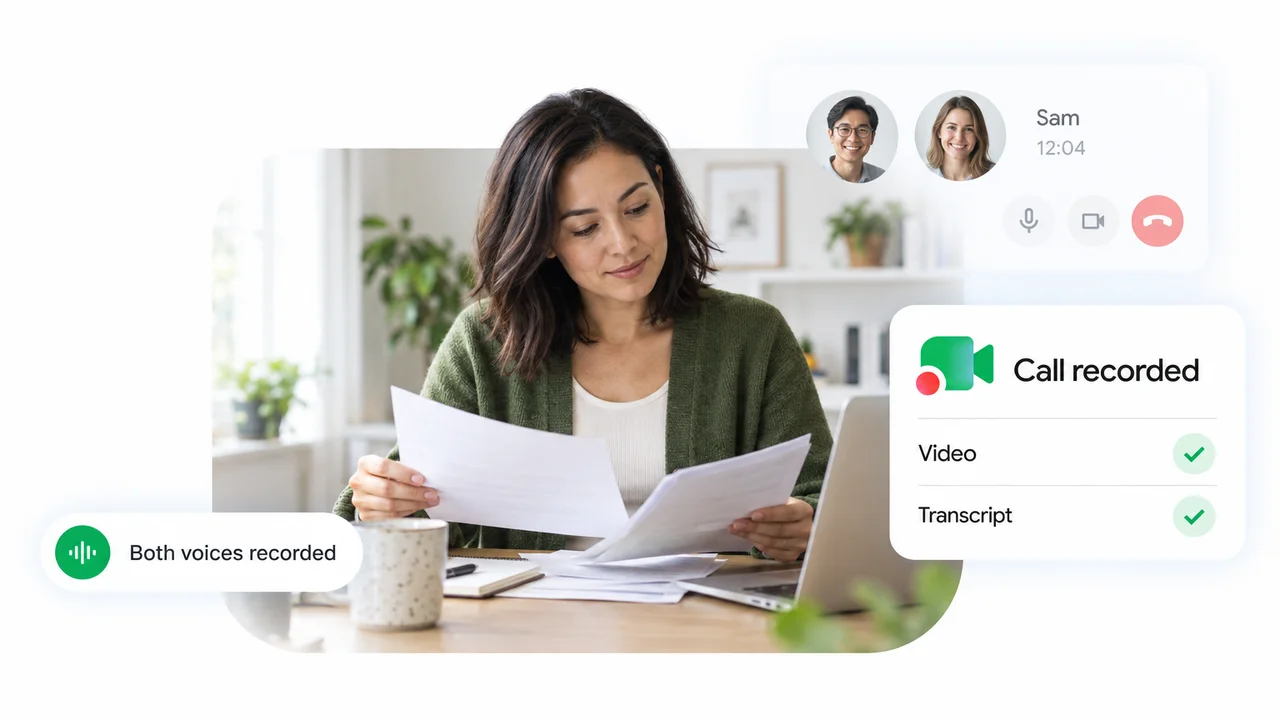
Да, вы можете записать звонок в FaceTime, но одной универсальной кнопки для всех случаев не существует. Если это аудиозвонок один на один, встроенная функция записи вызовов от Apple захватит оба голоса и сохранит результат в приложении «Заметки». Для видеозвонка FaceTime потребуется запись экрана на iPhone или iPad, либо специальная программа на Mac. При этом главная сложность заключается именно в звуке, а не в картинке.
В этом руководстве мы разберем способы для iPhone, iPad и Mac. Вы узнаете, какие методы записывают оба голоса, куда сохраняются файлы и получает ли собеседник уведомление. Все шаги основаны на официальной документации Apple по состоянию на ноябрь 2026 года.
Можно ли записать звонок в FaceTime? Сравнение пяти способов
| Метод | Где работает | Записывает видео | Записывает оба голоса | Уведомление собеседнику |
|---|---|---|---|---|
| Запись вызова в FaceTime | iPhone, iPad и Mac, только аудиозвонки один на один | Нет | Да | Да, оба участника слышат предупреждение |
| Запись экрана | iPhone и iPad | Да | Не всегда | Нет |
| Локальная запись (Local Capture) | iPhone и iPad | Ваша камера | Нет, только ваша сторона | Официально не заявлено |
| Панель «Снимок экрана» | Mac | Да | Да на macOS 27, до этого только микрофон | Нет |
| RecordMeeting for Mac | Mac с чипами Apple | Да, либо только аудио | Да | Нет, поэтому предупреждайте сами |
Из этой таблицы можно вывести три простых правила:
- Аудиозвонок с одним собеседником: используйте функцию «Запись вызова». Это единственный встроенный метод, который Apple официально описывает как запись самого разговора.
- Видеозвонок на телефоне или планшете: сделайте запись экрана, но сначала обязательно проверьте звук.
- Важный видеозвонок: лучше ответьте на него с Mac, где можно записать системный звук компьютера.
У пользователей других устройств выбор еще меньше. На странице Apple о подключении к звонку FaceTime с устройства Android или Windows сказано, что они присоединяются по ссылке через последние версии Google Chrome или Microsoft Edge. Там не упоминается функция записи, поэтому остается полагаться только на встроенные средства захвата экрана телефона или ПК.
Как записать аудиозвонок FaceTime с помощью функции «Запись вызова»
Apple добавила диктофон для аудиозвонков, который работает как в FaceTime, так и в приложении «Телефон». В статье службы поддержки Apple о записи разговоров на iPhone говорится, что начиная с iOS 18 на iPhone можно записывать обычные телефонные звонки и аудиозвонки FaceTime. Приведенные ниже шаги взяты из руководства Apple по инструментам для аудиозвонков FaceTime на iPhone.
- Начните аудиозвонок FaceTime один на один. Функция записи работает только при разговоре с одним собеседником.
- Нажмите «Еще», затем выберите «Запись вызова». Оба участника услышат голосовое уведомление о начале записи.
- Остановите процесс, когда закончите. Нажмите «Стоп» или перейдите в меню «Еще» и нажмите «Стоп» рядом с пунктом записи. Запись также прекратится автоматически при завершении звонка.
- Откройте приложение «Заметки». Записи разговоров автоматически сохраняются в папку «Записи вызовов». Выберите нужную заметку и нажмите кнопку воспроизведения.
Что еще нужно знать:
- Расшифровки. В некоторых регионах и для определенных языков заметка включает текстовую расшифровку с разделением по спикерам. По тексту можно искать, его можно скопировать, а само аудио сохранить в приложение «Файлы». Apple рекомендует проверять расшифровку на наличие ошибок.
- iPad и Mac. Apple описывает аналогичную функцию для FaceTime на iPad. Что касается Mac, в руководстве по функциям аудиозвонков FaceTime указано, что во время разговора нужно нажать «Еще», а затем выбрать «Запись вызова». Это руководство актуально для macOS Tahoe 26 и macOS 27.
- Доступность. Запись вызовов зависит от вашего языка и региона. На странице приложения «Телефон» Запись и расшифровка вызова на iPhone отмечается, что в настоящее время эта функция недоступна в Европейском Союзе и ряде других стран, включая Россию, Турцию, Саудовскую Аравию и ОАЭ.
- Если опция отсутствует. Убедитесь, что вы совершаете аудиозвонок с одним человеком. Затем откройте «Настройки», перейдите в «Приложения», выберите «Телефон» и проверьте, включена ли функция «Запись аудиовызовов». По заявлению Apple, она активирована по умолчанию.
Функция «Запись вызова» не работает для видеозвонков и групповых бесед в FaceTime. Для них потребуется один из методов, описанных ниже.
Как сделать запись экрана FaceTime со звуком на iPhone и iPad
Функция записи экрана захватывает все происходящее на дисплее, включая видеозвонки FaceTime. Следующие шаги взяты со страницы Apple о том, как записать экран на iPhone или iPad.
- Начните звонок в FaceTime и откройте «Пункт управления». Смахните вниз от правого верхнего угла экрана. Если вы не видите кнопку записи, сначала добавьте элемент «Запись экрана» в настройки Пункта управления.
- Включите микрофон. Нажмите и удерживайте серую кнопку записи, затем коснитесь значка микрофона.
- Начните запись. Дождитесь трехсекундного обратного отсчета, после чего закройте Пункт управления и вернитесь к звонку.
- Остановите запись. Нажмите на красный индикатор в верхней части экрана, затем выберите «Остановить».
- Найдите видео. Оно будет сохранено в приложении «Фото».
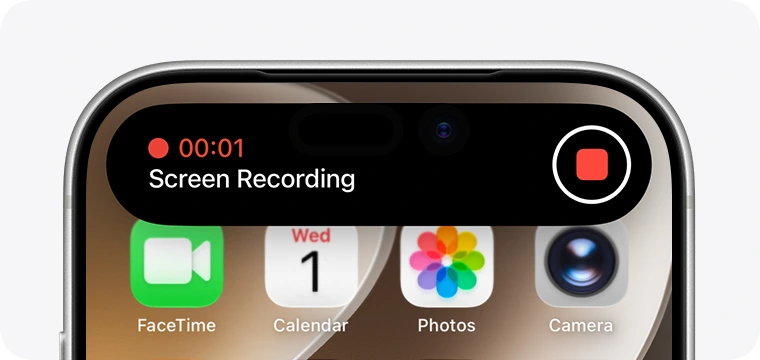
Это тот же самый алгоритм, который большинство людей использует, чтобы записать звонок в WhatsApp на телефоне. И у него есть то же самое слабое место, а именно звук.
Почему при записи экрана в FaceTime нет звука
У видео без звука обычно бывает одна из двух причин.
- Микрофон был выключен. В руководстве Android Authority по записи FaceTime отмечается, что звук отключен по умолчанию. Поэтому запись, запущенная простым нажатием, сохранит картинку без звука. Шаг 2 из инструкции выше решает эту проблему.
- Приложение блокирует запись. На странице Apple, посвященной записи экрана, есть предупреждение, что некоторые приложения могут запрещать запись аудио или видео. Apple не уточняет, как именно ведет себя FaceTime, поэтому не стоит заранее рассчитывать, что голос собеседника точно попадет в итоговый файл.
Перед важным разговором, который нельзя будет повторить, запишите десять секунд тестового звонка и прослушайте результат. Если голос собеседника отсутствует или звучит слишком тихо, переключитесь на функцию «Запись вызова» для аудиозвонка или продолжите общение на Mac.
Локальная запись сохраняет только вашу сторону
В актуальных версиях iOS и iPadOS также появилась функция локальной записи (Local Capture). Она описана в руководстве Apple по улучшению звука и записи видеовызовов на iPhone. Во время видеозвонка откройте Пункт управления, нажмите и удерживайте кнопку локальной записи, а затем выберите «Начать запись». Файл сохранится в папку «Загрузки» в приложении «Файлы».
Apple позиционирует эту функцию как способ записать исключительно вашу сторону видеоконференции, чтобы позже объединить ее с записями других участников. Это отлично подходит для подкастов и интервью, где каждый записывает сам себя, но не годится для захвата голоса собеседника. В инструкции Apple напрямую не упоминается FaceTime, поэтому сначала протестируйте функцию на коротком звонке.
Как записать звонок FaceTime на Mac
Компьютер Mac является самым надежным устройством для записи видеозвонков FaceTime, поскольку он умеет захватывать как системный звук, так и ваш микрофон.
Вариант 1: панель «Снимок экрана»
Эти шаги взяты со страницы Apple о том, как записать экран на Mac.
- Нажмите Shift, Command и 5. Откроется панель «Снимок экрана».
- Выберите область для записи. Нажмите «Записать весь экран», «Записать выбранное окно» (для macOS Tahoe 26 или новее) или «Записать выбранную область».
- Нажмите «Параметры» и настройте звук. Выберите микрофон для записи собственного голоса. В macOS 27 Golden Gate или более новых версиях также выберите пункт включения системного аудио, чтобы записать звук самого звонка.
- Нажмите «Запись». Если вы выбрали запись окна, кликните по окну FaceTime.
- Остановите запись. Нажмите кнопку «Стоп» в строке меню или используйте комбинацию Command, Control и Esc. По умолчанию файл сохраняется на рабочий стол.

Настройка системного аудио имеет ключевое значение, однако Apple заявляет о ее наличии только для macOS 27 и новее. В macOS Tahoe 26 и более ранних версиях единственным источником звука является выбранный вами микрофон. Это значит, что голос собеседника запишется, только если микрофон уловит звук из ваших динамиков. Для записи экрана через QuickTime Player опция системного аудио также не предусмотрена.
Вариант 2: RecordMeeting for Mac
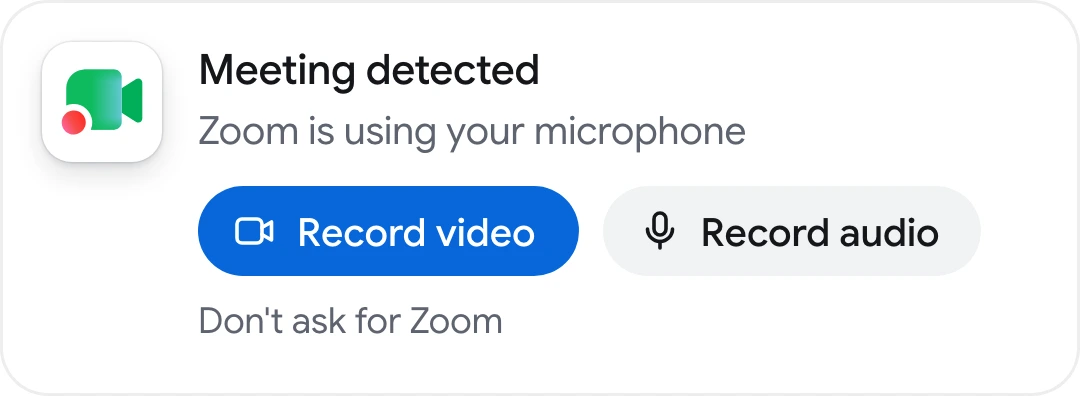
Приложение RecordMeeting for Mac располагается в строке меню. Оно автоматически замечает начало звонка в FaceTime, Zoom, Teams, Slack или браузере и предлагает его записать. Программа захватывает только окно вызова, его звук и ваш микрофон, игнорируя все остальное на экране. Никакие боты к звонку не подключаются.
- Установите приложение и войдите в систему. Потребуется Mac с процессором Apple (M1 или новее) и macOS 15 либо более свежей версии.
- Предоставьте запрашиваемые разрешения. Во время настройки нужно разрешить доступ к микрофону и системному аудио, а доступ к записи экрана потребуется только при захвате видео.
- Начните звонок FaceTime или ответьте на него. Как только приложение обнаружит вызов, появится всплывающее окно.
- Нажмите «Записать видео» или «Записать аудио». Запись не начнется без вашего подтверждения.
- Завершите звонок. Запись остановится автоматически вскоре после окончания разговора, а расшифровка и заметки появятся в вашем личном кабинете.
Приложение использует ваш аккаунт и тарифный план RecordMeeting. Бесплатная версия включает 5 записей длительностью до 1 часа каждая. В тарифе Pro доступны безлимитные записи до 6 часов, полная расшифровка на 50+ языках, умные заметки от ИИ и возможность скачивания файлов.
 Попробуйте Record Meeting
Приложение RecordMeeting for Mac записывает звонки в FaceTime, Zoom и Teams в один клик. Расширение для Chrome поддерживает Google Meet, Zoom и Teams прямо в браузере. Никаких ботов на звонках, а в тарифе Pro доступны расшифровки на 50+ языках и ИИ-заметки.
Начать бесплатно
FaceTime не единственное приложение для звонков, в котором нет простого способа записи. В другой статье мы также рассказываем, как записать аудиоконференцию в Slack.
Уведомляет ли FaceTime собеседника о записи?
Это происходит только в двух случаях, и ни один из них не связан с записью экрана.
| Ваши действия | Что видит или слышит собеседник |
|---|---|
| Запуск функции «Запись вызова» при аудиозвонке FaceTime | Голосовое предупреждение. По словам Apple, оба участника слышат уведомление о том, что разговор записывается |
| Создание Live Photo во время видеозвонка | Уведомление на экране. На странице Apple о создании Live Photo в FaceTime указано, что его получают оба участника |
| Запись экрана на iPhone, iPad или Mac | Ничего. В упомянутом выше руководстве Android Authority подтверждается, что другие участники звонка не получают никаких оповещений |
| Запись через стороннее приложение вроде RecordMeeting for Mac | Никаких уведомлений от FaceTime, при этом в звонке не появляется дополнительных участников-ботов |
Отсутствие уведомлений перекладывает всю ответственность на вас. В США федеральный закон 18 U.S.C. 2511 гласит, что запись разговора не является незаконной, если вы являетесь его участником или если одна из сторон дала согласие. Исключением являются случаи, когда запись ведется в преступных или злонамеренных целях. Некоторые штаты идут еще дальше. Например, статья 632 Уголовного кодекса Калифорнии предусматривает наказание за запись конфиденциального разговора без согласия всех сторон. В других странах действуют свои собственные правила.
Это общая информация, а не юридическая консультация. В нашем руководстве о том, можно ли записывать встречу без согласия, подробно разбираются правила по штатам и странам. Практические советы о том, как правильно просить разрешения, можно найти в нашей статье об этикете записи звонков.
Куда сохраняются записи FaceTime
| Метод | Куда сохраняется файл | Что вы получаете |
|---|---|---|
| Запись вызова | Папка «Записи вызовов» в приложении «Заметки» | Аудио, а также текстовую расшифровку в некоторых регионах и на некоторых языках |
| Запись экрана на iPhone или iPad | Приложение «Фото» | Видеозапись вашего экрана |
| Локальная запись | Папка «Загрузки» в приложении «Файлы» | Только ваши собственные аудио и видео |
| Панель «Снимок экрана» на Mac | На рабочий стол, если вы не изменили место сохранения в параметрах | Файл .mov с названием «Запись экрана», датой и временем |
| RecordMeeting for Mac | Ваш аккаунт RecordMeeting | Видео или аудио, плюс расшифровка и ИИ-заметки на тарифе Pro |
Запись экрана дает вам только видеофайл. Если вам нужен текст разговора, загрузите файл в одну из бесплатных программ для расшифровки, которые мы сравнивали ранее, либо сразу используйте инструмент со встроенной функцией транскрибации.
Часто задаваемые вопросы
Заключение
Выбор способа записи звонка в FaceTime зависит от формата общения. Для аудиозвонка с одним человеком используйте функцию «Запись вызова» и ищите результат в приложении «Заметки». Для видеозвонка на iPhone или iPad делайте запись экрана с включенным микрофоном, но сначала обязательно протестируйте звук. Если это видеозвонок, где важно слышать оба голоса, записывайте его на Mac с включенной опцией системного аудио (в macOS 27) или с помощью приложения, которое умеет захватывать звук вызова.
Какой бы метод вы ни выбрали, предупреждайте собеседника перед началом записи. А если вы хотите, чтобы запись, текстовая расшифровка и заметки хранились в одном месте, установите Record Meeting и записывайте свои следующие звонки в один клик.