Итоги собрания в Microsoft Teams: где их найти и почему они пропадают
Разбираем итоги собрания в Microsoft Teams: где найти вкладку, что в ней есть, почему она пропадает, кому нужен Teams Premium и как поделиться записями.

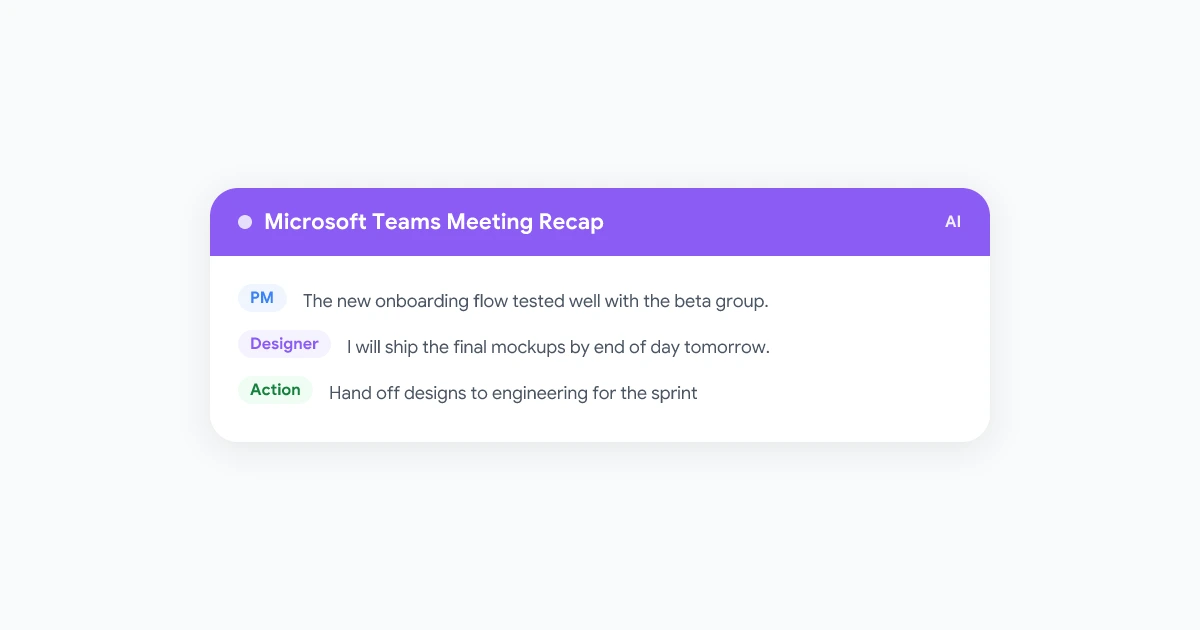
Собрание заканчивается, чат заполняется благодарностями, а кто-то просит скинуть записи. В Microsoft Teams для этого предусмотрены итоги собрания. Это единая вкладка с видеозаписью, расшифровкой, общими файлами, а при наличии нужной лицензии еще и с ИИ-заметками и списком задач. На практике вкладка с итогами часто оказывается не там, где ее ищут, показывает меньше ожидаемого или вообще отсутствует.
В этом руководстве мы разберем работу с итогами собраний Microsoft Teams в 2026 году. Вы узнаете, где их найти, для каких функций нужен Teams Premium или Microsoft 365 Copilot, почему итоги пропадают, как ими поделиться и что делать, если Teams вообще не может их сформировать.
Что такое итоги собрания в Microsoft Teams?
Итоги собрания в Teams (meeting recap) представляют собой страницу, которую система собирает из всех данных, записанных во время звонка. Согласно официальному руководству по итогам собраний в Microsoft Teams, они доступны после обычных встреч, общих собраний, вебинаров и звонков, для которых велась запись или расшифровка. Нет записи или транскрипции, значит нет и итогов.
Существует два уровня итогов:
- Стандартные итоги. Их может открыть любой приглашенный участник из вашей организации. Запись, расшифровка, общие файлы, совместные заметки, повестка дня и задачи собраны в одном месте.
- Интеллектуальные итоги. Это надстройка на базе ИИ, которая включает сгенерированные заметки, рекомендованные задачи, навигацию по спикерам и темам, а также персональные маркеры. В документации для администраторов по интеллектуальным итогам для звонков, собраний и мероприятий Teams указано, что каждому пользователю требуется лицензия Teams Premium или Microsoft Copilot в дополнение к подписке Microsoft 365 с включенным Teams.
| Стандартные итоги | Интеллектуальные итоги | |
|---|---|---|
| Запись и расшифровка | Да, если велись | Да, если велись |
| Общие файлы, заметки, повестка, задачи | Да | Да |
| ИИ-заметки и рекомендованные ИИ задачи | Нет | Да |
| Спикеры, темы и главы | Нет | Да, нужна запись и расшифровка |
| Упоминания имени, маркеры входа/выхода и показа экрана | Нет | Да |
| Аудио- и видеоитоги | Нет | Да, только с лицензией Copilot |
Где найти итоги собрания Teams
В десктопной и веб-версии
- Откройте раздел Чат в Teams и выберите чат нужного собрания.
- Перейдите на вкладку Итоги (Recap) в верхней части экрана или нажмите Просмотреть итоги на миниатюре записи или расшифровки.
- Чтобы развернуть окно, выберите Открыть итоги собрания в новом окне.
- Для повторяющихся собраний выберите нужную встречу из выпадающего списка внутри итогов. Если нужной даты нет, нажмите Загрузить другие собрания.
Вы также можете открыть прошедшее собрание в календаре и нажать Просмотреть итоги.
На мобильных устройствах
Откройте чат собрания, нажмите Приложения, затем Итоги или просто коснитесь миниатюры записи либо расшифровки. Для серии встреч откройте приглашение в календаре, перейдите в Приложения, выберите Итоги и укажите дату.
Приложение “Итоги собраний”
На странице Microsoft, посвященной приложению “Итоги собраний”, описан единый центр для всех записей. Нажмите на значок дополнительных приложений в Teams, найдите “Итоги собраний” (Meeting recaps) и закрепите его. Там отображаются запланированные встречи за последние 30 дней, для которых велась запись или расшифровка. Доступны фильтры Собрания, Пропущенные и Отслеживаемые. Приложение не учитывает мгновенные собрания (Meet now), обычные звонки и встречи с временной транскрипцией, а также недоступно на мобильных устройствах.
Что нужно для создания итогов собрания в Teams
Большинство жалоб на пропавшие итоги сводится к невыполнению одного из четырех условий.
1. Кто-то включил запись или расшифровку
Расшифровка служит базовым материалом. В руководстве Microsoft по запуску, остановке и скачиванию живых транскрипций описан следующий путь: откройте Дополнительные действия в элементах управления собранием, выберите Начать транскрипцию, подтвердите язык выступления и нажмите Подтвердить. При записи собрания расшифровка запускается автоматически, и каждый участник видит соответствующее уведомление.
Запись добавляет видеоряд. Согласно инструкции Microsoft по запуску, остановке и поиску записей собраний, она включается через меню Дополнительные действия, затем Начать запись. Файл сохраняется в OneDrive организатора и появляется в чате собрания или в беседе канала, если это собрание канала.
Важно понимать, кто именно может нажимать эти кнопки. Это право есть у организатора, соорганизаторов и выступающих из той же организации. Гости, люди из других компаний и анонимные участники лишены такой возможности. С лицензией Teams Premium или Copilot организатор может еще сильнее ограничить права при планировании встречи, оставив их только себе и соорганизаторам, либо вообще никому.
2. Вы были приглашены и состоите в организации
Правило Microsoft для доступа к интеллектуальным итогам звучит категорично: “Любой, кто не был приглашен или не состоит в вашей организации, не получит доступ”. Это правило действует даже при наличии пересланной ссылки на запись или собственной лицензии Teams Premium. Остальные элементы итогов работают по тому же принципу. Люди из другой организации могут следить за живой расшифровкой, но не смогут прочитать ее после звонка. А на странице Microsoft, посвященной заметкам к собраниям в Teams, уточняется, что внешние участники не могут просматривать или редактировать совместные заметки.
3. Ваш администратор разрешает это
В упомянутой выше статье для администраторов говорится, что для работы интеллектуальных итогов транскрипция должна быть включена в принципе, а для полного функционала потребуется еще и запись. По словам Microsoft, “если запись отключена, пользователи получают итоги без видео, разделения на спикеров, тем и глав”.
4. Подходящая лицензия для ИИ-функций
Стандартные итоги не требуют дополнительных покупок. Для ИИ-заметок, ИИ-задач, навигации по спикерам и темам, а также маркеров вашему пользователю должна быть назначена лицензия Teams Premium или Microsoft 365 Copilot. Аудио- и видеоитоги требуют именно Copilot. Оба варианта являются платными дополнениями для каждого пользователя, поэтому уточняйте актуальные цены у своего администратора. Также действуют два правила по длительности: для ИИ-сводки мероприятие должно длиться не менее пяти минут, а для видеоитогов потребуется минимум десять минут записанного и расшифрованного собрания.
Что добавляют интеллектуальные итоги
С лицензией Teams Premium или Copilot вкладка итогов получает ИИ-функции, которые Microsoft перечисляет на своей странице поддержки:
- ИИ-заметки и последующие задачи. Сгенерированная сводка плюс рекомендованные задачи. Microsoft предупреждает, что контент создается с помощью GPT и других ИИ-моделей, поэтому он может быть неточным или неполным. Обязательно прочитайте текст перед пересылкой.
- Маркеры на временной шкале. Значок @ показывает моменты, когда произносилось ваше имя. Маркеры входа и выхода отмечают время вашего присутствия, а маркеры показа экрана выделяют моменты презентаций. Первые два типа маркеров видны только вам.
- Просмотр спикеров, темы и главы. Информация о том, кто и когда говорил, а также разбивка собрания на разделы на основе ключевых слов из расшифровки и контента PowerPoint Live. Нажмите на любой элемент, чтобы перейти к этому моменту.
- Аудио- и видеоитоги. Эксклюзивные функции Copilot: сводка в формате подкаста (до восьми собраний), которая хранится 60 дней в вашем OneDrive, и озвученные видеофрагменты из записи.
Microsoft заявляет о поддержке 25 языков для интеллектуальных итогов, причем для девяти из них перевод итогов находится в стадии публичной предварительной версии. Если язык не поддерживается, в итогах все равно будут отображаться запись и расшифровка, но ИИ-разделы останутся пустыми.
Почему итоги собрания Teams пропадают (и как это исправить)
Пройдитесь по этому списку по порядку. Каждый пункт описывает причину, по которой пользователи жалуются на отсутствие итогов собрания Teams или неполный контент.
- Запись или расшифровка не велись. Самая частая причина. Поищите миниатюру записи или расшифровки в чате собрания. Если их нет, то итогов тоже не будет. В следующий раз включите транскрипцию в начале встречи или попросите организатора настроить автоматическую запись.
- Это было мгновенное собрание (Meet now) или обычный звонок. Microsoft утверждает, что уведомления об итогах, заметки и контент в настоящее время недоступны для спонтанных мероприятий. Приложение “Итоги собраний” также исключает мгновенные встречи и звонки. Если вам нужны итоги, планируйте встречу через календарь.
- Вас не было в приглашении. Люди, добавленные только в чат или присоединившиеся по пересланной ссылке, не получают доступ к итогам. Попросите организатора открыть итоги, нажать Поделиться и добавить вас по имени.
- Вы внешний гость. Даже при наличии приглашения люди не из вашей организации не могут открыть итоги. Попросите организатора прислать ИИ-сводку по электронной почте или скачанную расшифровку (оба способа описаны ниже).
- Запись есть, но ИИ-заметки заблокированы. Это вопрос лицензирования, а не ошибка. У вас есть доступ к стандартным итогам, но нет лицензии Teams Premium или Copilot. Участники вебинаров и общих собраний никогда не получают интеллектуальные итоги. Microsoft ограничивает эту функцию только для организаторов, соорганизаторов и выступающих на мероприятиях.
- Собрание длилось менее пяти минут, или заметки еще обрабатываются. Короткие звонки не получают ИИ-сводку даже на лицензированном аккаунте. А ИИ-заметки для долгих встреч появляются через некоторое время после завершения расшифровки. Зайдите в чат позже, прежде чем делать вывод о сбое.
- Срок действия контента истек, или он был удален. Записи и расшифровки Teams имеют срок хранения (по умолчанию 120 дней). Только организаторы и соорганизаторы могут выбрать Удалить содержимое итогов в меню Дополнительные параметры, что навсегда стирает запись, расшифровку и ИИ-заметки. В нашем руководстве по срокам хранения записей Microsoft Teams объясняется, как восстановить недавно удаленную запись из корзины.
- Десктопное приложение работает с ошибками. Откройте веб-версию Teams и проверьте тот же чат. Если итоги там отображаются, выйдите из учетной записи в десктопном клиенте и войдите снова, либо очистите его кэш.
Если ваш администратор подтверждает, что все политики настроены верно, а итоги по-прежнему отсутствуют, обратитесь в службу поддержки Microsoft через ваш ИТ-отдел.
Как поделиться итогами собрания Teams или скачать их
Поделиться внутри организации
Откройте итоги, нажмите Поделиться, добавьте имена, адреса электронной почты, группы или теги и снова нажмите Поделиться. Чтобы получить ссылку для вставки в чат или канал, выберите Поделиться, а затем Копировать ссылку. Любой пользователь без доступа сможет запросить его.
Отправить ИИ-сводку по email (в том числе внешним участникам)
Организаторы, соорганизаторы и выступающие могут нажать Поделиться, а затем Поделиться по электронной почте. Teams создаст черновик сообщения Outlook для приглашенных, который можно отредактировать перед отправкой. Это официальный способ передачи данных внешним участникам, которые не могут открыть итоги в самом Teams. Microsoft отключает эту функцию для меток конфиденциальности “Конфиденциально” или “Строго конфиденциально”, а также в случаях, когда доступ к записи или расшифровке ограничен только для организаторов и соорганизаторов или для конкретных лиц. Наш шаблон письма с итогами собрания поможет грамотно составить такое сообщение.
Скачать расшифровку или запись
В окне итогов выберите Транскрипция, затем нажмите на стрелку рядом с кнопкой Скачать и выберите формат .docx или .vtt. По умолчанию скачивать файлы могут только организаторы и соорганизаторы. То же самое касается скачивания или удаления записи из OneDrive или SharePoint. Все остальные получают копию только для просмотра, если права доступа не будут изменены.
Можно ли получить итоги собрания Teams без записи?
Да, двумя способами.
Расшифровка без записи. Включите Начать транскрипцию вместо Начать запись. Вы получите текстовую расшифровку, а лицензированные пользователи увидят ИИ-заметки и задачи. По данным Microsoft, при этом вы теряете саму видеозапись, а также навигацию по спикерам, темам и главам.
Интеллектуальные итоги без сохранения расшифровки. Для организаций, запрещающих хранение транскрипций, на странице Microsoft об использовании интеллектуальных итогов без транскрипции описан вариант исключительно для Copilot. Во время запланированного собрания выберите ИИ собрания в верхней части окна и включите переключатель Интеллектуальные итоги. Teams будет работать с живым звуком, удалит кэшированные данные по окончании встречи и сохранит сводку в виде документа Word (только для чтения) в папке Собрания в OneDrive организатора. Переключатель должен оставаться включенным до конца встречи. Участники видят баннер при изменении настроек, а мгновенные собрания не поддерживаются.
Ни один из этих вариантов не поможет, если у вас нет лицензии, вы находитесь вне организации или ваш администратор отключил транскрипцию. В таких случаях на помощь приходит независимый рекордер.
Когда Teams не может предоставить вам итоги
Гости в клиентском тенанте, команды без бюджета на Premium или Copilot, а также все, чьи администраторы блокируют транскрипцию, по-прежнему нуждаются в функционале итогов.
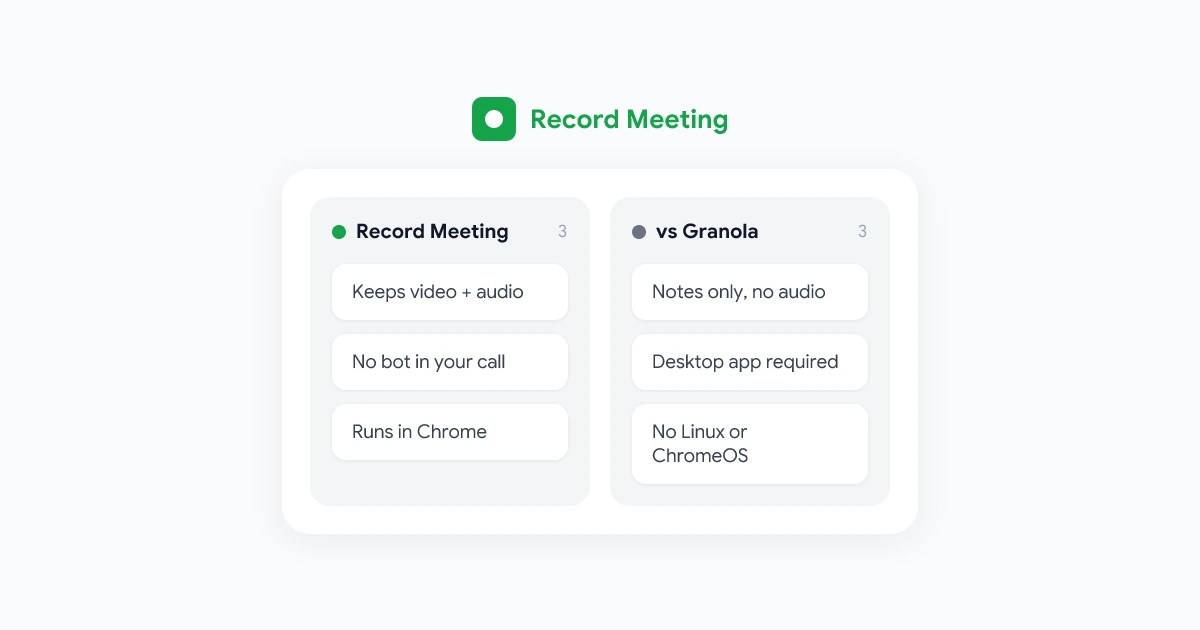
Record Meeting представляет собой расширение для Chrome, которое записывает звонки Teams из веб-приложения прямо в браузере. Присоединитесь к собранию, выбрав Продолжить в этом браузере, нажмите кнопку записи, и звонок будет захвачен с вашей вкладки. Никакие боты не добавляются в список участников, и процесс не зависит от вашей роли, лицензии или политик организатора.
Когда вы покидаете встречу, запись загружается в ваше личное рабочее пространство. Через несколько минут вы получаете файл MP4, расшифровку на более чем 50 языках с указанием спикеров и ИИ-сводку с планом действий. Ими можно поделиться по ссылке или скачать. Записи не имеют срока действия, а объем хранилища не ограничен на любом тарифе. Бесплатный план включает 5 записей длительностью до 1 часа каждая. Тариф Pro снимает ограничения, позволяет записывать встречи до 6 часов и открывает доступ к полным расшифровкам, ИИ-заметкам и скачиванию файлов.
Какой бы инструмент вы ни использовали, предупреждайте участников о записи. Teams уведомляет всех при запуске собственного рекордера или транскрипции, но браузерный рекордер этого не делает, поэтому скажите об этом вслух. В нашем руководстве по записи собрания без уведомления участников описаны правила получения согласия в разных регионах.
 Попробуйте Record Meeting
Получайте собственные итоги любого звонка в Microsoft Teams. Запись, расшифровка и ИИ-сводка с задачами прямо из браузера Chrome. Без Teams Premium, без лицензии Copilot и без ботов на звонке.
Начать бесплатно
Часто задаваемые вопросы
Заключение
Итоги собрания в Microsoft Teams полезны ровно настолько, насколько полны собранные данные и права доступа к ним. Для их работы должна быть включена запись или транскрипция, вы должны быть приглашенным сотрудником организации, ваш администратор должен разрешить расшифровку, а для ИИ-функций потребуется Teams Premium или Copilot. Когда все эти условия совпадают, вкладка “Итоги” предоставляет все необходимое в одном месте. Если же чего-то не хватает, браузерный рекордер вроде Record Meeting обеспечит вас собственной записью, расшифровкой и сводкой независимо от тарифа или роли. В любом случае итоги приносят пользу только тогда, когда по ним ведется работа. Поэтому дополните их привычкой отслеживать задачи после собраний.