วิธีแชร์บันทึกการประชุม: Teams, Google Meet และวิธีแชร์อย่างปลอดภัย
เรียนรู้วิธีแชร์บันทึกการประชุมใน Teams และ Google Meet แบบทีละขั้นตอน พร้อมวิธีแชร์บันทึกย่อและลิงก์ที่ปลอดภัยให้ทีมใช้งานได้ทันที


วิธีที่เร็วที่สุดในการ แชร์บันทึกการประชุม คือเริ่มจากไฟล์ที่แพลตฟอร์มสร้างไว้แล้ว ตั้งค่าสิทธิ์ก่อนแชร์ และแนบสรุปสั้นๆ เพื่อให้คนรู้ว่าควรอ่านส่วนไหน Google Meet บันทึกไฟล์ไว้ใน Drive ส่วน Microsoft Teams เก็บไว้ใน Recap ส่วนเครื่องมือบันทึกการประชุมเช่น Record Meeting จะให้ลิงก์แชร์จากแดชบอร์ด
ปัญหาการแชร์ส่วนใหญ่ไม่ใช่เรื่องไฟล์หาย แต่เป็นเรื่องคนที่ไม่ควรเห็นข้อมูลสำคัญได้เห็น หรือเพื่อนร่วมทีมเปิดลิงก์ใน Calendar แล้วเจอข้อผิดพลาดสิทธิ์ คู่มือนี้ครอบคลุม Google Meet, Teams, OneNote และวิธีแชร์อย่างปลอดภัย เพื่อให้คุณ แชร์บันทึกการประชุม ได้โดยไม่ต้องส่งข้อความยาวเหยียด
หากต้องการไฟล์ก่อน อ่าน วิธีดาวน์โหลดบันทึกการประชุมจาก Google Meet สำหรับการตั้งค่าสิทธิ์ทั้งการบันทึกและบันทึกการประชุม ดู วิธีแชร์การบันทึกประชุมอย่างปลอดภัย
ประเด็นสำคัญ
- เลือกประเภทให้ถูกต้อง: บันทึกการประชุมคือข้อความพูดทั้งหมด ส่วนบันทึกย่อหรือรายงานการประชุมคือสรุปที่ทีมใช้งาน
- ตั้งค่าสิทธิ์ก่อน: ลิงก์ใน Calendar และ Recap ไม่ได้แทนที่การเข้าถึงไฟล์ ตรวจสอบการแชร์ใน Drive หรือ OneDrive ก่อนโพสต์ในแชท
- ข้อจำกัดบนมือถือ Teams: ดาวน์โหลดบันทึกการประชุมและแนบในแชทการประชุมเมื่อเปิด Recap บนมือถือยาก
- แขวนต้องได้สำเนา: ผู้ร่วมงานภายนอกมักเปิด Loop notes หรือแท็บ Recap ภายในไม่ได้ ส่งสรุปหรือไฟล์ที่ส่งออกแทน
- จำกัดการเข้าถึง: แชร์กับคนที่ต้องการก่อน แล้วค่อยขยายเมื่อมีคนขอพร้อมเหตุผล
บันทึกการประชุม vs บันทึกย่อการประชุม vs รายงานการประชุม
คำเหล่านี้มักสับสนเวลาค้นหาหรือใน Slack วิธีการแชร์ขึ้นอยู่กับว่าคุณมีอะไร
| ประเภท | ความหมาย | รูปแบบทั่วไป | เหมาะสำหรับ |
|---|---|---|---|
| บันทึกการประชุม | บันทึกคำพูดทุกคำ | Google Doc, .docx, .vtt, ลิงก์แดชบอร์ด | การค้นหา, การปฏิบัติตามกฎระเบียบ, การจับคำพูดที่แน่นอน |
| บันทึกย่อการประชุม | สรุประหว่างหรือหลังการประชุมพร้อมข้อตัดสินใจและงาน | หน้า Loop, OneNote, Doc, อีเมล | การทำงานร่วมกันในทีมประจำวัน |
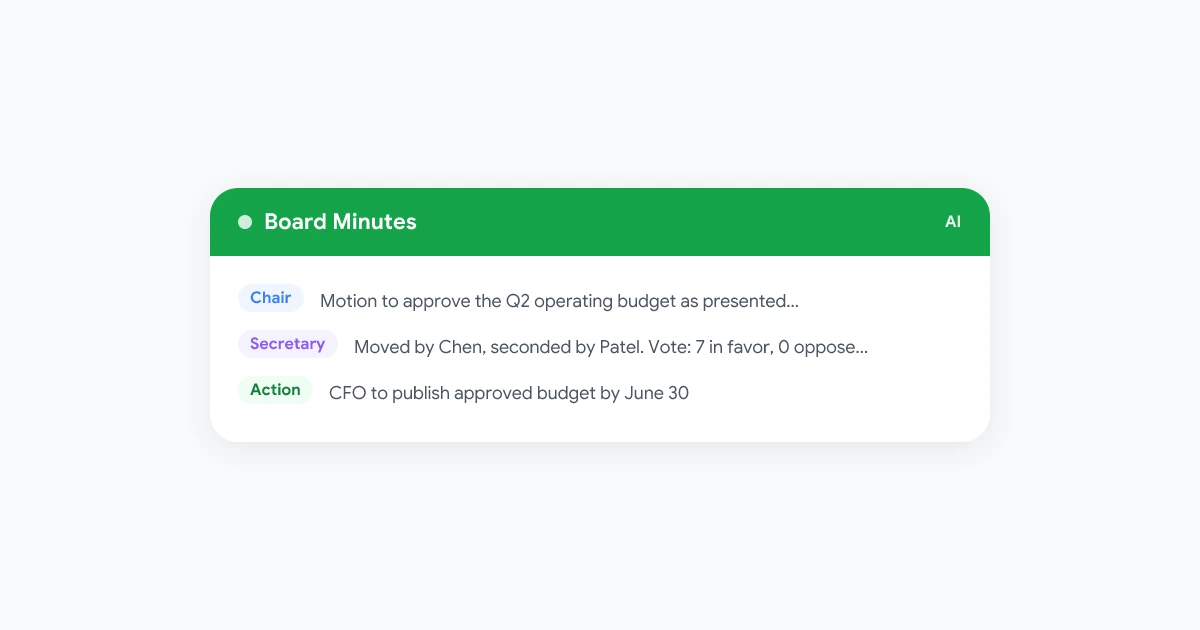
| รายงานการประชุม | บันทึกอย่างเป็นทางการของข้อตัดสินใจ, การลงคะแนน, และผู้รับผิดชอบ | Doc หรือ PDF มักได้รับการอนุมัติก่อนส่ง | การประชุมบอร์ด, การกำกับดูแลลูกค้า, HR |
เมื่อมีคนค้นหา วิธีแชร์รายงานการประชุม พวกเขามักต้องการเอกสารที่เรียบร้อย ไม่ใช่บันทึกการประชุม 40 หน้า ส่งรายงานเป็นไฟล์หลัก และแนบหรือลิงก์บันทึกการประชุมสำหรับคนที่ต้องการข้อความเต็ม
เมื่อมีคนค้นหา วิธีแชร์บันทึกย่อใน Teams พวกเขามักหมายถึง Loop notes ที่เชื่อมกับคำเชิญปฏิทิน ไม่ใช่บันทึกการประชุมอัตโนมัติ ส่วนด้านล่างครอบคลุมทั้งสองอย่าง
วิธีแชร์บันทึกการประชุมจาก Google Meet
Google Workspace บันทึกบันทึกการประชุม Meet ไว้ใน Google Drive ของผู้จัด มักอยู่ในโฟลเดอร์ชื่อ Meet Recordings ตาม หน้าความช่วยเหลือของ Google โฮสต์, โฮสต์ร่วม, และคนที่เริ่มการบันทึกจะได้รับอีเมลพร้อมลิงก์หลังการโทร บันทึกอาจปรากฏในกิจกรรม Google Calendar ด้วย
สำคัญ: ลิงก์ในคำเชิญปฏิทินไม่การันตีการเข้าถึง สิทธิ์ใน Google Drive ของไฟล์บันทึกการประชุมตัดสินใจว่าใครเปิดได้
ขั้นตอน 1: หาบันทึกการประชุม
- เปิด Google Drive แล้วไปที่โฟลเดอร์ Meet Recordings หรือค้นหาชื่อการประชุมพร้อม “Transcript”
- หรือเปิดกิจกรรมใน Calendar แล้วคลิกเอกสารแนบบันทึกการประชุม หากแอดมินเปิดใช้งาน
หากไม่พบอะไร ผู้จัดอาจไม่ได้เริ่มบันทึก หรือแผน Workspace ของคุณอาจไม่มีฟีเจอร์นี้ ดู วิธีบันทึกการประชุม Google Meet สำหรับตัวเลือกการบันทึกก่อนกังวลเรื่องการแชร์
ขั้นตอน 2: ตั้งค่าการแชร์ใน Drive
- คลิกขวาที่ Google Doc บันทึกการประชุมแล้วเลือก Share
- เพิ่มคนด้วยอีเมลงาน หรือเพิ่ม Google Group สำหรับทีมโครงการ
- เลือก Viewer เว้นแต่ต้องแก้ไขชื่อผู้พูดหรือตัดส่วนบางส่วน
- ปิด General access > Anyone with the link สำหรับการโทรภายในหรือกับลูกค้า
สำหรับเอกสาร “Take notes for me” การแชร์ตามการตั้งค่าที่โฮสต์เลือกเมื่อเริ่มบันทึก บทความช่วยเหลือของ Google ระบุว่าการเห็นเอกสารแนบในคำเชิญปฏิทินไม่เหมือนกับการมีสิทธิ์เปิด Doc
ขั้นตอน 3: แจกจ่ายพร้อมบริบท
อย่าแปะลิงก์ Drive เปล่าในช่องสาธารณะ ส่งอีเมลสรุปสั้นๆ แทน:
- เขียนหัวข้อย่อย 3-5 ข้อ: ข้อตัดสินใจ, ผู้รับผิดชอบ, กำหนดเวลา
- ลิงก์บันทึกการประชุมสำหรับอ้างอิง
- บอกว่าใครควรอ่านข้อความเต็ม vs ใครต้องการแค่สรุป
เทมเพลตอีเมลสรุปการประชุม ของเราให้โครงสร้างที่เติมได้ในสามนาทีหลังการโทร
 ลองใช้ Record Meeting
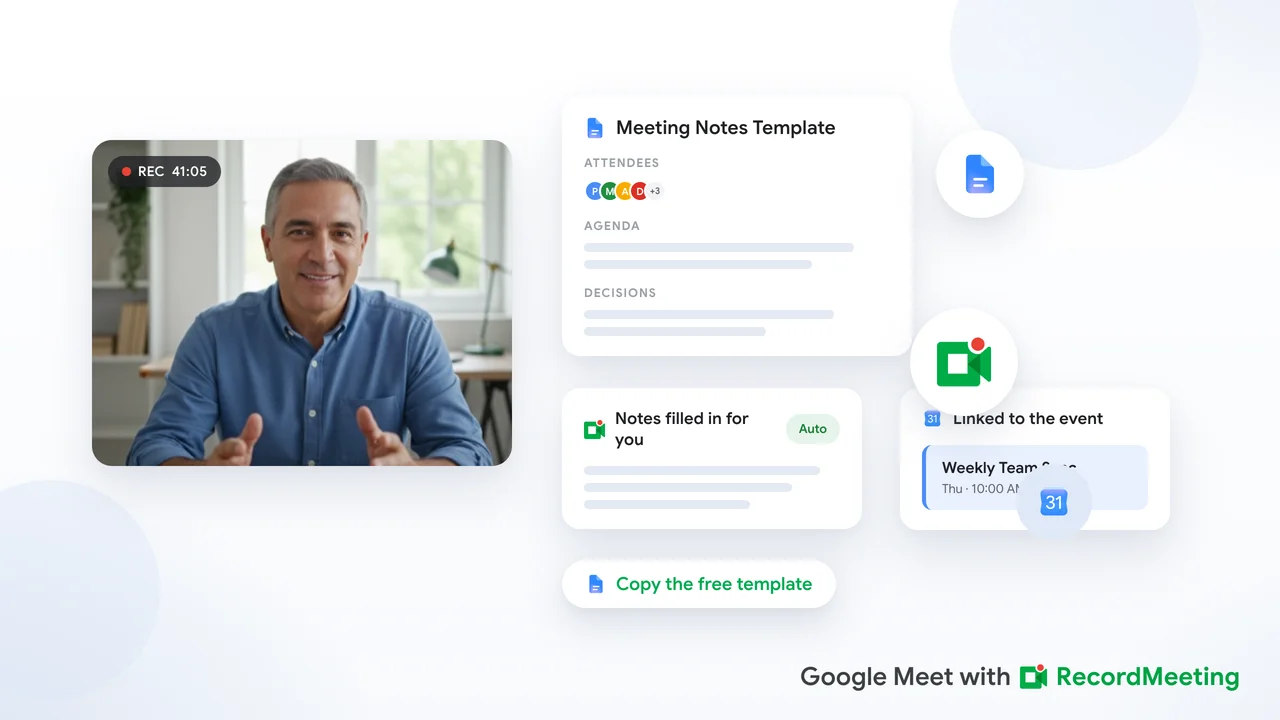
Record Meeting บันทึก Google Meet พร้อมบันทึกการประชุมที่มีป้ายผู้พูดและสรุป AI แชร์ลิงก์จากแดชบอร์ด หรือส่งออกข้อความไปยัง Workflow Drive ที่มีอยู่
เริ่มต้นฟรี
วิธีแชร์บันทึกการประชุมใน Teams
ใน Microsoft Teams บันทึกการประชุมสดจะไปที่ Recap หลังการโทร เอกสาร Teams ของ Microsoft ระบุว่าผู้จัดและผู้จัดร่วมสามารถดาวน์โหลดไฟล์เป็น .docx หรือ .vtt จากกิจกรรมปฏิทินหรือแชทการประชุมที่ผ่านมา
หาและดาวน์โหลดบันทึกการประชุม
- เปิด Teams > Chat แล้วเลือกการประชุมที่ผ่านมา หรือเปิดกิจกรรมจาก Calendar
- คลิก Recap
- เปิดส่วน Transcript
- เลือก Download แล้วเลือก DOCX (อ่านได้) หรือ VTT (มีเวลาสำหรับวิดีโอ)
หากคุณไม่ใช่ผู้จัด คุณอาจเห็นบันทึกแต่ไม่มีปุ่มดาวน์โหลด ขอให้ผู้จัดเพิ่มคุณเป็นผู้จัดร่วมหรือดาวน์โหลดและแชร์ไฟล์
แชร์ภายใน Teams
ตัวเลือก A: อัปโหลดไปยังแชทการประชุม (ดีที่สุดสำหรับมือถือ)
บางคนเปิด Recap บนมือถือยาก Microsoft แนะนำให้ดาวน์โหลดบันทึกและแนบในแชทการประชุม:
- ดาวน์โหลดไฟล์.docx หรือ.vtt ไปยังคอมพิวเตอร์
- ในแชทการประชุม คลิก Attach ใต้ช่องพิมพ์
- อัปโหลดไฟล์เพื่อให้ทุกคนที่เข้าถึงแชทเปิดได้
ตัวเลือก B: ลิงก์ Recap (ผู้จัด, เริ่มใช้ปี 2026)
Microsoft กำลังเพิ่มการแชร์ Recap เพื่อให้ผู้จัดให้สิทธิ์การเข้าถึงการบันทึก, บันทึกการประชุม, สรุป AI และบันทึกย่อเมื่อคัดลอกลิงก์ Recap ผู้ที่ไม่เข้าร่วมอาจต้องขอเข้าถึง ตรวจสอบเมนู Share ในหน้า Recap หากผู้เช่าของคุณได้รับอัปเดต
ตัวเลือก C: สิทธิ์ OneDrive หรือ SharePoint
Teams เก็บบันทึกการประชุมใน OneDrive ของผู้จัด เปิดไฟล์จาก Recap คลิก Share และเพิ่มคนเฉพาะแทน “Anyone with the link” เมื่อเนื้อหาละเอียดอ่อน
วิธีแชร์บันทึกย่อการประชุมใน Teams ที่ดีที่สุด
บันทึกย่อ Teams ที่ทำงานร่วมกันต่างจากบันทึกการประชุม พวกมันคือส่วนประกอบ Loop ที่เชื่อมกับคำเชิญปฏิทิน และอัปเดตให้ทุกคนในรายชื่อเชิญ
ตาม คู่มือบันทึกย่อการประชุมของ Microsoft ผู้เข้าร่วมหรือผู้จัดใดๆ สามารถเปิด Notes ระหว่างการโทรหรือจากกิจกรรมปฏิทินหลังการประชุม การเปลี่ยนแปลงซิงค์อัตโนมัติ
แนวทางปฏิบัติที่ดีสำหรับทีมภายใน
- จัดประชุมช่องทาง เมื่อทั้งช่องทางควรเห็นบันทึกย่อภายหลัง สมาชิกช่องทางสามารถเปิดรายละเอียดการประชุมจากแท็บโพสต์ช่องทางแม้ไม่ได้คำเชิญส่วนตัว
- @mention เจ้าของ สำหรับงานเพื่อให้การแจ้งเตือนทำงานนอกหน้าบันทึกย่อ
- ตั้งชื่อการประชุมให้ชัดเจน เพื่อให้คนหาบันทึกย่อใน Loop app ได้
ข้อจำกัดสำหรับแขก
แขกภายนอกมักเปิดบันทึกย่อ Loop ที่ทำงานร่วมกันไม่ได้ Microsoft จัดว่านี้เป็นข้อจำกัดที่ทราบ สำหรับลูกค้าและผู้ขาย ส่งออกบันทึกย่อ:
- คัดลอกเนื้อหา Loop ไปยัง Word doc หรืออีเมล หรือ
- ดาวน์โหลดบันทึกการประชุมจาก Recap และจับคู่กับสรุปที่เป็นลายลักษณ์อักษร หรือ
- ใช้ Email Page จาก OneNote หากทีมของคุณบันทึกย่อที่นั่น (ดูด้านล่าง)
รูปแบบนี้ สรุปก่อนและข้อความเต็มหลัง คือ วิธีแชร์บันทึกย่อการประชุมใน Teams ที่ดีที่สุด เมื่อผู้ชมผสมระหว่างพนักงานภายในและหุ้นส่วนภายนอก
วิธีแชร์บันทึกย่อการประชุมจาก OneNote
OneNote ยังเหมาะกับทีมที่ต้องการหน้าที่มีโครงสร้างพร้อมเมตาดาต้า Outlook ที่ด้านบน
สร้างบันทึกย่อจาก Outlook
- เปิดการประชุมใน Outlook Calendar
- คลิก Send to OneNote (หรือ Meeting Notes ในริบบิ้น)
- เลือก Share notes with the meeting สำหรับหน้าที่ทุกคนแก้ไขได้ หรือทำบันทึกส่วนตัวแล้วแชร์ภายหลัง
ชื่อผู้เข้าร่วม วันที่ เวลา และลิงก์ Outlook เติมอัตโนมัติ ตามที่อธิบายใน คู่มือรายละเอียดการประชุม OneNote ของ Microsoft
แชร์หน้า
อีเมล: ใน OneNote เปิดหน้าแล้วเลือก Home > Email Page (หรือกด Ctrl+Shift+E) Outlook เปิดด้วยเนื้อหาหน้าในข้อความ เพิ่มผู้รับและส่ง
ช่องทาง Teams: รับที่อยู่อีเมลช่องทางจากเมนู … ของช่องทาง วางเป็นผู้รับในอีเมลหน้า OneNote และบันทึกย่อจะปรากฏเป็นโพสต์ช่องทาง
แท็บสมุดบันทึก: ปักหมุดสมุดบันทึกที่แชร์เป็นแท็บในช่องทาง Teams เพื่อให้ทีมมีที่เดียวสำหรับบันทึกย่อที่ดำเนินการในการประชุมซ้ำ
ผู้ใช้ภายนอกต้องการสิทธิ์สมุดบันทึกหรือส่วนที่ชัดเจน หน้า OneNote ที่แชร์เฉพาะในแท็บ Teams ยังคงเป็นภายในในส่วนใหญ่
แชร์บันทึกย่อการประชุมอย่างปลอดภัย
บันทึกการประชุมมีชื่อ ตัวเลข และความคิดเห็นที่ไม่ควรอยู่ในโฟลเดอร์ทั้งบริษัท ปฏิบัติต่อพวกมันเหมือนเอกสารลับ
การตั้งค่าเริ่มต้นที่แนะนำ
- คนหรือกลุ่มเฉพาะ แทนลิงก์เปิด
- บทบาทผู้ดู เว้นแต่มีคนได้รับมอบหมายให้ตัดส่วน
- สรุป + ลิงก์ แทนการแนบบันทึกการประชุมเต็มไปยังรายชื่ออีเมลกว้าง
- เพิกถอนการเข้าถึง เมื่อโครงการปิดหรือมีคนเปลี่ยนบทบาท
สำหรับรายการตรวจสอบความปลอดภัยหลังการประชุมเต็ม อ่าน วิธีแชร์การบันทึกประชุมอย่างปลอดภัย กฎเดียวกันใช้กับไฟล์บันทึกการประชุมที่เก็บใน Drive, OneDrive, หรือพื้นที่ทำงานเครื่องมือบันทึก
เมื่อมีเพียงส่วนหนึ่งของการโทรที่เกี่ยวข้อง ส่งรายงานการประชุมที่แก้ไขหรือข้อความที่ตัดตอนมา เก็บบันทึกการประชุมเต็มในโฟลเดอร์ที่จำกัดสำหรับการปฏิบัติตามหรือการระงับทางกฎหมาย
แชร์จากแดชบอร์ดเครื่องมือบันทึกการประชุม
หากทีมของคุณใช้เครื่องมือบันทึก Google Meet โดยเฉพาะ การแชร์มักเริ่มนอก Drive หรือ Teams
ด้วย Record Meeting ทุกการโทรที่บันทึกจะได้บันทึกการประชุมที่มีป้ายผู้พูดและสรุป AI ในเว็บแอป จากหน้ารายละเอียดการบันทึก:
- เปิด Share
- แชร์ทางอีเมล: เพิ่มอีเมลงานของเพื่อนร่วมทีม พวกเขาเข้าสู่ระบบเพื่อดู เลือกดูเท่านั้นหรืออนุญาตดาวน์โหลดหากแผนของคุณรองรับ
- แชร์ลิงก์: สร้างลิงก์ด้วยสิทธิ์ดูหรือดาวน์โหลด ส่ง URL ใน Slack, อีเมล, หรือตั๋ว เพิกถอนลิงก์จากกล่องโต้ตอบแชร์เมื่อโครงการจบ
ผู้รับที่เปิดลิงก์แชร์จะเห็นวิดีโอ สรุป และบันทึกการประชุมในหน้าร่วมสาธารณะโดยไม่ต้องมีการบันทึกเต็มใน Drive ส่วนตัว ช่วยเมื่อ Drive ของผู้จัดไม่ใช่ที่เก็บไฟล์ระยะยาวที่เหมาะสม
คุณยังคงคัดลอกข้อความบันทึกการประชุมไปยัง Google Docs วางรายการงานในเครื่องมือ PM หรือทำตามรูปแบบอีเมลสรุปได้ เครื่องมือบันทึกจัดการการจับภาพ กฎทีมของคุณจัดการว่าใครได้เข้าถึง
รายการตรวจสอบด่วน: แชร์หลังทุกการประชุม
ใช้รายการนี้ก่อนปิดแล็ปท็อป:
- ยืนยันประเภท (บันทึกการประชุม, บันทึกย่อ, หรือรายงาน) ตรงกับที่ผู้รับคาดหวัง
- ตัดหรือตัดตอน ส่วนละเอียดอ่อนหากผู้ชมกว้างกว่าห้อง
- ตั้งค่าสิทธิ์ไฟล์ ใน Drive, OneDrive, หรือกล่องโต้ตอบแชร์เครื่องมือบันทึก
- ส่งสรุป พร้อมเจ้าของและกำหนดเวลา ลิงก์บันทึกการประชุมเต็มด้านล่าง
- บันทึกที่อยู่ (เส้นทางโฟลเดอร์, ช่องทาง, ตั๋ว) เพื่อให้การค้นหาครั้งต่อไปใช้เวลาไม่กี่วินาที
- ทบทวนการเข้าถึงใน 30 วัน และลบคนที่ไม่ต้องการไฟล์อีก
คำถามที่พบบ่อย
ฉันจะแชร์บันทึกการประชุมใน Teams หากฉันไม่ใช่ผู้จัดได้อย่างไร
ขอให้ผู้จัดดาวน์โหลดบันทึกจาก Recap และอัปโหลดไปยังแชทการประชุม หรือเพิ่มคุณเป็นผู้จัดร่วม โดยค่าเริ่มต้น มีเพียงผู้จัดและผู้จัดร่วมเท่านั้นที่สามารถดาวน์โหลดไฟล์.docx และ.vtt ได้ การเข้าถึงดูสำหรับผู้เข้าร่วมองค์กรเดียวกันขึ้นนโยบายผู้เช่าของคุณ
ฉันจะแชร์รายงานการประชุมใน Teams ต่างจากบันทึกการประชุมดิบได้อย่างไร
รายงานการประชุมควรเป็นเอกสารสั้นที่อนุมัติแล้วพร้อมข้อตัดสินใจและเจ้าของ แชร์เอกสารนั้นในแชทหรืออีเมลเป็นไฟล์หลัก ลิงก์หรือแนบบันทึกการประชุมสำหรับผู้ตรวจสอบหรือเพื่อนร่วมทีมที่ต้องการคำพูดที่แน่นอน บันทึกย่อ Loop ที่ทำงานร่วมกันสามารถป้อนร่างรายงานได้ แต่ไม่ใช่แทนที่เอกสารรายงานที่สรุปแล้ว
ทำไมผู้ที่ได้รับเชิญเห็นลิงก์บันทึกการประชุมใน Google Calendar แต่ถูกปฏิเสธการเข้าถึง
เอกสารแนบใน Calendar เป็นตัวชี้ไปยังไฟล์ Google Drive การเข้าถึงควบคุมที่ไฟล์เอง เปิดบันทึกการประชุมใน Drive คลิก Share และเพิ่มคนหรือกลุ่มที่ต้องการสิทธิ์ดู สำหรับคำเชิญจำนวนมาก พิจารณาโฟลเดอร์ Shared Drive ที่มีสมาชิกชัดเจนแทนการแชร์กับผู้เข้าร่วมทุกคน
ฉันจะแชร์บันทึกย่อการประชุม OneNote กับคนที่พลาดการโทรได้อย่างไร
ใช้ Home > Email Page ใน OneNote เพื่อส่งหน้าใน Outlook หรือให้สิทธิ์เข้าถึงส่วนสมุดบันทึกและส่งลิงก์ หากผู้ที่พลาดเป็นภายนอก ส่ง PDF ที่ส่งออกหรือสรุปที่เป็นลายลักษณ์อักษรเพราะการเข้าถึงสมุดบันทึกที่แชร์สำหรับแขกมักถูกบล็อก
ฉันควรแนบบันทึกการประชุมในอีเมลหรือส่งลิงก์
ควรใช้ลิงก์ที่จำกัดไปยังไฟล์หลักใน Drive, OneDrive, หรือพื้นที่ทำงานเครื่องมือบันทึกของคุณ เอกสารแนบเพิ่มสำเนาที่คุณเพิกถอนไม่ได้ หากต้องแนบ ใช้ไฟล์ที่ส่งออกที่ตัดตอนมาและเก็บบันทึกการประชุมเต็มในโฟลเดอร์ที่ควบคุมการเข้าถึง
ทำให้การแชร์เป็นอัตโนมัติ
วิธีแชร์บันทึกการประชุม ลงเอยด้วยสามนิสัย: จับข้อความในที่ที่ถูกต้อง จำกัดสิทธิ์ก่อนใครคลิก และนำด้วยสรุปเพื่อให้เพื่อนร่วมทีมที่ยุ่งรู้ว่าอะไรสำคัญ
เลือกที่เก็บสำหรับแต่ละการประชุมซ้ำ (โฟลเดอร์ Shared Drive, สมุดบันทึกช่องทาง Teams, หรือพื้นที่ทำงาน Record Meeting) ใช้โครงสร้างอีเมลสรุปเดียวกันทุกสัปดาห์ ตัวคุณในอนาคตจะพบข้อตัดสินใจเมื่อวันอังคารที่แล้วในการค้นหาครั้งเดียวแทนห้าเธรดแชท
Record Meeting บันทึก Google Meet ในเบราว์เซอร์ ติดป้ายผู้พูด และสร้างลิงก์แชร์พร้อมการเข้าถึงบันทึกการประชุม ติดตั้งส่วนขยาย บันทึกการโทรครั้งต่อไป และแชร์ลิงก์สรุปก่อนเวลาจะหมด