เทมเพลตบันทึกการประชุมใน Google Docs: คู่มือตั้งค่าแบบฟรี
ตั้งค่าเทมเพลตบันทึกการประชุมใน Google Docs โดยใช้บล็อกสำเร็จรูปหรือเลย์เอาต์แบบกำหนดเอง พร้อมโครงสร้างที่คัดลอกวางได้ ระบบจัดการไฟล์ใน Drive และเคล็ดลับสำหรับทีมที่ใช้ Google Meet

ทีมส่วนใหญ่เห็นตรงกันว่าการจดบันทึกการประชุมเป็นสิ่งสำคัญ แต่ไม่ค่อยมีใครเห็นตรงกันว่าควรจดที่ไหน ใครควรเป็นคนจด หรือใช้รูปแบบใด การใช้ เทมเพลตบันทึกการประชุมใน Google Docs ช่วยแก้ปัญหานี้โดยไม่ต้องเสียเงินซื้อเครื่องมือเพิ่ม Google Docs มีอยู่แล้วในระบบของคุณ ซิงค์กับ Drive ได้ และรองรับการทำงานร่วมกันแบบเรียลไทม์ระหว่างการประชุม
คู่มือนี้จะพาคุณไปรู้จักกับบล็อกสำเร็จรูปของ Google เทมเพลตที่คัดลอกวางได้ และระบบจัดการโฟลเดอร์ใน Drive เพื่อให้การประชุมแบบซ้ำๆ เริ่มต้นด้วยโครงสร้างเดียวกันทุกครั้ง
ทำไม Google Docs ถึงเหมาะสำหรับการจดบันทึกการประชุม
Google Docs ตอบโจทย์ความต้องการพื้นฐานของทีมส่วนใหญ่:
- ฟรีและคุ้นเคย: ทุกคนใน Google Workspace สามารถใช้งานได้ทันที
- ทำงานร่วมกันแบบเรียลไทม์: หลายคนแก้ไขพร้อมกันได้โดยไม่มีปัญหาคอนฟลิกต์เวอร์ชัน
- เชื่อมต่อกับปฏิทิน: บล็อกบันทึกการประชุม ของ Google ดึงข้อมูลวันที่ ชื่อเรื่อง และผู้เข้าร่วมจากกิจกรรมในปฏิทินโดยอัตโนมัติ
- ค้นหาง่าย: บันทึกเก่าเก็บใน Drive และแสดงผลในการค้นหา
- แชร์ง่าย: แชร์กับผู้เข้าร่วมแนบกับกิจกรรมในปฏิทิน หรือส่งสรุปทางอีเมลผ่าน Gmail
ข้อเสียคือต้องจดเอง หากไม่ใช้ Docs ร่วมกับการถอดความหรือสรุปด้วย AI ต้องมีคนพิมพ์สรุปผลการตัดสินใจและสิ่งที่ต้องทำระหว่างหรือหลังการประชุม ส่วนต่อๆ ไปจะพูดถึงวิธีแก้ปัญหานี้สำหรับการประชุมผ่าน Google Meet
ตัวเลือก 1: ใช้เทมเพลตบันทึกการประชุมสำเร็จรูปของ Google
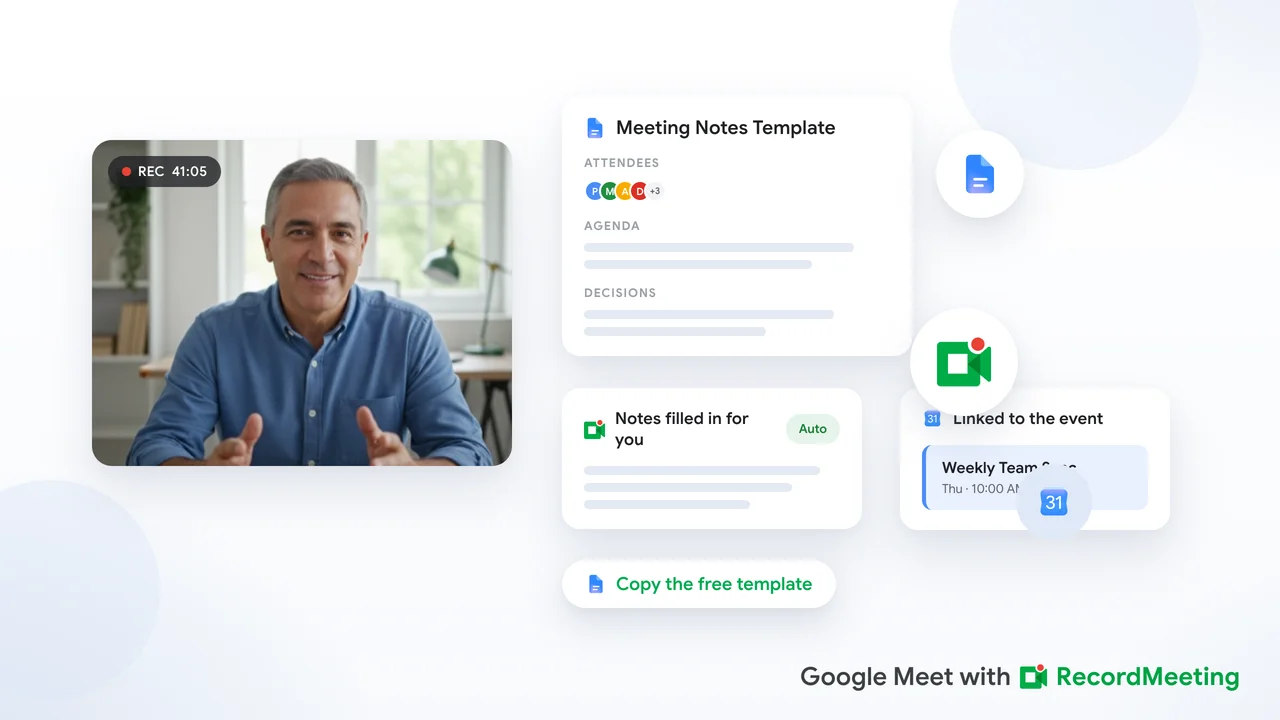
Google Docs มีบล็อกสำเร็จรูปชื่อ Meeting notes ตามที่ บล็อกของ Google Workspace อธิบายไว้ มันจะกรอกข้อมูลเมตาของการประชุมจากปฏิทินและเพิ่มส่วนสำหรับบันทึกและสิ่งที่ต้องทำ
ขั้นตอนการตั้งค่า
- เปิด Google Doc ใหม่หรือที่มีอยู่บนคอมพิวเตอร์ (เว็บแอป)
- พิมพ์
@ที่ใดก็ได้ในเอกสาร - เลือก Meeting notes จากเมนู Building Blocks
- เลือกกิจกรรมในปฏิทินจากดรอปดาวน์ ถ้าไม่เห็น ให้พิมพ์ส่วนหนึ่งของชื่อการประชุมหลัง
@เพื่อค้นหา - เทมเพลตจะปรากฏขึ้นพร้อม Smart Chips สำหรับวันที่ ชื่อเรื่อง และผู้เข้าร่วม รวมถึงส่วน Notes และ Action items พร้อมช่องทำเครื่องหมาย
คุณยังเข้าถึงเทมเพลตเดียวกันผ่าน Insert > Templates > Meeting notes ได้ตามที่ How-To Geek อธิบาย
แชร์บันทึกกับผู้เข้าร่วม
หลังจากแทรกบล็อกแล้ว แถบด้านขวาจะถามว่าต้องการแชร์เอกสารกับผู้เข้าร่วมหรือไม่ คลิก Share เพื่อให้สิทธิ์ หรือ Share & attach ถ้าคุณเป็นเจ้าของกิจกรรม (วิธีนี้จะลิงก์เอกสารกับคำเชิญในปฏิทินด้วย)
หากต้องการส่งบันทึกทางอีเมลหลังการประชุม ให้คลิกไอคอนซองจดหมายข้างชื่อการประชุมในเอกสาร Google จะสร้างฉบับร่างใน Gmail ที่คุณสามารถแก้ไขก่อนส่ง
สร้างบันทึกจาก Google Calendar
คุณสามารถเริ่มจากกิจกรรมแทนที่จะเริ่มจากเอกสาร:
- เปิดกิจกรรมในปฏิทิน
- ในช่องคำอธิบาย คลิก Create meeting notes หรือ Take meeting notes
- Google จะเปิดเอกสารใหม่พร้อมเทมเพลตที่เชื่อมโยงกับกิจกรรมนั้นแล้ว
ผู้เข้าร่วมจะเห็นลิงก์ในคำเชิญและสามารถเปิดเอกสารเดียวกันระหว่างการประชุมได้
ตัวเลือก 2: สร้างเทมเพลตบันทึกการประชุมแบบกำหนดเอง
บล็อกสำเร็จรูปเหมาะกับการประชุมสั้นๆ แต่การประชุมทีมแบบซ้ำๆ มักต้องการส่วนเพิ่มเติม เช่น การตัดสินใจ ประเด็นที่ยังไม่ได้สรุป หรือลิงก์ไปยังตัวติดตามโครงการ เทมเพลตแบบกำหนดเองช่วยให้คุณควบคุมสิ่งเหล่านี้ได้
โครงสร้างเทมเพลตสำหรับคัดลอกวาง
สร้างเอกสารใหม่ชื่อ Meeting Notes Master Template วางโครงสร้างด้านล่าง จากนั้นจัดรูปแบบหัวเรื่องด้วยสไตล์ของ Google Docs (Heading 1, Heading 2) เพื่อให้แผงโครงร่างเป็นเครื่องมือนำทาง
บันทึกการประชุม

การประชุม: [ชื่อชุด] | [YYYY-MM-DD]
เวลา: [เริ่มถึงสิ้นสุด] | สถานที่: [ลิงก์ Meet หรือห้อง]
เจ้าของ: [ชื่อ] | ผู้จดบันทึก: [ชื่อ]
ผู้เข้าร่วม: [ชื่อ]

วาระการประชุม
1. [หัวข้อ] | เจ้าของ: [ชื่อ] | [เวลา]
2. [หัวข้อ] | เจ้าของ: [ชื่อ] | [เวลา]

บันทึกการอภิปราย
[หัวข้อ 1]
- ประเด็นสำคัญที่พูดคุย

[หัวข้อ 2]
- ประเด็นสำคัญที่พูดคุย

การตัดสินใจ
- [การตัดสินใจ] | เจ้าของ: [ชื่อ] | วันที่: [YYYY-MM-DD]

สิ่งที่ต้องทำ
- [ ] [งาน] | เจ้าของ: [ชื่อ] | กำหนดส่ง: [YYYY-MM-DD]
- [ ] [งาน] | เจ้าของ: [ชื่อ] | กำหนดส่ง: [YYYY-MM-DD]

คำถามที่ยังไม่ตอบ / ประเด็นที่ยังไม่ได้สรุป
- [คำถามหรือหัวข้อที่เลื่อนออกไป]

การประชุมครั้งต่อไป
วันที่: [YYYY-MM-DD] | เน้น: [หัวข้อ]
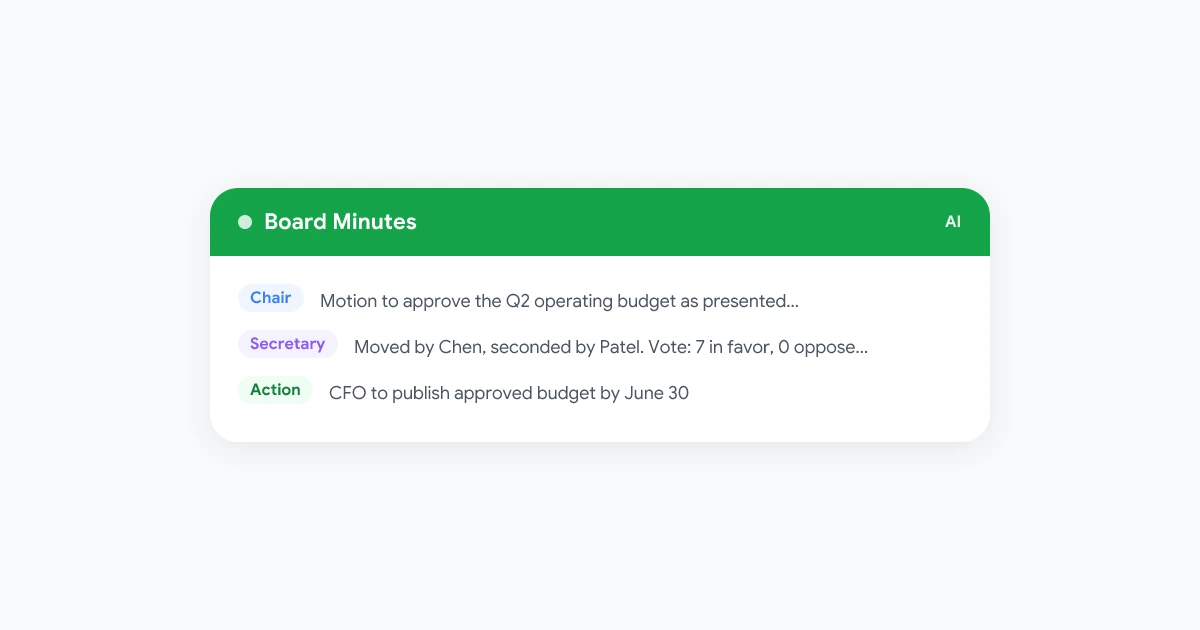
สำหรับเวิร์กโฟลว์ เทมเพลตรายงานการประชุมใน Google Docs ที่เน้นการกำกับดูแลอย่างเป็นทางการ ดูคู่มือของเราเกี่ยวกับ การทำรายงานการประชุมบอร์ดอัตโนมัติ โครงสร้างด้านบนเหมาะสำหรับการประชุมประจำสัปดาห์ การทบทวนโครงการ และการประชุมกับลูกค้า
บันทึกเป็นบล็อกสำเร็จรูปสำหรับใช้ซ้ำ
หากบัญชีของคุณรองรับ บล็อกสำเร็จรูปแบบกำหนดเอง คุณสามารถใช้เลย์เอาต์นี้ได้ในคลิกเดียว:
- ไฮไลต์เนื้อหาเทมเพลตทั้งหมด
- คลิกขวาและเลือก Save as custom building block
- ตั้งชื่อ (เช่น
บันทึกการประชุมทีม) - ในเอกสารใดๆ พิมพ์
@ตามด้วยชื่อนั้นเพื่อแทรกบล็อก
บล็อกสำเร็จรูปแบบกำหนดเองต้องใช้บัญชี Google Workspace สำหรับงานหรือโรงเรียนที่รองรับ และต้องมีสิทธิ์ในการคัดลอกเอกสารต้นฉบับ
กฎการใช้เทมเพลตหลัก
ทีมที่ใช้เทมเพลตแบบกำหนดเองมักทำสองสิ่งนี้เพื่อป้องกันความสับสน:
- ไม่แก้ไขต้นฉบับ: ใช้ File > Make a copy เมื่อเริ่มการประชุมแต่ละครั้ง
- หนึ่งโฟลเดอร์ต่อชุดการประชุม: เก็บสำเนาทั้งหมดในโฟลเดอร์ Drive ที่แชร์และลิงก์จากคำเชิญในปฏิทินแบบซ้ำ
ตั้งค่าระบบจัดการโฟลเดอร์ใน Drive ที่ใช้ซ้ำได้
เทมเพลตอย่างเดียวไม่ช่วยหากไม่มีใครหาบันทึกสัปดาห์ที่แล้วได้ คู่มือการตั้งค่าโฟลเดอร์ Drive ของ GoTranscript แนะนำองค์ประกอบสามอย่าง:
| องค์ประกอบ | วัตถุประสงค์ |
|---|---|
| โฟลเดอร์ Drive | หนึ่งโฟลเดอร์ต่อชุดการประชุม (เช่น การประชุมประจำวัน การประสานงานกับลูกค้า การทบทวนผู้นำ) |
| เทมเพลตหลัก | เอกสารเดียวที่เก็บในโฟลเดอร์นั้นหรือโฟลเดอร์เทมเพลตกลาง |
| ลิงก์ปฏิทิน | ทุกคำเชิญรวมลิงก์ไปยังโฟลเดอร์ชุดและเอกสารบันทึกการประชุมนั้นๆ |
ก่อนการประชุมแต่ละครั้ง
- เปิดเทมเพลตหลักและทำสำเนา
- ตั้งชื่อสำเนาด้วยวันที่:
ประชุมทีมผลิตภัณฑ์ 2026-06-25 - วางลิงก์เอกสารในคำอธิบายกิจกรรมปฏิทิน
- กรอกหัวข้อวาระการประชุมล่วงหน้าหากทราบ
หลังการประชุมแต่ละครั้ง
- กรอกส่วน การตัดสินใจ และ สิ่งที่ต้องทำ ในขณะที่เนื้อหายังสดใหม่
- แชร์เอกสารกับผู้เข้าร่วมที่ไม่อยู่ในรายชื่อผู้แก้ไข
- ย้ายไฟล์แนบ (เช่น สไลด์ ภาพหน้าจอ) ไปไว้ในโฟลเดอร์เดียวกัน
รูปแบบนี้ใช้ได้ตั้งแต่การประชุมประจำวัน 15 นาที ไปจนถึงการทบทวนรายไตรมาส 90 นาที โครงสร้างยังคงเหมือนเดิมแม้เนื้อหาจะเปลี่ยนไป
วิธีจดบันทึกที่คนใช้จริง
เทมเพลตให้กล่องเปล่า บันทึกที่ดีเติมกล่องเหล่านั้นด้วยผลลัพธ์ ไม่ใช่การถอดความ
ระหว่างการประชุม
โฟกัสที่สี่สิ่งนี้:
- การตัดสินใจ: สิ่งที่ตกลงกัน แม้การอภิปรายจะยาว
- สิ่งที่ต้องทำ: งาน เจ้าของ และกำหนดส่งสำหรับแต่ละข้อตกลง
- คำถามที่ยังไม่ตอบ: หัวข้อที่เลื่อนไปประชุมครั้งหน้า
- ลิงก์อ้างอิง: URL ไปยังสไลด์ ทิกเก็ต หรือสเปกที่พูดถึง
ข้ามบทสนทนาที่ไม่สำคัญ หากมีคนเล่าเรื่องเพื่ออธิบายประเด็น ให้จดประเด็นนั้น
หลังการประชุม
ภายในหนึ่งชั่วโมงหลังการประชุม:
- ทำความสะอาดคำย่อและคำผิด
- ตรวจสอบว่าสิ่งที่ต้องทำทุกอย่างมีเจ้าของและกำหนดส่ง
- ย้ายสิ่งที่ต้องทำไปไว้ด้านบนหากทีมของคุณอ่านบันทึกแบบเร็วๆ
- แชร์เอกสารหรือส่งสรุปทางอีเมลในวันเดียวกัน
สำหรับเวิร์กโฟลว์ที่สมบูรณ์ยิ่งขึ้นซึ่งเพิ่ม AI เข้าไปในโครงสร้างแบบแมนนวล อ่าน วิธีจดบันทึกการประชุมที่ดีขึ้นด้วย AI
ใช้เทมเพลตคู่กับการถอดความจาก Google Meet
การจดบันทึกเองมีปัญหากับการประชุมที่ยาวหรือเร็ว คุณอาจพลาดชื่อ ตัวเลข และข้อตกลงย่อย ทางแก้ไม่ใช่เทมเพลตที่ยาวขึ้น แต่เป็นชั้นการบันทึกที่เติมเทมเพลตหลังการประชุม
สำหรับการประชุมผ่าน Google Meet ให้บันทึกการเรียกและสร้างการถอดความ วางส่วนสำคัญลงในเทมเพลต Docs ของคุณ หรือใช้การถอดความเพื่อยืนยันสิ่งที่ต้องทำก่อนแชร์บันทึก
คู่มือ การถอดความ Google Meet ของเราครอบคลุมการถอดความแบบ Workspace ดั้งเดิมและตัวเลือกที่ทำงานบนเบราว์เซอร์โดยไม่ต้องตั้งค่าผู้ดูแลระบบ เมื่อมีการถอดความแล้ว ให้วางการตัดสินใจและงานลงในส่วน การตัดสินใจ และ สิ่งที่ต้องทำ ของเทมเพลตแทนที่จะพิมพ์ใหม่ทั้งหมด
 ลองใช้ Record Meeting
บันทึกการเรียก Google Meet จากเบราว์เซอร์ของคุณ รับการถอดความด้วย AI ที่ติดป้ายชื่อผู้พูด และส่งออกสรุปที่คุณสามารถวางลงในเทมเพลตบันทึกการประชุม Google Docs ได้ทันที
เริ่มต้นฟรี
คุณยังสามารถดู เทมเพลตบันทึกการประชุมบน Record Meeting สำหรับโครงสร้างที่ออกแบบมาสำหรับการเรียกที่บันทึกไว้และสรุปอัตโนมัติ
บันทึกการประชุม vs รายงานการประชุม
คำเหล่านี้มีความคล้ายกัน แต่ใช้กับกลุ่มคนต่างกัน:
| บันทึกการประชุม | รายงานการประชุม | |
|---|---|---|
| โทน | ไม่เป็นทางการ เอกสารทำงาน | บันทึกอย่างเป็นทางการ |
| การใช้งานทั่วไป | การประชุมทีมประจำวัน การประสานงานโครงการ | การประชุมบอร์ด การกำกับดูแล |
| ระดับรายละเอียด | การตัดสินใจและการกระทำ | มติ การลงคะแนน การอนุมัติ |
| การกระจาย | แชร์กับผู้เข้าร่วม | มักเก็บไว้เพื่อการปฏิบัติตามกฎระเบียบ |
Google Docs ใช้ได้ทั้งสองแบบ เลือกระดับความลึกของเทมเพลตตามประเภทการประชุม ไม่ใช่ตามเครื่องมือ
แก้ไขปัญหาทั่วไป
เมนู @ ไม่แสดง Meeting notes
ตรวจสอบว่าคุณใช้เว็บเวอร์ชันของ Google Docs ไม่ใช่แอปมือถือ บล็อกบันทึกการประชุมเป็นคุณสมบัติของเว็บ ลงชื่อเข้าใช้ด้วยบัญชี Google เดียวกันที่เป็นเจ้าของกิจกรรมในปฏิทิน
กิจกรรมในปฏิทินไม่แสดงในดรอปดาวน์
คุณต้องมีสิทธิ์อ่านกิจกรรม หากการประชุมอยู่ในปฏิทินที่แชร์ ให้เปิดกิจกรรมในปฏิทินสักครั้งเพื่อยืนยันว่าเห็นในมุมมองของคุณ จากนั้นลองใหม่ใน Docs
ผู้เข้าร่วมแก้ไขเอกสารบันทึกไม่ได้
ตรวจสอบสิทธิ์การแชร์ แถบแชร์ในตัวให้สิทธิ์แก้ไขหรือแสดงความคิดเห็นขึ้นอยู่กับสิ่งที่คุณเลือก สำหรับการประชุมแบบซ้ำๆ ให้เพิ่มทีม Google Group ครั้งเดียวแทนการแชร์เป็นรายบุคคล
บันทึกหายไปท่ามกลางสำเนาเก่าๆ
ยึดตามโฟลเดอร์เดียวต่อชุดการประชุมและรูปแบบการตั้งชื่อไฟล์ที่สม่ำเสมอ (ชื่อชุด YYYY-MM-DD) ลิงก์โฟลเดอร์ในคำอธิบายคำเชิญแบบซ้ำเพื่อให้พนักงานใหม่หาเจอโดยไม่ต้องถาม
คำถามที่พบบ่อย
วิธีจดบันทึกในเทมเพลตการประชุม?
เปิดเทมเพลตก่อนการประชุมเริ่ม ระหว่างการประชุม กรอกส่วนการอภิปรายใต้แต่ละหัวข้อวาระ เมื่อมีคนตกลงทำงาน ให้เพิ่มลงในสิ่งที่ต้องทำพร้อมเจ้าของและกำหนดส่ง เมื่อกลุ่มตัดสินใจอะไร ให้บันทึกไว้ในการตัดสินใจ หลังการประชุม ทบทวนเอกสารอีกครั้งในขณะที่เนื้อหายังสดใหม่ แล้วแชร์ในวันเดียวกัน
วิธีทำเทมเพลต Cornell note บน Google Docs?
แทรกตาราง 2 คอลัมน์ (Insert > Table > 2x1) ตั้งค่าคอลัมน์ซ้ายกว้างประมาณ 2.5 นิ้วสำหรับคำใบ้และคำสำคัญ ใช้คอลัมน์ขวาสำหรับบันทึกรายละเอียด เพิ่มส่วนสรุปใต้ตาราง เลย์เอาต์ Cornell เหมาะกับการบรรยายและการฝึกอบรมมากกว่าการประชุมทางธุรกิจ แต่ใช้ได้หากทีมคุณชอบรูปแบบนั้น บันทึกเลย์เอาต์เป็นบล็อกสำเร็จรูปหรือทำสำเนาก่อนแต่ละครั้ง
วิธีเขียนบันทึกการประชุมหลังการประชุมสิ้นสุด?
เริ่มจากการตัดสินใจและสิ่งที่ต้องทำ แต่ละงานต้องมีเจ้าของและกำหนดส่งที่ชัดเจน เพิ่มประโยคหรือสองประโยคของบริบทใต้แต่ละหัวข้อวาระหากมีคนที่ขาดการประชุมต้องการพื้นหลัง ตัดบทสนทนาเล็กๆ น้อยๆ และการอภิปรายซ้ำ ตั้งเป้าให้เอกสารที่คนอ่านได้ในสองนาที ส่งหรือแชร์ภายใน 24 ชั่วโมง
วิธีทำเทมเพลตบน Google Docs?
สำหรับบันทึกการประชุมเฉพาะ พิมพ์ @ และเลือก Meeting notes สำหรับเลย์เอาต์เริ่มต้นของ Google สำหรับเลย์เอาต์แบบกำหนดเอง จัดรูปแบบเอกสารด้วยหัวเรื่องและตาราง ไฮไลต์เนื้อหา คลิกขวา และเลือก Save as custom building block คุณยังสามารถเก็บเอกสารหลักใน Drive และใช้ File > Make a copy ก่อนแต่ละการประชุม
เทมเพลตบันทึกการประชุม Google Docs ฟรีไหม?
ใช่ บล็อก Meeting notes สำเร็จรูปรวมอยู่ใน Google Workspace โดยไม่มีค่าใช้จ่ายเพิ่มเติม เทมเพลตแบบกำหนดเองที่คุณสร้างเองก็ฟรีเช่นกัน คุณจ่ายเฉพาะสำหรับส่วนเสริมหากเลือกใช้เครื่องมือถอดความหรือบันทึกแยกต่างหากนอกเหนือจาก Docs
เริ่มจากโครงสร้าง แล้วเพิ่มระบบอัตโนมัติ
การตั้งค่า เทมเพลตบันทึกการประชุมใน Google Docs ใช้เวลาน้อยกว่า 30 นาทีและให้ผลตอบแทนทุกครั้งหลังการประชุม เลือกบล็อกสำเร็จรูปของ Google เพื่อความเร็ว หรือสร้างเทมเพลตแบบกำหนดเองหากทีมต้องการตารางการตัดสินใจและส่วนประเด็นที่ยังไม่ได้สรุป ลิงก์โฟลเดอร์ Drive จากปฏิทินเพื่อให้บันทึกหาเจอง่าย
เมื่อคุณพร้อมที่จะใช้เวลาพิมพ์น้อยลงระหว่างการเรียก Google Meet ให้เพิ่มชั้นการถอดความและวางผลลัพธ์ลงในเทมเพลตเดียวกัน Record Meeting บันทึกจากเบราว์เซอร์ของคุณ ติดป้ายชื่อผู้พูด และแสดงสิ่งที่ต้องทำที่คุณสามารถวางลงใน Docs ได้ในไม่กี่นาที
เริ่มจากโครงสร้างที่ถูกต้องก่อน ระบบอัตโนมัติทำให้เร็วขึ้น ไม่ได้ทำให้ฉลาดขึ้น