Come Trascrivere Google Meet: La Guida Completa 2026
Scopri come trascrivere automaticamente le chiamate su Google Meet. Confronta i sottotitoli integrati, le trascrizioni di Google Workspace e le soluzioni basate su browser con identificazione dei parlanti.

Trascrivere Google Meet trasforma una conversazione in un testo ricercabile e condivisibile. Che tu abbia bisogno di note con i parlanti per una call con un cliente, di un registro per le risorse umane o di un modo veloce per recuperare una riunione persa, una trascrizione è più rapida e utile che scorrere una registrazione.
Questa guida copre tutti i metodi disponibili nel 2026: i sottotitoli integrati di Google Meet, la funzione di trascrizione nativa di Google Workspace e gli strumenti basati su browser che aggiungono l’identificazione dei parlanti e riassunti AI senza richiedere l’intervento di un amministratore.
Per capire perché le trascrizioni sono importanti per i team distribuiti, leggi la nostra guida su come prendere appunti migliori con l’AI. Se il tuo team ha bisogno anche della registrazione insieme alla trascrizione, leggi prima come registrare Google Meet.
Punti chiave
- Sottotitoli vs. trascrizioni: I sottotitoli in tempo reale appaiono sullo schermo e scompaiono, mentre le trascrizioni di Workspace si salvano su Google Drive. Sono funzioni diverse.
- L’identificazione dei parlanti è fondamentale: Sottotitoli senza attribuzione dei parlanti sono difficili da leggere e impossibili da cercare per persona.
- Richiesta dell’amministratore: Le trascrizioni di Workspace richiedono che un amministratore le attivi per il tuo dominio.
- Alternative basate su browser: Un’estensione per Chrome può trascrivere qualsiasi chiamata su Google Meet con l’identificazione dei parlanti, senza bisogno di un amministratore.
- Elaborazione post-call: I riassunti AI estratti dalle trascrizioni fanno risparmiare più tempo che leggere il testo completo.
Metodo 1: Sottotitoli in tempo reale di Google Meet
I sottotitoli in tempo reale mostrano un testo scorrevole nella parte inferiore dello schermo durante la chiamata. Sono disponibili per tutti gli utenti di Google Meet, inclusi gli account personali gratuiti.
Come attivare i sottotitoli
- Partecipa a una chiamata su Google Meet.
- Clicca il pulsante CC nella barra degli strumenti in basso, oppure premi C sulla tastiera.
- I sottotitoli appaiono immediatamente. Puoi spostare la casella dei sottotitoli se copre contenuti importanti.
Cosa non fanno i sottotitoli
I sottotitoli in tempo reale sono uno strumento di accessibilità, non una trascrizione:
- Non si salvano automaticamente. Quando la chiamata termina, il testo sparisce.
- Non includono i nomi dei parlanti di default (anche se Google sta aggiungendo una limitata attribuzione in alcune edizioni di Workspace).
- L’accuratezza cala con accenti marcati, parlato veloce o terminologia tecnica.
Per un registro salvato, hai bisogno di uno dei metodi seguenti.
Metodo 2: Trascrizione di Google Workspace (richiede amministratore)
Le edizioni Google Workspace Business Standard, Business Plus, Enterprise e Education Plus includono una funzione di trascrizione nativa che salva un documento su Google Drive.
Requisiti
- Edizione Google Workspace: Business Standard o superiore (controlla il tuo piano su workspace.google.com/pricing).
- Amministratore abilitato: Il tuo amministratore Google Workspace deve attivare la funzione di trascrizione nella console di amministrazione sotto App > Google Workspace > Google Meet > Impostazioni video Meet.
- Permessi dell’organizzatore: L’organizzatore o il co-host della riunione avvia la trascrizione.
Come usarla
- Partecipa a una chiamata su Google Meet come organizzatore o co-host.
- Clicca Attività nell’angolo in alto a destra.
- Seleziona Trascrizioni, poi clicca Avvia trascrizione.
- Appare un banner per tutti i partecipanti: “La trascrizione è attiva”.
- Quando la riunione termina, la trascrizione si salva sul Google Drive dell’organizzatore nella cartella Registrazioni Meet.
Cosa include la trascrizione di Workspace
- Testo completo della riunione
- Nomi dei parlanti (usando il nome dell’account Google del partecipante)
- Timestamp all’inizio di ogni segmento del parlante
Cosa non include
- Riassunti generati dall’AI (appaiono separatamente come note della riunione se la tua edizione di Workspace li supporta)
- Archivio ricercabile tra più riunioni
- Trascrizioni per account Google gratuiti
Metodo 3: Record Meeting (basato su browser, funziona con qualsiasi account)
Se non hai un’edizione di Workspace idonea, il tuo amministratore non ha abilitato le trascrizioni o vuoi più di quanto offre la funzione nativa, un’estensione per Chrome è l’alternativa più pratica.
Record Meeting aggiunge la trascrizione a qualsiasi chiamata su Google Meet direttamente dal browser. Non partecipa alla chiamata come bot, quindi gli altri partecipanti vedono solo la solita lista.
Cosa ottieni
- Trascrizione con identificazione dei parlanti salvata automaticamente dopo la chiamata
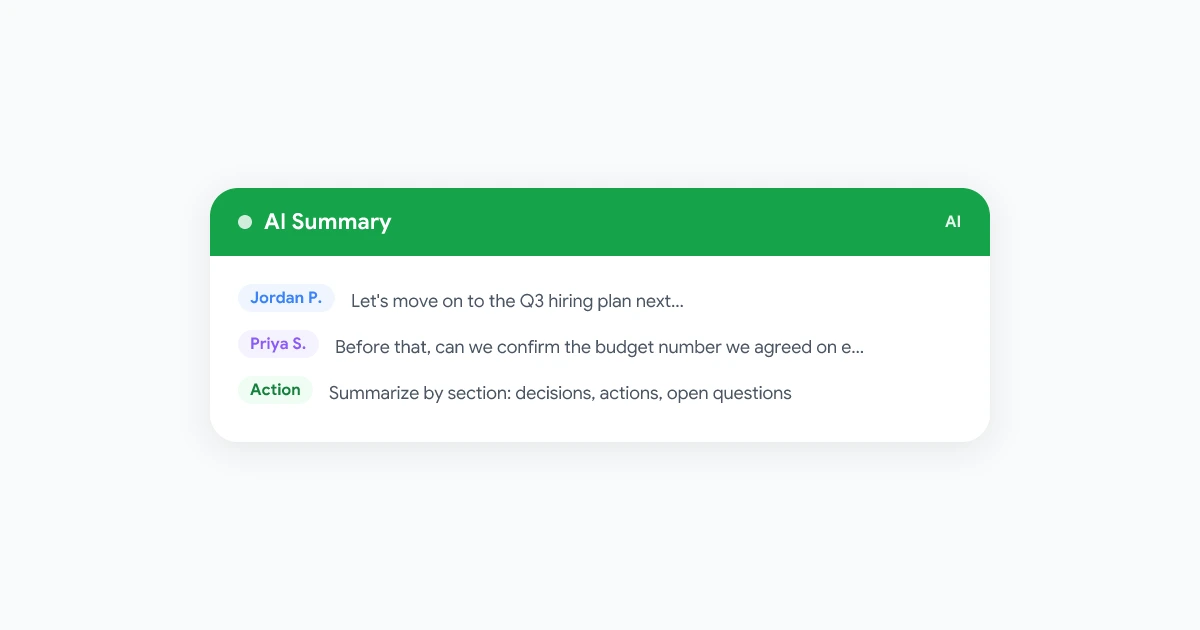
- Riassunto generato dall’AI con decisioni, azioni e punti chiave della discussione
- Archivio ricercabile tra tutte le tue riunioni registrate
- Supporto per 16 lingue senza cambiare impostazioni su Google
- Funziona con Gmail personale e tutte le edizioni di Google Workspace
Come configurarlo
- Installa Record Meeting dal Chrome Web Store.
- Apri Google Meet e partecipa o avvia una chiamata.
- Clicca l’icona dell’estensione Record Meeting nella barra degli strumenti di Chrome e clicca Avvia registrazione.
- L’estensione registra l’audio e genera una trascrizione in tempo reale.
- Dopo la chiamata, la trascrizione, la registrazione e il riassunto AI appaiono nella tua dashboard di Record Meeting.
Condividere la trascrizione
Dalla dashboard, puoi condividere il link della trascrizione con i colleghi, esportarla come Google Doc o copiare sezioni specifiche. I permessi seguono la stessa logica della condivisione di un file su Google Drive: solo visualizzazione, commento o modifica.
Metodo 4: Servizi di trascrizione di terze parti
Diversi strumenti offrono trascrizioni specifiche per file registrati. Se hai una registrazione di Google Meet salvata su Google Drive, puoi caricarla su un servizio come Otter.ai o Fireflies.ai per l’elaborazione.
Quando conviene
- Hai registrazioni vecchie mai trascritte
- Hai bisogno di un secondo parere sull’accuratezza per una registrazione specifica
- La tua organizzazione usa uno strumento che si integra con un flusso di lavoro esistente
Svantaggi
- Non in tempo reale: devi aspettare l’elaborazione dopo la riunione
- Richiede il download e il re-upload delle registrazioni
- La qualità dell’attribuzione dei parlanti varia per servizio
- Alcuni servizi richiedono che un bot partecipi alle chiamate future per la trascrizione in tempo reale
Per un confronto tra questi strumenti, leggi la nostra guida alle alternative a Grain e guida alle alternative a Read AI.
Confronto tra i quattro metodi
| Metodo | Funziona con Gmail gratuito | Identificazione parlanti | Riassunto AI | Salvataggio automatico | Richiede amministratore |
|---|---|---|---|---|---|
| Sottotitoli in tempo reale | Sì | Limitata | No | No | No |
| Trascrizione Workspace | No | Sì | No | Sì | Sì |
| Estensione Record Meeting | Sì | Sì | Sì | Sì | No |
| Terze parti (post-call) | Sì | Variabile | Variabile | Upload manuale | No |
Per la maggior parte degli utenti singoli e piccoli team, Record Meeting copre tutto senza configurazione da parte dell’amministratore. Per le organizzazioni standardizzate su Google Workspace che vogliono le trascrizioni su Google Drive, la trascrizione nativa di Workspace è l’opzione più pulita una volta attivata dall’amministratore.
Migliorare l’accuratezza della trascrizione
Ogni metodo di trascrizione funziona meglio nelle stesse condizioni.
La qualità dell’audio è fondamentale. Usa cuffie o auricolari con microfono a campo ravvicinato. I microfoni integrati nei laptop captano l’eco della stanza e il rumore della tastiera. Una cuffia USB da 30€ produce trascrizioni più pulite di un laptop premium senza microfono esterno.
Riduci il rumore di fondo. Chiudi le finestre, disattiva le notifiche e chiedi ai partecipanti di mettersi in muto quando non parlano. Ogni rumore di fondo non silenziato confonde i modelli di trascrizione.
Parla chiaramente a un ritmo moderato. Questo è particolarmente importante per l’inglese con accento e i termini tecnici. Se la tua riunione include nomi di prodotti proprietari o gergo di settore, controlla se il tuo strumento di trascrizione ha una funzione per il vocabolario personalizzato.
Presenta i parlanti per il registro. Se lo strumento non distingue automaticamente le voci, chiedi a ogni partecipante di dire il proprio nome prima di parlare nei primi due minuti. La maggior parte dei modelli AI impara i pattern dei parlanti dopo pochi scambi.
Cosa fare con la trascrizione
Una trascrizione diventa utile solo quando qualcuno la utilizza.
Cerca decisioni specifiche. L’uso più veloce di una trascrizione è Ctrl+F o la barra di ricerca dello strumento. Trova “budget” o “15 aprile” senza scorrere una registrazione di 45 minuti.
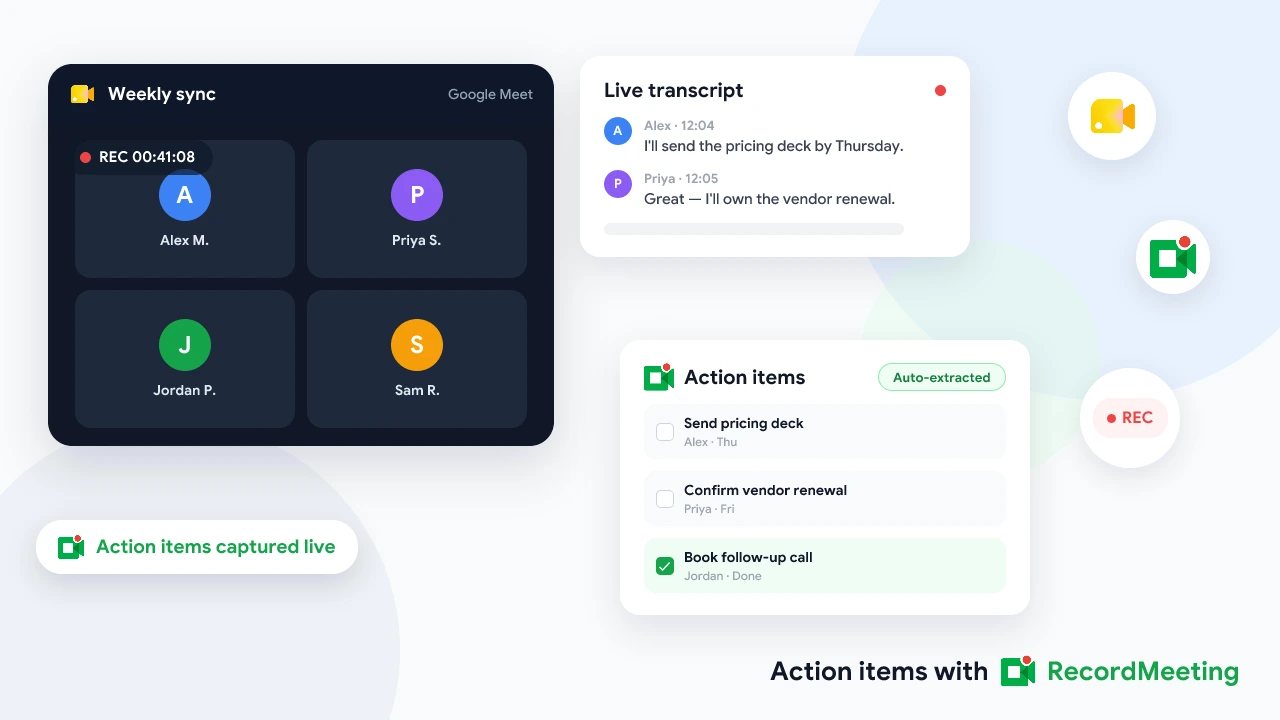
Estrai le azioni. Cerca frasi come “farò”, “entro venerdì”, “manderò” e “seguirò”. Copia queste righe in un task manager o inviale in una email di riepilogo. Il nostro modello di email di riepilogo riunione ti dà la struttura.
Genera un riassunto. Se il tuo strumento non fa riassunti automatici, incolla la trascrizione in un assistente AI e chiedi decisioni, azioni e punti chiave. Mantieni la richiesta semplice e verifica l’output.
Condividi selettivamente. Non tutti hanno bisogno della trascrizione completa. L’organizzatore potrebbe condividere il riassunto con tutti i partecipanti, la trascrizione completa con i collaboratori che hanno bisogno di dettagli e nulla esternamente a meno che il cliente non richieda un registro.
Domande frequenti
Posso trascrivere una chiamata su Google Meet che non ho organizzato?
Se usi la trascrizione nativa di Workspace, solo l’organizzatore o il co-host possono avviarla e fermarla. Se usi un’estensione per Chrome come Record Meeting, puoi trascrivere qualsiasi chiamata a cui partecipi, indipendentemente dal tuo ruolo. Controlla la politica di registrazione della tua organizzazione prima di farlo. La nostra guida all’etichetta per la registrazione delle riunioni copre le migliori pratiche per il consenso.
Google Meet genera automaticamente una trascrizione per tutte le riunioni?
No. Le trascrizioni automatiche richiedono un piano Google Workspace idoneo e devono essere abilitate da un amministratore. I sottotitoli in tempo reale sono disponibili ovunque ma non si salvano.
Quanto è accurata la trascrizione di Google Meet?
Il motore di riconoscimento vocale di Google è forte per l’inglese chiaro in ambienti silenziosi. L’accuratezza cala per accenti marcati, parlato veloce e vocabolario tecnico. Strumenti di terze parti come Record Meeting possono superare i sottotitoli nativi per chiamate multilingue perché usano modelli specializzati per lingua.
La mia trascrizione è archiviata in modo sicuro?
Per la trascrizione nativa di Workspace: si salva sul Google Drive dell’organizzatore con le impostazioni di residenza dati della tua organizzazione. Per strumenti di terze parti: controlla l’accordo di elaborazione dati del fornitore e dove sono archiviati i dati. Record Meeting archivia i dati in regioni UE e USA con crittografia a riposo e in transito.
Posso ottenere una trascrizione per una riunione passata che ho dimenticato di registrare?
Solo se qualcuno l’ha registrata. Se esiste una registrazione su Google Drive, puoi caricarla su un servizio di trascrizione. Se non esiste alcuna registrazione, non c’è audio da trascrivere.
Inizia a trascrivere la tua prossima chiamata su Google Meet
Il modo più semplice per vedere la differenza che fa una trascrizione è provarla una volta su una riunione che normalmente salteresti. Installa Record Meeting, partecipa alla tua prossima Google Meet e lascia che la trascrizione funzioni in background.
Dopo la chiamata, cerca nella trascrizione una decisione specifica, copia le azioni nel tuo task manager e condividi il riassunto AI con chi l’ha persa. L’intero processo post-call richiede meno di cinque minuti.
Se hai bisogno che le trascrizioni rimangano su Google Drive e il tuo amministratore può attivare la funzione nativa, richiedilo al tuo team IT e indirizzali alla guida per amministratori di Workspace linkata sopra. In ogni caso, la tua prossima riunione terminerà con un registro testuale che puoi davvero usare.