会議のアクションアイテムを絶対に漏らさない方法
会議のアクションアイテムを漏らさず追跡するための実践的な仕組みを解説。アクションアイテムが失われる理由、会議中にその場で責任者と期限を割り当てる方法、コピーして使える無料テンプレート、確実にループを閉じるフォローアップのルールを紹介します。

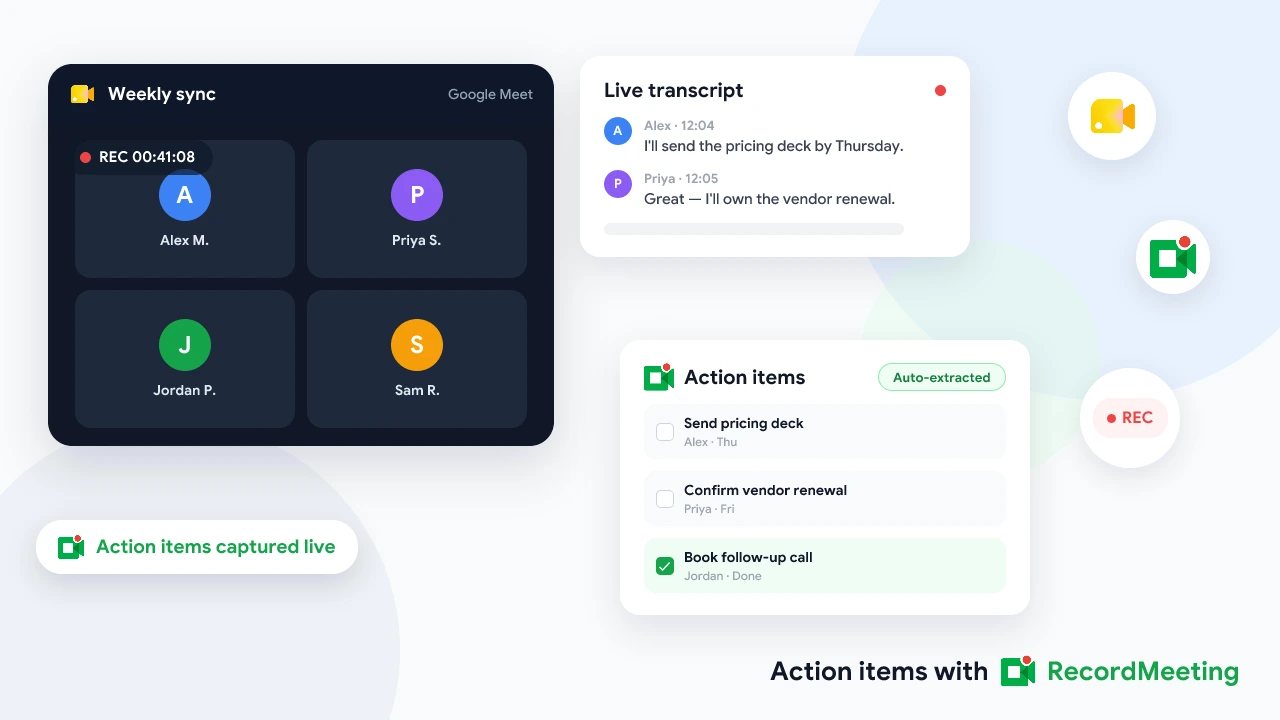
どのチームも同じ問題を繰り返しています。会議が終わり、3つのことが決まったのに、2週間後には誰が何を担当するか誰も覚えていない。タスクは誰かの記憶の中にしか存在せず、記憶は最悪の追跡システムなのです。
会議のアクションアイテムは、「口頭で言われた」状態から「書き留められ、責任者が割り当てられ、確認される」状態に移行できて初めて機能します。この移行には3つの失敗ポイントがあります。タスクが明確に記録されない、単一の責任者が割り当てられない、フォローアップされない。この3点を修正すれば、アクションアイテムが消えることはありません。このガイドでは、次回の会議から使えるコピペ可能なテンプレートと共に、具体的な方法を解説します。
会議におけるアクションアイテムとは(そしてなぜ失われるのか)
アクションアイテムとは、議論から生まれる具体的で割り当て可能なタスクです。決定事項や話題とは異なります。「価格設定について議論した」はアクションアイテムではありません。「アレックスが木曜日までに更新済みの価格デッキを財務部に送る」はアクションアイテムです。
ほとんどのアクションアイテムは、次の4つの理由のいずれかで失われます:
- 単一の責任者がいない。「チームで検討します」は誰も責任を負わないことを意味し、結局誰も実行しません。
- 期限がない。締切のないタスクは静かに全員のリストの最下部に移動し、永遠に放置されます。
- 記録がない。誰かの記憶の中にしか存在しないタスクは、会議が終わる頃にはすでに忘れ始めています。
- フォローアップがない。しっかり記録されたタスクでも、次の会議まで誰も確認しなければ消えてしまいます。
これら4つに対する解決策は同じです。会議中にアクションアイテムを記録し、それぞれに名前と日付を割り当て、チームが実際に再度参照する場所に保管することです。
会議のアクションアイテムを追跡する方法
アクションアイテムを効果的に追跡するには、ツールよりもタイミングが重要です。最良のシステムは、タスクが言われた瞬間にそれを記録し、後から記憶に頼らないことです。
会議後にではなく、会議中に記録する
会議が終わってから何が起こったかを書き留めようとするのでは、ほとんどのアクションアイテムが失われます。その時点では詳細が曖昧になり、メモを取っている人は記憶から再構築することになります。タスクはリアルタイムで、使われた正確な言葉で、全員がまだ部屋にいて間違いを修正できるうちに記録しましょう。
Google Meetの通話を録画すれば、フォールバック用の文字起こしも得られます。これは思っている以上に重要です。録画があれば、たまたまその日にメモを取っていた人の記憶に頼るのではなく、正確に何が約束されたかを後から確認できます。
その場で責任者と期限を割り当てる
議論ポイントを終える前に、誰がそれを担当し、いつまでに行うかを会議で声に出して言いましょう。「誰かがこれにフォローアップすべき」は割り当てではありません。「キム、金曜日までに送ってくれる?」は割り当てです。部屋で口頭の了承を得るのに10秒かかり、誰が何に同意したかを尋ねる気まずいフォローアップメールを防げます。
分散させずに一元化する
5つの異なる場所(ノート、Slackスレッド、誰かの記憶、誰も再開しない共有ドキュメント)に存在するアクションアイテムは、実質的に追跡されていません。チームが実際に会議後に再度開く場所(プロジェクト管理ボード、共有ドキュメント、またはまとめメール)を1つ選び、例外なくすべてのアクションアイテムをそこに置きましょう。
 Record Meetingを試す

アクションアイテムを追跡する最良の方法
唯一の正しいツールはありません。正しい要件のセットがあり、それらを満たすいくつかのツールがあります。アクションアイテムを追跡する最良の方法は、チームが会議後に実際に再度開く選択肢です。
| 方法 | 適しているケース | 注意点 |
|---|---|---|
| まとめメール | 小規模チーム、1回限りの会議、外部関係者 | 書きやすいが、受信箱に埋もれると無視されやすい |
| 共有ドキュメント(Google Docs、Notion) | 同じグループでの定例会議 | 一貫した形式が必要、さもないとテキストの壁になる |
| プロジェクトボード(Jira、Asana、Trello) | 作業をチケットで管理しているチーム | 小規模または非公式な会議にはオーバーヘッドが大きい |
| AI会議要約 | 録画された通話全般 | 文字起こしの精度に依存、責任者名は必ず確認が必要 |
チームがすでに毎回の通話後にまとめメールを送っている場合、会議まとめメールテンプレートに、アクションアイテムが文章に埋もれない正確な構造が記載されています。すべての通話を録画しているチームの場合、文字起こしから自動的にそのまとめを生成すれば、手動のステップを完全に削除できます。Google Meetの要約を自動生成するガイドで方法を確認してください。
コピー可能な会議アクションアイテムテンプレート
テンプレートは4列に保ちましょう。それ以上だと、人々が一貫して記入しなくなります。
| タスク | 責任者 | 期限 | 状態 |
|---|---|---|---|
| 更新済み価格デッキを財務部に送る | アレックス | 8月14日 | 未着手 |
| 第3四半期のオンボーディングフローを確認 | キム | 8月15日 | 進行中 |
| ベンダー契約更新を確認 | サム | 8月18日 | ブロック(法務待ち) |
これを装飾品ではなく有用なものにするためのいくつかのルール:
- 1行に1タスク。「デッキを確認しフィードバックを送りロードマップを更新」は1つのタスクのふりをした3つのタスクです。
- 責任者は常に個人名、チーム名ではない。「マーケティング」は責任を負いません。個人が負います。
- 状態は会議間で更新される、次の会議の開始時にだけ確認されるのではありません。週に1回しか触れられないボードは現実を反映しなくなります。
- 未完了アイテムは引き継ぐ。新しいリストが始まるときに、未完了のタスクを静かに消させないでください。
アクションアイテムのフォローアップ:ループを閉じる
アクションアイテムを記録するのは仕事の半分です。もう半分は、期限が過ぎる前にそれを確認することです。マイクロマネジメントにならずにループを閉じるいくつかの習慣:
- 毎回の定例会議を前回のリストの確認から始める。通話の最初の2分間で、何が完了し、何が進行中で、何が停滞しているかを確認すると、締切時にではなく早期に問題を捕捉できます。
- 期限が近いものには週半ばにリマインダーを送る。「リマインダー:金曜日までに価格デッキ提出」という短いメッセージはコストがかからず、タスクが静かにスリップするのを防ぎます。
- 「できたか」ではなく「ブロックされているか」と尋ねる。人々は遅れていることよりもブロックされていることについて正直になりやすいです。正しい質問をすることで、タスクが停滞した本当の理由が表面化します。
- アイテムは公開的に閉じる。チームが見える場所でタスクを完了とマークすると、追跡システムが実際に重要であることが強化され、人々がそれを使い続けるようになります。
毎週同じ会議を行っているチームの場合、週次スタンドアップのベストプラクティスガイドに、このループを軽量に保ち、独自の会議に変えない方法が記載されています。
会議中にアクションアイテムを割り当てる方法(リアルタイムで、その場で)
ここで最も効果的な習慣は、会話が先に進む前に声に出して責任を割り当てることです。定着させるには特定の言い回しが必要です:
- 責任者を直接指名する。「あなたがこれを持てますか?」は「誰がこれを引き受けたい?」よりも効果的です。前者ははいかいいいえを得ます。後者は沈黙を得ます。
- 期限を仮定ではなく質問として述べる。「金曜日で大丈夫?」は本当のコミットメントを得ます。確認せずに日付を発表すると、その日付を静かに逃したタスクを得ます。
- 先に進む前に繰り返す。「ではアレックス、木曜日までに財務部に価格デッキ」と5秒かけて繰り返すと、全員が同じことを聞いたと確認できます。
- 責任者が見える場所に書き留める、できればメモを取る人のプライベートなメモアプリではなく、会議自体で共有された場所に。
通話を録画している場合、この瞬間は後で確認するのも最も簡単です。会議の文字起こしがあれば、誰が何に同意したかをメモを取った人の言い換えに頼るのではなく、正確に検索できます。
よくある質問
結論
アクションアイテムは、チームが不注意だから消えるのではありません。記憶に頼るシステムではなく、記録され、責任者が割り当てられ、フォローアップされる記録がないから消えるのです。タスクが言われた瞬間にそれを記録し、声に出して1人の名前と1つの日付を割り当て、チームが実際に再度開く単一の場所にすべてのアイテムを保管しましょう。
Google Meetの通話をすでに録画している場合、誰が何に同意したかについて疑問があるときはいつでもフォールバック用の文字起こしが得られます。Record Meetingを試して文字起こしとAI要約を自動的に取得し、上記のテンプレートを次回の通話から生まれるアクションアイテムに適用してください。



