Google Meet-transkripsjoner: Slik får du nøyaktige møtenotater automatisk
Lær hvordan Google Meet-transkripsjoner fungerer i 2026. Få søkbare tekstfiler etter møter og forstå verktøyenes begrensninger for en effektiv arbeidsflyt.

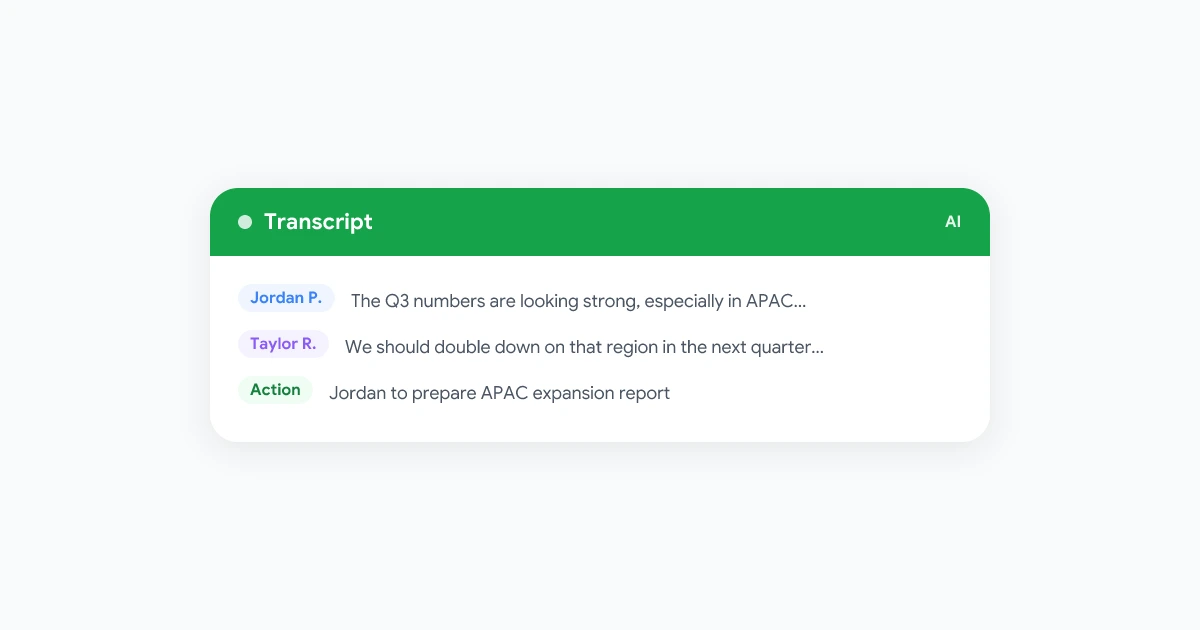
Hvert møte produserer to dokumenter. Det første er opptaket som få ser på igjen. Det andre er en søkbar transkripsjon som blir en levende logg over avgjørelser, løfter og spørsmål. Å få tak i det andre dokumentet pålitelig er hva som skiller team som får verdi av møter fra team som bare holder dem.
Denne guiden dekker hvordan Google Meet-transkripsjoner fungerer i 2026, hvilke verktøy som finnes, deres begrensninger, og hvordan du setter opp en transkripsjonsarbeidsflyt hele teamet vil bruke.
Hvordan Google Meet-transkripsjon fungerer
Google Meet kan generere transkripsjoner på to måter.
Native Google Workspace-transkripsjon bruker Googles talegjenkjenning til å lage en .docx- eller .txt-fil som lagres automatisk i møtearrangørens Google Drive-mappe etter samtalen. Dette krever en Google Workspace Business Standard-plan eller bedre, og må aktiveres av en Workspace-admin. Deltakerne ser et transkripsjonsikon i møtekontrollene når funksjonen er aktiv.
Nettleserbasert tredjepartstranskripsjon fanger opp lyden via en Chrome-utvidelse eller Meet-tillegg uten at Workspace-konfigurasjon kreves. Verktøy som Record Meeting bruker denne metoden. Transkripsjonen genereres i sanntid og leveres til brukerne umiddelbart etter samtalen. Ingen bot deltar i møtet, og ingen ekstra opptaksvert er nødvendig.
Begge metodene produserer tekst. Forskjellene ligger i nøyaktighet, talermerkinger, tilgjengelighet og hva du kan gjøre med resultatet etterpå.
Hva en Google Meet-transkripsjon gir deg
En godt strukturert transkripsjon inneholder flere elementer som et opptak alene ikke kan gi.
Talermerkede avsnitt. Hvert avsnitt starter med talerens navn, noe som gjør det enkelt å se hvem som sa hva uten å bla gjennom video. Dette er avgjørende for ansvarlighet: når oppgaver dukker opp, må navn være knyttet til dem.
Tidsstempler. Markeringer hvert 30. til 60. sekund lar deg hoppe direkte til relevante deler av opptaket. En interessent som gikk glipp av budsjettdiskusjonen kan hoppe til minutt 14 uten å se hele timen.
Søkbarhet. En transkripsjon er et tekstdokument. Du kan bruke Ctrl+F, koble det til et søkeverktøy eller mate det til en AI for å svare på spørsmål som “hva bestemte vi om Q3-lanseringen?”. Dette gjør hele møtearkivet ditt tilgjengelig på sekunder i stedet for timer.
Oppgaveuttrekk. Moderne verktøy skanner transkripsjonen etter uttrykk som “jeg tar det”, “la oss planlegge en oppfølging” eller “kan du sende det innen fredag?” og presenterer dem som en egen oppgaveliste. Dette alene rettferdiggjør overgangen fra manuelle notater.
Nøyaktighetsutfordringer i Google Meet-transkripsjoner
Talegjenkjenning har forbedret seg dramatisk. Men nøyaktighetsgap eksisterer fortsatt, og de betyr mest i situasjoner der transkripsjoner er viktigst.
Teknisk vokabular. Medisinske, juridiske, økonomiske og tekniske termer blir ofte feiltranskribert når de er uvanlige ord. “EBITDA” blir til “Ebitta”. “Kubernetes” blir til “cube nettus”. Team som diskuterer spesialiserte emner bør gjennomgå transkripsjoner før de deler dem.
Overlappende tale. Når to personer snakker samtidig, blandes lydstrømmene. Transkripsjonen kan tilskrive ord til feil person eller produsere rotete tekst. Nativ Meet-transkripsjon håndterer dette greit i små møter, men kvaliteten synker i møter med fem eller flere deltagere som snakker hyppig.
Aksenter og lydkvalitet. En deltaker med dårlig mobildekning eller sterk regional aksent vil få høyere feilrate. Støyreducerende hodetelefoner og stabil tilkobling er de mest effektive forbedringene.
Handling: Gjennomgå transkripsjoner før deling eksternt. For intern bruk er en 90 prosent nøyaktig transkripsjon vanligvis god nok. For kunderettet eller compliance-dokumentasjon, bygg inn en 5-minutters gjennomgang.
Slik setter du opp transkripsjoner i Google Meet
Native Workspace-transkripsjon
Før du starter må Workspace-admin aktivere funksjonen:
- I Google Admin Console går du til Apps > Google Workspace > Google Meet.
- Velg Meet-videoinnstillinger.
- Aktiver Transkripsjoner for din organisasjonsenhet.
- Bruk innstillingen.
Når den er aktivert, ser møteverter en Transkripsjoner-knapp i verktøylinjen nederst. Klikk for å starte. En varsel viser alle deltakerne at møtet transkriberes. Transkripsjonen vises i arrangørens Drive i en mappe kalt “Meet Recordings” innen 24 timer etter møteslutt.
Hva du får: Et rensetekstdokument med talermerkinger og tidsstempler. Ingen AI-sammendrag. Ingen oppgaveuttrekk. Fila kan deles fra Drive som ethvert annet dokument.
Hva du ikke får: Sanntidsvisning under møtet. Automatisk deling med alle deltagere. AI-genererte sammendrag eller oppgaveuttrekk.
Nettleserbasert transkripsjon med Record Meeting
For team som trenger mer kontroll eller ikke har en kvalifisert Workspace-plan:
- Installer Record Meeting Chrome-utvidelsen fra Chrome Web Store.
- Bli med i eller start et Google Meet.
- Klikk på Record Meeting-ikonet i verktøylinjen og velg Start opptak og transkripsjon.
- Utvidelsen fanger både video og lyd, genererer en live-transkripsjon i en sidepanel, og lager en full transkripsjonsfil når du stopper opptaket.
Transkripsjonen er tilgjengelig umiddelbart etter møtet. Deltakerne trenger ikke installere noe selv. Du kan dele transkripsjonslenken direkte fra Record Meeting-dashbordet ditt.
For trinnvis oppsett, se vår guide om hvordan ta opp Google Meet uten at en bot blir med.
Deling og håndtering av transkripsjoner etter møtet
En transkripsjon som kun ligger i én persons Drive er ikke et delt dokument. Bygg en delingsvane.
Alternativ 1: Drive-mappe per prosjekt. Lag en delt Shared Drive-mappe per team eller prosjekt. Etter hvert relevant møte flytter du transkripsjonen dit. Gi hele teamet lesetilgang. Dette fungerer bra for løpende prosjekter med et stabilt deltagerliste.
Alternativ 2: Lim inn i prosjektstyringsverktøyet ditt. Hvis teamet ditt bruker Linear, Jira, Notion eller lignende, lim inn nøkkeldelene (avgjørelser, handlinger, åpne spørsmål) i relevant sak eller side. Link full transkripsjon som kildedokument i stedet for å kopiere alt.
Alternativ 3: Automatisert deling via Record Meeting. Record Meeting kan sende transkripsjonslenken automatisk til alle deltagere som en etter-møte-epost eller Slack-melding. Dette fjerner det manuelle steget helt. Ingen trenger å huske å dele.
Personvernhensyn: Før ekstern deling, fjern personlig identifiserbar informasjon som ble diskutert, men som ikke er relevant for mottakeren. Bruk samme skjønn som ved deling av opptak. Se vår sikkerhetsguide for møteopptak for en full personvernsjekkliste.
Transkripsjoner og AI-sammendrag: To forskjellige ting
Disse begrepene forveksles ofte. Det er viktig å skille dem.
En transkripsjon er en ordrett eller nesten ordrett logg over alt som ble sagt. Den er lang, omfattende og nøyaktig.
Et AI-sammendrag er et syntetisert dokument generert fra transkripsjonen. Det trekker ut hovedpunkter, avgjørelser og oppgaver. Det er kortere, lettere å fordøye, men avhengig av underliggende transkripsjonskvalitet.
Hvis sammendraget ditt er feil, er transkripsjonen der du sjekker hva som faktisk ble sagt. For ansvar og compliance er transkripsjonen primærposten. Sammendraget er en navigasjonshjelp.
Record Meeting genererer begge. Sammendraget vises i dashbordet innen et minutt etter møteslutt. Full transkripsjon er søkbar og nedlastbar. Du refererer til sammendraget i standupen din og transkripsjonen når noe er omstridt.
For veiledning i bruk av AI-sammendrag som del av en større møtearbeidsflyt, se vår guide om hvordan ta bedre møtenotater med AI.
Transkripsjonsbevaring: Hvor lenge bør du lagre dem
De fleste team lagrer transkripsjoner lenger enn de bør og på mindre organisert vis enn de innser.
Et praktisk bevaringsoppsett:
| Møtetype | Foreslått bevaring |
|---|---|
| Intern statusoppdatering | 30 dager (eller til sprinten avsluttes) |
| Kundesamtale eller intervju | Minst 1 år, eller kontraktens levetid |
| Jobbintervju | Sjekk med juridisk; vanligvis minst 1 år |
| Styremøte eller toppmøte | 7 år hvis juridisk sensitivt |
| Opplæringssesjon | 90 dager med mindre den definerer løpende policy |
Sett en kalenderpåminnelse etter 6 måneder for å gå gjennom transkripsjonsbiblioteket og slette det som ikke lenger trengs. Foreldede poster skaper personvernrisiko og lagringskostnader.
For helseteam, bruk HIPAA-bevaringregler for transkripsjoner som inneholder pasientinformasjon. Vår HIPAA-guide for møteopptak dekker dette i detalj.
Vanlige transkripsjonsproblemer og løsninger
“Transkripsjonen identifiserer ikke rett taler.”
Talergjenkjenning avhenger av at deltakerens navn er synlig i Meet. Hvis noen blir med som “iPhone” eller “Bruker 2”, vil transkripsjonen merke dem slik. Be deltagere oppdatere visningsnavn før store møter.
“Vi mangler de første fem minuttene.”
Native transkripsjon starter når verten manuelt klikker start. Record Meeting starter fra øyeblikket du klikker opptak. For viktige møter, start opptak når du slipper inn første deltager, ikke etter introduksjoner.
“Transkripsjonsfilen mangler i Drive.”
Native Meet-transkripsjoner kan ta opptil 24 timer å dukke opp. Hvis samtalen var kort, kan filen bli utelatt. Sjekk “Meet Recordings”-mappen i arrangørens Drive, ikke en delt disk. Hvis den fortsatt ikke vises etter 24 timer, sjekk admin-innstillinger for lagringskvote.
“Transkripsjonen er nøyaktig, men vanskelig å lese.”
Lange tekstblokker uten avsnitt er vanskelige å skanne. Verktøy som legger til avsnitt mellom emneskift og talerbytter gir et mer lesbart resultat. Record Meeting formaterer transkripsjoner til klare talermerkede avsnitt som matcher møtets naturlige rytme.
Transkripsjoner for distribuerte og asynkrone team
Den mest underbrukte fordelen med møtetranskripsjoner er hva de gjør for folk som ikke var på møtet.
Et teammedlem i en annen tidssone som ikke var invitert til planleggingssesjonen kan lese transkripsjonen på 10 minutter og ta en avgjørelse som trengte deres input. En nyansatt som kom til selskapet etter en grunnleggende arkitekturdiskusjon kan gå tilbake og forstå hvorfor et teknisk valg ble tatt.
Dette gjør transkripsjoner til et institusjonelt minneverktøy, ikke bare et møteresultat.
For et bredere syn på hvordan distribuerte team bruker opptak for å holde seg på linje, se vår etiketteguide for fjernteam-møter.
FAQ
Oppsummering
Google Meet-transkripsjoner gjør møter fra tidsbegrensede samtaler til søkbare logger teamet ditt kan referere til, dele og bygge på. Native Workspace-transkripsjon dekker grunnleggende for team på kvalifiserte planer. Nettleserbaserte verktøy som Record Meeting legger til sanntidstilgang, AI-sammendrag og bredere språkstøtte uten admin-konfigurasjon.
Det viktigste er å komme i gang. Velg én møtetype denne uken og aktiver transkripsjon. Etter det første møtet, del lenken med deltagerne i stedet for å skrive manuelle oppsummeringer. Innen en måned vil transkripsjoner bli standarden snarere enn unntaket.
Start med Record Meeting-utvidelsen så produserer neste Google Meet-møte ditt en søkbar logg automatisk.



