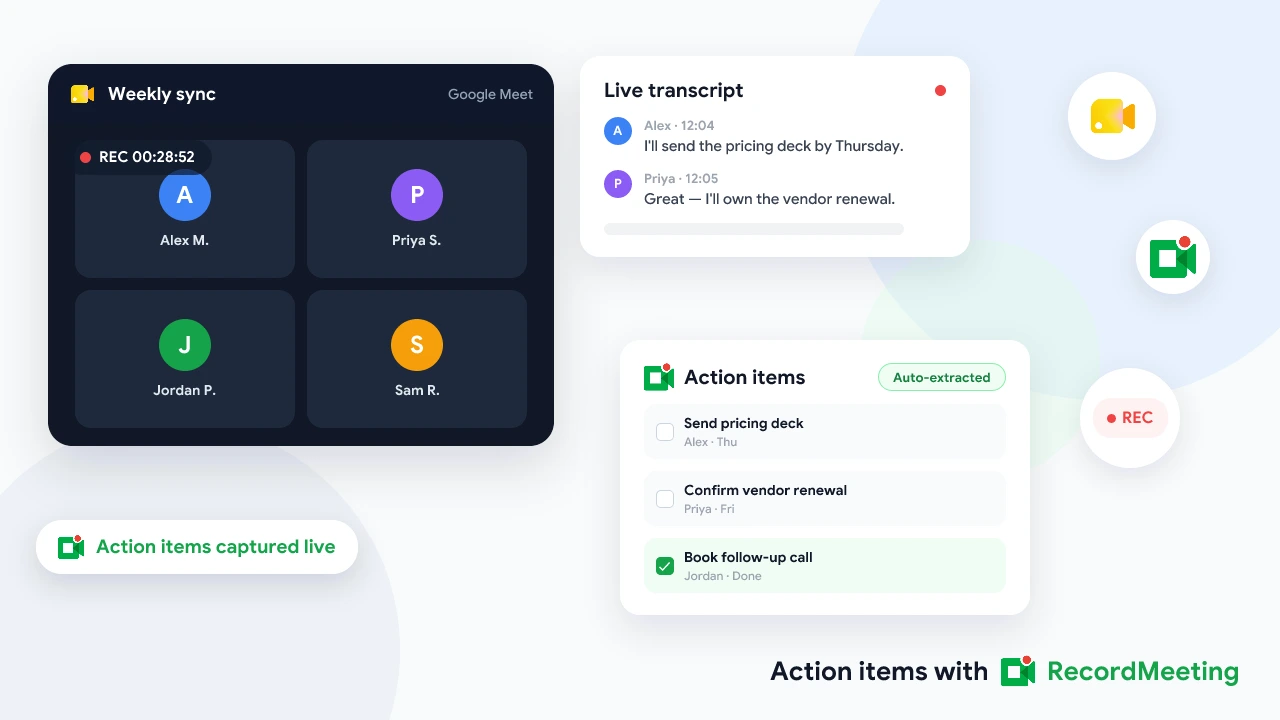
Slik transkriberer du Google Meet: Den fullstendige veilederen for 2026
Lær hvordan du automatisk transkriberer Google Meet-samtaler. Sammenlign innebygde teksting, Google Workspace-transkripsjoner og nettleserbaserte alternativer med taleretiketter.

Å transkribere Google Meet gjør en live samtale om til en søkbar og delbar tekstopptak. Enten du trenger taleretiketterte notater fra en kundesamtale, en dokumentasjon for HR, eller en rask måte å ta igjen et møte du ikke var med på, er en transkripsjon raskere og mer nyttig enn å bla gjennom en opptak.
Denne veilederen dekker alle tilgjengelige metoder i 2026: innebygde Google Meet-teksting, Google Workspaces egen transkripsjonsfunksjon, og nettleserbaserte verktøy som legger til taleretiketter og AI-sammendrag uten at en administrator må aktivere noe.
For bakgrunnsinformasjon om hvorfor transkripsjoner er viktige for distribuerte team, se vår veileder om hvordan du tar bedre møtenotater med AI. Hvis teamet ditt også trenger opptak sammen med transkripsjonen, les hvordan du tar opp Google Meet først.
Hovedpunkter
- Innebygde tekstinger vs. transkripsjoner: Live teksting vises på skjermen og forsvinner, mens Workspace-transkripsjoner lagres i Google Drive. Dette er to forskjellige funksjoner.
- Taleretiketter er viktige: Rå teksting uten talerattribusjon er vanskelig å lese og umulig å søke etter person.
- Administrator-kontroll: Workspace-transkripsjoner krever at en Google Workspace-administrator aktiverer dem for ditt domene.
- Nettleserbaserte alternativer: En Chrome-utvidelse kan transkribere enhver Google Meet-samtale med taleretiketter, uten at administrator må aktivere noe.
- Etter-samtale-behandling: AI-sammendrag hentet fra transkripsjoner sparer mer tid enn å lese hele teksten.
Metode 1: Google Meet live teksting
Live teksting viser en rullende tekstoverlegg nederst på skjermen din under samtalen. Den er tilgjengelig for alle Google Meet-brukere, inkludert gratis personlige kontoer.
Slik aktiverer du teksting
- Delta i en Google Meet-samtale.
- Klikk på CC-knappen i verktøylinjen nederst, eller trykk på C på tastaturet.
- Tekstingen vises umiddelbart. Du kan dra tekstboksen hvis den dekker viktig innhold.
Hva teksting ikke gjør
Live teksting er et verktøy for tilgjengelighet i sanntid, ikke en transkripsjon:
- Den lagres ikke automatisk. Når samtalen er over, er teksten borte.
- Den inkluderer ikke talernavn som standard (selv om Google har begynt å legge til begrenset attribusjon i noen Workspace-utgaver).
- Nøyaktigheten synker ved sterke aksenter, rask tale eller teknisk terminologi.
For et lagret opptak trenger du en av metodene nedenfor.
Metode 2: Google Workspace transkripsjon (administrator-aktivert)
Google Workspace Business Standard, Business Plus, Enterprise og Education Plus inkluderer en egen transkripsjonsfunksjon som lagrer et dokument i Google Drive.
Krav
- Google Workspace-utgave: Business Standard eller høyere (sjekk din plan på workspace.google.com/pricing).
- Administrator-aktivert: Din Google Workspace-administrator må aktivere transkripsjonsfunksjonen i Admin-konsollen under Apps > Google Workspace > Google Meet > Meet videoinnstillinger.
- Organisator-tillatelse: Møteorganisatoren eller medvert starter transkripsjonen.
Slik bruker du den
- Delta i en Google Meet-samtale som organisator eller medvert.
- Klikk på Aktiviteter i øvre høyre hjørne.
- Velg Transkripsjoner, og klikk deretter på Start transkripsjon.
- Et banner vises for alle deltakere: “Transkripsjon er på.”
- Når møtet avsluttes, lagres transkripsjonen i organisatorens Google Drive i mappen Meet Recordings.
Hva Workspace-transkripsjonen inkluderer
- Full møtetekst
- Talernavn (bruker deltakerens Google-kontonavn)
- Tidsstempler ved starten av hver talers segment
Hva den ikke inkluderer
- AI-genererte sammendrag (disse vises separat som møtenotater hvis din Workspace-utgave støtter dem)
- Søkbar arkiv over flere møter
- Transkripsjoner for gratis Google-kontoer
Metode 3: Record Meeting (nettleserbasert, fungerer på alle kontoer)
Hvis du ikke har en kvalifiserende Workspace-utgave, din administrator ikke har aktivert transkripsjoner, eller du ønsker mer enn den innebygde funksjonen tilbyr, er en Chrome-utvidelse det mest praktiske alternativet.
Record Meeting legger til transkripsjon på enhver Google Meet-samtale direkte fra nettleseren. Den deltar ikke i samtalen som en bot, så andre deltakere ser bare sin vanlige deltakerliste.
Hva du får
- Taleretikettert transkripsjon som lagres automatisk etter samtalen
- AI-generert sammendrag med beslutninger, oppgaver og viktige diskusjonspunkter
- Søkbar arkiv over alle dine opptatte møter
- Støtte for 16 språk uten å endre noen Google-innstillinger
- Fungerer på personlige Gmail-kontoer og alle Google Workspace-utgaver
Slik setter du det opp
- Installer Record Meeting fra Chrome Web Store.
- Åpne Google Meet og delta i eller start en samtale.
- Klikk på Record Meeting-utvidelsesikonet i Chrome-verktøylinjen og klikk på Start opptak.
- Utvidelsen tar opp lyd og genererer en live transkripsjon.
- Etter samtalen vises transkripsjonen, opptaket og AI-sammendraget i Record Meeting-dashbordet ditt.
Deling av transkripsjonen
Fra dashbordet ditt kan du dele transkripsjonslenken med teammedlemmer, eksportere den som en Google Doc, eller kopiere enkelte deler. Tillatelsene følger samme logikk som deling av en Google Drive-fil: kun visning, kommentering eller redigering.
Metode 4: Tredjeparts transkripsjonstjenester
Flere verktøy tilbyr transkripsjon spesielt for opptatte filer. Hvis du har et Google Meet-opptak lagret i Google Drive, kan du laste det opp til en tjeneste som Otter.ai eller Fireflies.ai for etterbehandling.
Når dette er fornuftig
- Du har eldre opptak som aldri ble transkribert
- Du trenger en andre mening om nøyaktigheten for et spesifikt opptak
- Organisasjonen din bruker et verktøy som integrerer med en eksisterende arbeidsflyt
Ulemper
- Ikke sanntid: du må vente på behandling etter møtet
- Krever nedlasting og opplasting av opptak
- Kvaliteten på talerattribusjon varierer etter tjeneste
- Noen tjenester krever at en bot deltar i fremtidige live-samtaler for sanntidstranskripsjon
For en sammenligning av disse verktøyene, se vår Grain-alternativveileder og Read AI-alternativveileder.
Sammenligning av de fire metodene
| Metode | Fungerer på gratis Gmail | Taleretiketter | AI-sammendrag | Lagres automatisk | Krever administrator |
|---|---|---|---|---|---|
| Live teksting | Ja | Begrenset | Nei | Nei | Nei |
| Workspace transkripsjon | Nei | Ja | Nei | Ja | Ja |
| Record Meeting-utvidelse | Ja | Ja | Ja | Ja | Nei |
| Tredjeparts (etter-samtale) | Ja | Varierer | Varierer | Manuell opplasting | Nei |
For de fleste individuelle brukere og små team dekker Record Meeting alt uten noen administrator-oppsett. For organisasjoner som bruker Google Workspace og ønsker at transkripsjoner skal forbli i Google Drive, er den innebygde Workspace-transkripsjonen det reneste alternativet når en administrator har aktivert den.
Forbedring av transkripsjonsnøyaktighet
Hver transkripsjonsmetode fungerer bedre under de samme forholdene.
Lydkvalitet er viktigst. Bruk hodetelefoner eller øreplugger med en nær-felt mikrofon. Innebygde laptop-mikrofoner fanger opp romklang og tastaturstøy. En $30 USB-hodetelefon gir betydelig renere transkripsjoner enn en premium-laptop uten ekstern mikrofon.
Reduser bakgrunnsstøy. Lukk vinduer, demp varsler og be deltakere om å dempe seg når de ikke snakker. Hver umasket bakgrunnslyd forvirrer transkripsjonsmodellene.
Snakk tydelig i et moderat tempo. Dette er viktigst for aksentert engelsk og teknisk terminologi. Hvis møtet ditt involverer proprietære produktnavn eller bransjesjargong, sjekk om transkripsjonsverktøyet ditt har en egendefinert ordbok-funksjon.
Introduser talere for opptaket. Hvis verktøyet ikke automatisk kan skille stemmer, be hver deltaker om å si navnet sitt før de snakker de første to minuttene. De fleste AI-modeller lærer talemønstre innen noen få utvekslinger.
Hva du kan gjøre med transkripsjonen
En transkripsjon blir bare nyttig når noen gjør noe med den.
Søk etter spesifikke beslutninger. Den raskeste bruken av en transkripsjon er Ctrl+F eller verktøyets søkefelt. Finn “budsjett” eller “15. april” uten å bla gjennom et 45-minutters opptak.
Trekk ut oppgaver. Skann etter uttrykk som “vil gjøre”, “innen fredag”, “jeg sender”, og “følger opp”. Kopier disse linjene til en oppgavebehandler eller send dem i en oppsummerings-e-post. Vår møteoppsummerings-e-postmal gir deg strukturen.
Generer et sammendrag. Hvis verktøyet ditt ikke automatisk oppsummerer, lim inn transkripsjonen i en AI-assistent og be om beslutninger, oppgaver og hovedpunkter. Hold forespørselen enkel og bekreft resultatet.
Del selektivt. Ikke alle trenger hele transkripsjonen. Organisatoren kan dele sammendraget med alle deltakere, hele transkripsjonen med direkte rapporter som trenger detaljer, og ingenting eksternt med mindre klienten ber om et opptak.
Ofte stilte spørsmål
Kan jeg transkribere en Google Meet-samtale jeg ikke var vert for?
Hvis du bruker den innebygde Workspace-transkripsjonen, kan bare organisatoren eller medverten starte og stoppe den. Hvis du bruker en Chrome-utvidelse som Record Meeting, kan du transkribere enhver samtale du deltar i, uavhengig av din rolle. Sjekk organisasjonens opptaksregler før du gjør dette. Vår etikettveileder for møteopptak dekker beste praksis for samtykke.
Genererer Google Meet automatisk en transkripsjon for alle møter?
Nei. Auto-transkripsjoner krever en kvalifiserende Google Workspace-plan og må aktiveres av en administrator. Live teksting er tilgjengelig overalt, men lagres ikke.
Hvor nøyaktig er Google Meet-transkripsjon?
Googles tale-til-tekst-motor er sterk for klar engelsk i stille omgivelser. Nøyaktigheten synker for sterke aksenter, raske talere og teknisk vokabular. Tredjepartsverktøy som Record Meeting kan overgå innebygde teksting for flerspråklige samtaler fordi de bruker spesialiserte modeller per språk.
Lagres transkripsjonen min sikkert?
For den innebygde Workspace-transkripsjonen: den lagres i organisatorens Google Drive med organisasjonens datalokaliseringsinnstillinger. For tredjepartsverktøy: sjekk leverandørens databehandlingsavtale og hvor data lagres. Record Meeting lagrer data i EU- og USA-regioner med kryptering i ro og under overføring.
Kan jeg få en transkripsjon for et tidligere møte jeg glemte å ta opp?
Bare hvis noen tok det opp. Hvis et opptak finnes i Google Drive, kan du laste det opp til en transkripsjonstjeneste. Hvis ingen opptak finnes, er det ingen lyd å transkribere.
Begynn å transkribere din neste Google Meet-samtale
Den enkleste måten å se forskjellen en transkripsjon gjør er å kjøre den én gang på et møte du vanligvis hopper over. Installer Record Meeting, delta i din neste Google Meet, og la transkripsjonen kjøre i bakgrunnen.
Etter samtalen, søk i transkripsjonen etter en spesifikk beslutning, kopier oppgavene til oppgavebehandleren din, og del AI-sammendraget med alle som ikke var med. Hele etter-samtale-prosessen tar under fem minutter.
Hvis du trenger at transkripsjoner skal forbli i Google Drive og din administrator kan aktivere den innebygde funksjonen, be om det gjennom IT-teamet ditt og pek dem til Workspace-administratorveilederen lenket ovenfor. Uansett vil ditt neste møte ende med et tekstopptak du faktisk kan bruke.