Готовый шаблон для заметок о встречах в Google Docs: бесплатное руководство
Настройте шаблон для заметок о встречах в Google Docs с помощью встроенных блоков или собственного макета. Включает структуру для копирования, рабочий процесс в Drive и советы для команд, использующих Google Meet.

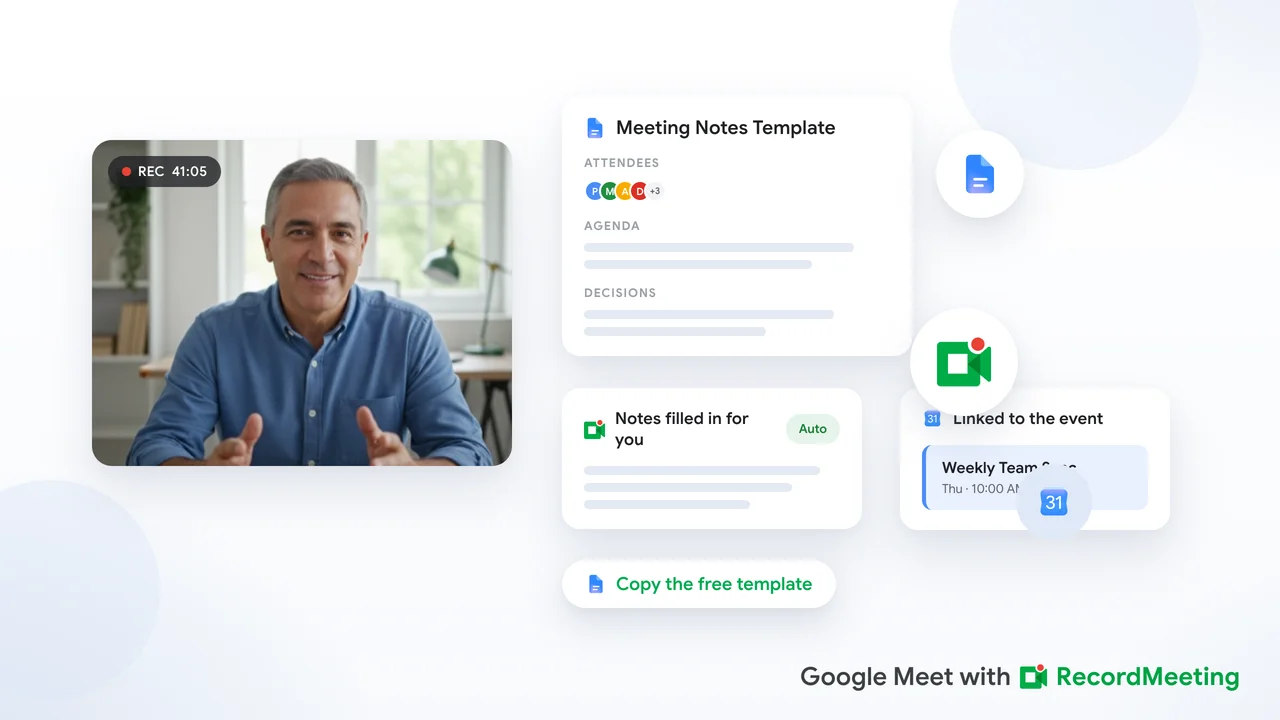
Большинство команд согласны, что заметки о встречах важны. Но единого мнения о том, где их хранить, кто их ведет и в каком формате, обычно нет. Шаблон заметок о встречах в Google Docs решает эту проблему без лишних платных инструментов. Google Docs уже есть в вашем арсенале, синхронизируется с Drive и поддерживает совместную работу в реальном времени.
Это руководство расскажет о встроенном блоке для заметок от Google, шаблоне для копирования и настройки, а также о системе папок в Drive, чтобы каждая регулярная встреча начиналась с одинаковой структуры.
Почему Google Docs подходит для заметок о встречах
Google Docs отвечает основным требованиям команд:
- Бесплатный и привычный: Доступен всем, кто использует Google Workspace.
- Совместная работа: Несколько участников могут редактировать документ во время звонка без конфликтов версий.
- Интеграция с Календарем: Встроенный блок для заметок автоматически подтягивает дату, название и участников из события Календаря.
- Поиск в архиве: Прошлые заметки хранятся в Drive и появляются в результатах поиска.
- Простота обмена: Можно поделиться с участниками, прикрепить к событию Календаря или отправить резюме через Gmail.
Единственный минус — ручное ведение. Если не использовать Docs вместе с расшифровкой или AI-резюме, кому-то придется записывать решения и задачи во время или сразу после встречи. Ниже мы расскажем, как это исправить для звонков в Google Meet.
Вариант 1: Используйте встроенный шаблон Google
Google Docs включает готовый блок Заметки о встрече. Как пишет блог Google Workspace, он заполняет метаданные из Календаря и добавляет структурированные разделы для заметок и задач.
Пошаговая настройка
- Откройте новый или существующий Google Doc на компьютере (веб-версия).
- Напечатайте
@в любом месте документа. - Выберите Заметки о встрече в меню Блоки.
- Выберите событие из Календаря в выпадающем списке. Если его нет, введите часть названия встречи после
@для поиска. - Появится шаблон с датой, названием и участниками, а также разделы Заметки и Задачи с чекбоксами.
Этот же шаблон можно найти через Вставка > Шаблоны > Заметки о встрече, как описывает How-To Geek.
Поделитесь заметками с участниками
После вставки блока справа появится панель с предложением поделиться документом. Нажмите Поделиться, чтобы открыть доступ, или Поделиться и прикрепить, если вы организатор (это также свяжет Doc с событием Календаря).
Чтобы отправить заметки по почте позже, нажмите на значок конверта рядом с названием встречи в Doc. Google создаст черновик в Gmail, который можно отредактировать перед отправкой.
Создавайте заметки из Google Календаря
Можно начать с события, а не с Doc:
- Откройте событие в Календаре.
- В поле описания нажмите Создать заметки о встрече или Вести заметки.
- Google откроет новый Doc с шаблоном, уже привязанным к событию.
Участники увидят ссылку в приглашении и смогут открыть тот же Doc во время звонка.
Вариант 2: Создайте собственный шаблон
Встроенные блоки хороши для быстрых звонков. Для регулярных встреч часто нужны дополнительные разделы: решения, отложенные темы или ссылки на трекер проекта. Свой шаблон дает больше контроля.
Структура для копирования
Создайте новый Doc с названием Основной шаблон заметок. Вставьте структуру ниже и оформите заголовки стилями Google Docs (Заголовок 1, Заголовок 2), чтобы панель оглавления помогала в навигации.
ЗАМЕТКИ О ВСТРЕЧЕ

Встреча: [Название] | [ГГГГ-ММ-ДД]
Время: [Начало — конец] | Место: [Ссылка на Meet или комната]
Организатор: [Имя] | Ведущий заметок: [Имя]
Участники: [Имена]

ПОВЕСТКА ДНЯ
1. [Тема] | Ответственный: [Имя] | [Время]
2. [Тема] | Ответственный: [Имя] | [Время]

ОБСУЖДЕНИЕ
[Тема 1]
- Ключевые моменты

[Тема 2]
- Ключевые моменты

РЕШЕНИЯ
- [Решение] | Ответственный: [Имя] | Дата: [ГГГГ-ММ-ДД]

ЗАДАЧИ
- [ ] [Задача] | Ответственный: [Имя] | Срок: [ГГГГ-ММ-ДД]
- [ ] [Задача] | Ответственный: [Имя] | Срок: [ГГГГ-ММ-ДД]

ОТКРЫТЫЕ ВОПРОСЫ / ОТЛОЖЕННО
- [Вопрос или тема]

СЛЕДУЮЩАЯ ВСТРЕЧА
Дата: [ГГГГ-ММ-ДД] | Тема: [Фокус]
Для формальных протоколов советов директоров см. наш гайд по автоматизации протоколов заседаний. Эта структура подходит для стендапов, обзоров проектов и звонков с клиентами.
Сохраните как переиспользуемый блок
Если ваш аккаунт поддерживает пользовательские блоки, можно сохранить этот макет для быстрого доступа:
- Выделите весь шаблон.
- Кликните правой кнопкой и выберите Сохранить как пользовательский блок.
- Дайте название (например,
Заметки команды). - В будущих Doc печатайте
@и название блока для вставки.
Пользовательские блоки требуют корпоративного аккаунта Google Workspace и доступа к исходному документу.
Правила основного шаблона
Команды, использующие шаблоны, следуют двум правилам:
- Не редактируйте основной файл: Используйте Файл > Создать копию перед каждой встречей.
- Одна папка на серию встреч: Храните все копии в общей папке Drive, привязанной к событию Календаря.
Настройте рабочий процесс в Drive
Шаблон бесполезен, если никто не может найти прошлые заметки. Руководство GoTranscript рекомендует три элемента:
| Элемент | Назначение |
|---|---|
| Папка Drive | Одна папка на серию встреч (стендап, синк с клиентом, обзор руководства) |
| Основной шаблон | Один Doc в этой папке или в центральной папке шаблонов |
| Ссылка в Календаре | Каждое приглашение включает ссылки на папку и Doc с заметками |
Перед встречей
- Откройте основной шаблон и создайте копию.
- Назовите копию по дате:
Стендап продукта 2026-06-25. - Вставьте ссылку на Doc в описание события Календаря.
- Заполните повестку, если темы известны заранее.
После встречи
- Заполните разделы Решения и Задачи, пока все свежо в памяти.
- Поделитесь Doc с теми, кто не был в списке редакторов.
- Перенесите вложения (презентации, скриншоты) в ту же папку.
Этот подход работает для 15-минутных стендапов и 90-минутных квартальных обзоров. Структура остается неизменной, даже если содержание меняется.
Как вести заметки, которые действительно используют
Шаблон дает пустые поля. Хорошие заметки заполняют их результатами, а не стенограммой.
Во время встречи
Фокусируйтесь на четырех вещах:
- Решения: Что согласовали, даже если обсуждение было долгим.
- Задачи: Задача, ответственный и срок для каждого обязательства.
- Открытые вопросы: Темы, отложенные на будущее.
- Ссылки: URL презентаций, тикетов или спецификаций, упомянутых в разговоре.
Пропускайте “воду”. Если кто-то рассказывает историю, чтобы донести мысль, записывайте мысль.
После встречи
В течение часа после звонка:
- Исправьте сокращения и опечатки.
- Убедитесь, что у каждой задачи есть ответственный и срок.
- Если команда быстро просматривает заметки, вынесите задачи в начало.
- Поделитесь Doc или отправьте резюме в тот же день.
Для более продвинутого подхода с AI читайте как вести заметки лучше с искусственным интеллектом.
Дополните шаблон расшифровкой Google Meet
Ручные заметки не справляются с длинными или быстрыми звонками. Вы пропускаете имена, цифры и побочные договоренности. Решение — не более длинный шаблон, а слой захвата, который заполнит его после звонка.
Для Google Meet запишите звонок и получите расшифровку. Вставьте ключевые моменты в шаблон Docs или используйте расшифровку для проверки задач перед отправкой заметок.
Наше руководство по расшифровке Google Meet охватывает встроенные в Workspace варианты и браузерные решения без настроек админа. С расшифровкой можно вставить решения и задачи в разделы Решения и Задачи шаблона, а не перепечатывать весь разговор.
 Попробуйте Record Meeting
Записывайте звонки Google Meet из браузера, получайте AI-расшифровку с маркировкой говорящих и экспортируйте резюме для вставки прямо в шаблон заметок Google Docs.
Начать бесплатно
Также посмотрите шаблоны заметок на Record Meeting, разработанные для записанных звонков и автоматических резюме.
Заметки о встрече vs протокол
Эти термины пересекаются, но служат разным целям:
| Заметки о встрече | Протокол | |
|---|---|---|
| Тон | Неформальный рабочий документ | Официальная запись |
| Типичное использование | Стендапы, синки по проектам | Заседания советов, управление |
| Уровень детализации | Решения и действия | Резолюции, голосования, утверждения |
| Распространение | С участниками | Часто архивируется для соответствия |
Google Docs подходит для обоих. Выбирайте глубину шаблона по типу встречи, а не инструменту.
Решение частых проблем
Меню @ не показывает Заметки о встрече
Убедитесь, что вы в веб-версии Google Docs, а не в мобильном приложении. Блок для заметок — это веб-функция. Войдите в тот же аккаунт Google, которому принадлежит событие Календаря.
События не появляются в выпадающем списке
Нужен доступ на чтение к событию. Если встреча в общем календаре, откройте событие в Календаре, чтобы подтвердить видимость, затем повторите в Docs.
Участники не могут редактировать заметки
Проверьте настройки доступа. Встроенная подсказка дает права на редактирование или комментирование. Для регулярных встреч добавьте группу Google один раз, а не по одному участнику.
Заметки теряются среди старых копий
Используйте одну папку на серию и одинаковые названия файлов (Название серии ГГГГ-ММ-ДД). Ссылку на папку добавьте в описание повторяющегося события Календаря, чтобы новые сотрудники находили ее без вопросов.
FAQ
Как вести заметки в шаблоне?
Откройте шаблон до начала звонка. Во время встречи заполняйте раздел Обсуждение по каждой теме. Когда кто-то берет задачу, добавляйте ее в Задачи с ответственным и сроком. Когда принимается решение, фиксируйте его в Решения. После звонка проверьте Doc, пока все свежо, и поделитесь в тот же день.
Как сделать шаблон Cornell в Google Docs?
Вставьте таблицу с двумя колонками (Вставка > Таблица > 2x1). Левую колонку сделайте около 6 см для ключевых слов. Правую используйте для подробных заметок. Добавьте раздел Резюме ниже. Cornell подходит для лекций и обучения, но работает и для встреч, если команде удобно. Сохраните макет как пользовательский блок или копируйте перед каждой сессией.
Как оформить заметки после встречи?
Начните с решений и задач. Каждой задаче нужен ответственный и срок. Добавьте пару предложений контекста по каждой теме, если кто-то пропустил звонок. Уберите лишние обсуждения. Стремитесь к документу, который можно прочитать за две минуты. Отправьте или поделитесь в течение 24 часов.
Как создать шаблон в Google Docs?
Для заметок о встречах напечатайте @ и выберите Заметки о встрече для стандартного макета. Для своего макета оформите Doc заголовками и таблицами, выделите содержимое, кликните правой кнопкой и выберите Сохранить как пользовательский блок. Или храните основной Doc в Drive и используйте Файл > Создать копию перед каждой встречей.
Шаблон заметок в Google Docs бесплатный?
Да. Встроенный блок Заметки о встрече входит в Google Workspace без доплат. Пользовательские шаблоны тоже бесплатны. Платить нужно только за дополнительные инструменты вроде AI-расшифровки или записи звонков.
Начните со структуры, затем добавьте автоматизацию
Настройка шаблона заметок в Google Docs займет меньше 30 минут и окупится на каждой встрече. Используйте встроенный блок для скорости или создайте свой шаблон, если команде нужны таблицы решений и отложенные темы. Привяжите папку Drive к Календарю, чтобы заметки не терялись.
Когда устанете печатать во время звонков в Google Meet, добавьте расшифровку и вставляйте результаты в тот же шаблон. Record Meeting записывает из браузера, маркирует говорящих и выделяет задачи для вставки в Docs за минуты.
Сначала настройте структуру. Автоматизация ускорит процесс, но не сделает его умнее.



