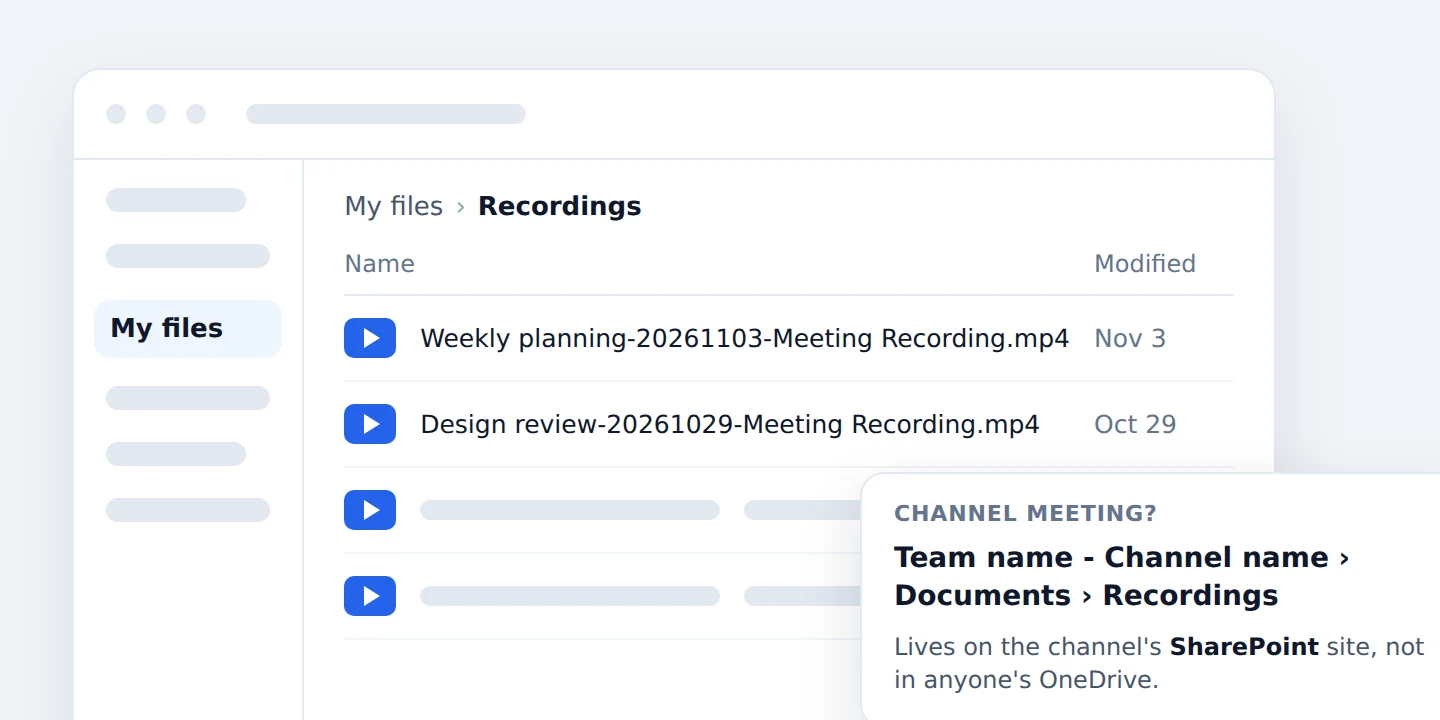
Записи Teams хранятся в облачном хранилище Microsoft 365 и никогда не сохраняются в папке на вашем компьютере. Если это запланированное или спонтанное собрание, файл MP4 попадает в OneDrive организатора в папку под названием Recordings. Если собрание проводится в канале Teams, запись сохраняется на сайте SharePoint этого канала, также в папке Recordings. Затем Teams публикует ссылку в чате собрания и показывает файл на вкладке Recap этого события в вашем календаре.
Это краткий ответ на вопрос о том, где хранятся записи Teams. Полный ответ зависит от типа собрания, от того, кто нажал кнопку записи, и от наличия у организатора доступа к OneDrive. В этом руководстве мы разберем все описанные Microsoft сценарии, четыре места для поиска записи Teams, кто может ее открыть или скачать, а также что делать, если запись не отображается в чате.
Куда сохраняются записи Teams? Это зависит от типа собрания
В документации Microsoft для администраторов по хранению записей Teams в OneDrive и SharePoint прописано по одному правилу для каждого типа собраний. По умолчанию используется OneDrive организатора, и это правило действует, даже если организатор так и не присоединился к звонку.
| Тип собрания или звонка | Где сохраняется запись | Кто получает права на редактирование |
|---|---|---|
| Запланированное собрание, повторяющееся собрание, собрание Meet now или встреча из Outlook | OneDrive организатора в папке Recordings | Организатор и соорганизаторы |
| Собрание канала | Сайт SharePoint канала в разделе Documents, затем Recordings | Зависит от разрешений SharePoint для этого канала |
| Звонок 1:1 или групповой звонок | OneDrive пользователя, который включил запись | Пользователь, который включил запись |
| Собрание, запланированное из общего почтового ящика | OneDrive общего почтового ящика (при наличии), иначе OneDrive соорганизатора или пользователя, включившего запись | Соорганизаторы и пользователь, включивший запись |
| Собрание Meet now, запущенное с устройства Teams Rooms | OneDrive учетной записи переговорной комнаты (при наличии лицензии), иначе OneDrive соорганизатора или пользователя, включившего запись | Зависит от настроек, участники могут не иметь полного доступа |
| Вебинар или собрание town hall | OneDrive организатора, а опубликованные копии хранятся в контейнерах SharePoint Embedded | Организатор |
Два нюанса с той же страницы часто сбивают пользователей с толку. Собрания, созданные делегатом, все равно сохраняются в OneDrive организатора, а не делегата. Кроме того, часовая запись весит около 400 МБ, и этот объем вычитается из квоты OneDrive или SharePoint того пользователя, у которого хранится файл.
Что происходит, если у организатора нет OneDrive
Для таких случаев Microsoft описывает резервную цепочку действий:
- OneDrive первого соорганизатора в том порядке, в котором они указаны в параметрах собрания. Если у этого человека нет OneDrive, Teams переходит к следующему соорганизатору.
- OneDrive пользователя, который начал запись, если ни у кого из соорганизаторов нет своего облака.
- Временное хранилище, которое Microsoft называет async media storage, если ни у кого из участников нет OneDrive или квота исчерпана. Система не будет пытаться повторить загрузку. У организатора есть 21 день на скачивание файла до его удаления.
Teams не сохраняет записи на ваш компьютер
Многие пользователи ищут расположение записей Teams на Windows или Mac, заглядывая в папки “Документы” или “Видео”. Там ничего нет. В Teams отсутствует режим локальной записи. На странице поддержки Microsoft по запуску, остановке и поиску записей собраний сказано, что запись обрабатывается и сохраняется в OneDrive или SharePoint, и это единственная копия, которую создает Teams. Единственный локальный файл, который у вас может появиться, это тот, который вы скачаете сами.
Как найти запись Teams: четыре места для поиска
В руководстве Microsoft по воспроизведению, совместному использованию и скачиванию записей собраний перечислены способы поиска внутри приложения. Четвертый способ (прямой переход к хранилищу) стоит использовать, если ссылки в Teams не работают.
- Откройте чат собрания. Перейдите в раздел Chat, откройте чат нужного собрания, затем выберите вкладку Shared. Запись отображается как файл MP4 со значком записи. Выберите ее и нажмите Play. В самом чате также появится карточка записи после завершения обработки.
- Откройте собрание из календаря. Перейдите в Calendar, выберите прошедшее собрание, затем нажмите Recap. Запись находится в самом верху резюме рядом с расшифровкой. В документации Microsoft по политикам записи Teams это называется вкладкой Recordings and Transcripts.
- Для собрания канала откройте сам канал. Перейдите в Teams, откройте канал, затем выберите Shared или Files. Запись находится в папке Recordings вместе с другими файлами канала.
- Перейдите напрямую в OneDrive или SharePoint. Войдите в веб-версию OneDrive, откройте My files, а затем Recordings. Для собрания канала откройте вкладку Files в канале, перейдите в Recordings и выберите Open in SharePoint. Это перенаправит вас в раздел Documents, а затем в Recordings на сайте команды.
Записи также появляются в разделах Microsoft 365 с недавними файлами, такими как Shared with me и Recent, и индексируются поиском Microsoft 365. Поиск по названию собрания в OneDrive часто позволяет найти файл быстрее, чем прокрутка истории чата.
Кто может открывать, скачивать или перемещать записи Teams
Найти файл это только половина дела. Сможете ли вы что-то с ним сделать, зависит от вашей роли на собрании. Приведенные ниже права доступа взяты со страницы Microsoft по хранению и разрешениям, ссылка на которую дана выше.
| Ваша роль | Что вы можете делать с записью |
|---|---|
| Организатор | Полный контроль: воспроизведение, отправка, скачивание, удаление, изменение срока действия |
| Соорганизатор | Редактирование и отправка (те же права на файл записи, что и у организатора) |
| Приглашенный участник из той же организации | Только просмотр. Скачивание и отправка недоступны, пока организатор не изменит параметры ссылки |
| Внешний участник или гость | Нет доступа, пока организатор не поделится ссылкой напрямую |
| Участник канала | Любые действия, разрешенные настройками SharePoint для канала (обычно просмотр и редактирование) |
| Собеседник в звонке 1:1 | Только чтение, без возможности отправки или скачивания |
Из этой таблицы вытекает несколько важных следствий:
- Скачивание это задача организатора. На странице Microsoft по воспроизведению и отправке файлов указано, что только организатор собрания может скачать запись (на вкладке Shared через More options, затем Download). У соорганизаторов есть такие же права на редактирование, а всем остальным придется просить доступ.
- Пересланные приглашения не всегда дают доступ. Только пользователи, добавленные в чат собрания, получают персональную ссылку. Если приглашение было переслано большой группе людей, некоторые из них не попадут в чат и будут вынуждены запрашивать доступ у владельца.
- Администраторы могут ограничивать доступ к записям каналов. На странице политик записи описана настройка Block, которая перемещает записи каналов в подпапку Recordings только для просмотра, где участники могут смотреть видео, но не могут его скачивать или редактировать.
- Перемещение файла имеет свои последствия. MP4 это обычный файл, поэтому организатор может переместить или скопировать его, как любой другой документ OneDrive. Microsoft предупреждает, что скрытые субтитры могут поддерживаться не полностью, если запись покидает свою исходную папку.
Ни для пользователей, ни для администраторов нет настройки, позволяющей изменить место хранения записей Teams. Если вашей организации нужно хранить записи в определенной библиотеке, рабочий процесс должен включать их перемещение после загрузки. Этот шаг стоит прописать в вашей политике записи собраний, чтобы сотрудники знали, кто и когда это делает.
Запись Teams не отображается в чате? Куда она могла пропасть
Так куда же деваются записи Teams, если в чате пусто? Почти всегда они находятся в одном из мест, перечисленных выше. В статье Microsoft по устранению проблем, влияющих на записи собраний, и в документации по срокам действия объясняются основные причины.
| Что вы видите | Возможная причина | Что делать |
|---|---|---|
| Карточки еще нет, а собрание только что закончилось | Teams все еще обрабатывает и загружает файл | Подождите, затем проверьте вкладку Recap. Длинные записи обрабатываются дольше |
| Другие видят карточку, а вы нет | Известная проблема в активных чатах скрывает ссылку для некоторых пользователей | Прокрутите чат в самый верх и обратно вниз или откройте My files, затем Recordings в OneDrive организатора |
| Ошибка сообщает о сбое загрузки | OneDrive организатора переполнен или не настроен | Запись хранится во временном хранилище 21 день. Скачайте ее сейчас или освободите место и повторите загрузку |
| Баннер сообщает, что запись недоступна, просрочена или удалена | Истек срок действия | Восстановите ее из корзины OneDrive или SharePoint, как описано в нашем руководстве по срокам действия записей Microsoft Teams |
| Несколько файлов для одной длинной сессии | Запись останавливается и перезапускается автоматически каждые четыре часа, пока кто-то находится на собрании | Откройте каждую часть из папки Recordings |
| Вообще ничего нет | Запись так и не была завершена, либо ее заблокировала политика | Попросите администратора запустить диагностику Missing Recording Diagnostic в центре администрирования Microsoft 365 |
Что касается сроков действия, на странице Microsoft, посвященной политике истечения срока хранения записей, по умолчанию установлено 120 дней. Когда этот срок проходит, файл перемещается в корзину OneDrive или сайта SharePoint, где он хранился. Рабочие или учебные учетные записи хранят удаленные элементы 93 дня, если администратор не изменил эту настройку. После этого запись исчезает навсегда, поэтому корзина это последнее место для поиска, а не первое.
Сохраняйте собственную копию каждого собрания Teams
Каждое из приведенных выше правил сводится к одному. Запись принадлежит организатору, хранится в его облаке, удаляется по его расписанию и попадает к вам, только если вы были в чате. Если вы посещаете собрания, проводимые другими командами, клиентами или подрядчиками, вы зависите от них в получении каждой записи. Гости и внешние участники даже не могут нажать кнопку записи.
Record Meeting устраняет эту зависимость. Расширение для Chrome записывает звонок Teams прямо из вашей вкладки браузера, поэтому к собранию не подключаются боты, а вам не требуется разрешение организатора или лицензия Microsoft 365. Когда вы покидаете звонок, запись загружается в ваше личное рабочее пространство. Вы получаете файл MP4, расшифровку с разделением по спикерам на более чем 50 языках и ИИ-резюме с планом действий, которыми можно поделиться по ссылке.
Бесплатный тариф включает 5 записей длительностью до 1 часа каждая. Тариф Pro снимает это ограничение, позволяя делать записи до 6 часов, получать полную расшифровку, ИИ-заметки и скачивать файлы. Если организатор тоже вел запись, вы все равно получите и оригинальный файл. В нашем руководстве по резюме собраний Teams объясняется, где эта запись, расшифровка и ИИ-заметки отображаются вместе.
 Попробуйте Record Meeting
Записывайте звонки Microsoft Teams, Google Meet и Zoom прямо из браузера. Каждая запись сохраняется в вашем личном рабочем пространстве вместе с расшифровкой по спикерам на 50+ языках и ИИ-резюме. Никаких ботов на собрании и никакой зависимости от организатора.
Начать бесплатно
Тот же вопрос возникает на любой платформе. Если ваша команда также проводит звонки в других сервисах, узнайте, куда сохраняются записи Google Meet и что делать, если запись Zoom не отображается.
Часто задаваемые вопросы
Заключение
Где хранятся записи Teams? В папке Recordings в OneDrive организатора для обычных собраний, на сайте SharePoint канала для собраний каналов и в OneDrive пользователя, включившего запись, для звонков (с 21-дневным периодом удержания, если ни одного из этих хранилищ не существует). Сначала проверяйте вкладку Shared в чате собрания и вкладку Recap, затем саму папку Recordings, а в последнюю очередь корзину.
Если вы хотите иметь копию каждого собрания Teams, которая не зависит от чужого хранилища, прав доступа или сроков действия, установите Record Meeting и записывайте прямо из браузера. Вы получите видео, расшифровку и резюме через несколько минут после окончания звонка, независимо от того, были ли вы организатором.