Zoom предлагает три способа получить текстовую расшифровку конференции, причем для каждого потребуется платный тариф Zoom: аудиотранскрипция облачной записи, функция Meeting transcript (добавлена в мае 2026 года) и текст, который сохраняется вместе с саммари от Zoom AI. На бесплатном тарифе Basic доступны только субтитры в реальном времени, однако с мая 2026 года сохранять их после звонка больше нельзя.
В этом руководстве мы подробно разберем каждый способ получить транскрипцию Zoom. Вы узнаете о нужных настройках перед звонком, где найти готовый файл, почему текст иногда пропадает и что делать пользователям бесплатных аккаунтов, участникам без прав организатора или тем, у кого есть только локальная запись.
Какую транскрипцию Zoom вы получите?
Итоговый текстовый файл зависит от вашего тарифа и способа записи конференции. Ниже представлена краткая сводка на основе официальной документации Zoom за ноябрь 2026 года.
| Метод | Требуемый тариф | Что вы получаете | Формат и расположение файла |
|---|---|---|---|
| Аудиотранскрипция облачной записи | Pro, Business, Education или Enterprise с включенной облачной записью | Текст с таймкодами рядом с записью, с возможностью поиска и редактирования, отображается как субтитры при воспроизведении | Файл VTT в разделе Recordings & Transcripts, вкладка Cloud recordings |
| Функция Meeting transcript (с мая 2026 года) | Pro, Business или Enterprise | Панель с текстом в реальном времени во время звонка, сохраняется без видеозаписи | TXT в папке Documents/Zoom или VTT на веб-портале при автоматической генерации |
| Саммари от Zoom AI с опцией Generate transcript | Лицензированный пользователь Pro и выше | ИИ-саммари плюс опционально сохраненная транскрипция | Саммари на почту, в Zoom Chat и на странице Summaries |
| Только живые субтитры | Basic (бесплатный) и все платные тарифы | Текст можно читать во время звонка, доступна прокрутка на 3 минуты назад | Ничего не сохраняется |
| Локальная запись (на компьютер) | Любой тариф | Файлы MP4 и M4A | Транскрипция отсутствует |
Если вы используете бесплатный аккаунт или хотите получить текст звонка без прав организатора, сразу переходите к разделу о записи через браузер.
Делает ли Zoom транскрипции бесплатно?
Лишь отчасти. На странице тарифов Zoom указано, что автоматические субтитры (Automated Captions) включены во все планы, включая Basic, поэтому бесплатные пользователи видят текст на экране во время звонка. При этом транскрипция записей (Recording transcripts) доступна только начиная с тарифа Pro, для Basic ничего подобного не предусмотрено, а облачное хранилище в бесплатной версии полностью отсутствует.
До весны 2026 года популярным бесплатным решением было включить опцию Save captions и скачать текстовый файл после звонка. Теперь это не работает. В уведомлении Zoom о сохранении скрытых субтитров в конференции говорится, что с 18 мая 2026 года пользователи больше не могут сохранять или скачивать субтитры, а организациям, которым нужны текстовые логи, следует использовать функцию Meeting transcripts. В FAQ от Zoom по обновлению субтитров и транскрипций за май 2026 года добавляется, что изменения вступили в силу с 24 по 26 мая 2026 года, субтитры теперь можно прокручивать назад максимум на 3 минуты, а старые настройки Full transcript и Save captions были удалены.
Как насчет саммари от Zoom AI на бесплатном аккаунте? На странице тарифов указано, что пользователи Basic могут получать краткие итоги для 3 организованных встреч в месяц, однако в статье поддержки Zoom о Meeting Summary with AI главным условием названо наличие лицензии Pro или выше. Если в бесплатной конференции отсутствует иконка Zoom AI, причина кроется именно в этом противоречии. К тому же саммари не заменяет полноценную транскрипцию.
Способ 1: Получить аудиотранскрипцию облачной записи Zoom
Это классический вариант транскрипции в Zoom, и он по-прежнему остается самым полным. Согласно статье Zoom о включении аудиотранскрипции для облачных записей, вам понадобится аккаунт Pro, Business, Education или Enterprise с активированной функцией облачной записи, причем настройку нужно включить до начала встречи. Ее нельзя активировать прямо во время звонка, и она не работает для файлов, сохраненных локально на ваш компьютер.
Шаг 1: Включите Create audio transcript
- Войдите на веб-портал Zoom, нажмите на фото профиля, а затем выберите Settings (Настройки).
- Откройте вкладку Recording (Запись) и убедитесь, что в разделе General включена опция Cloud recording (Облачная запись).
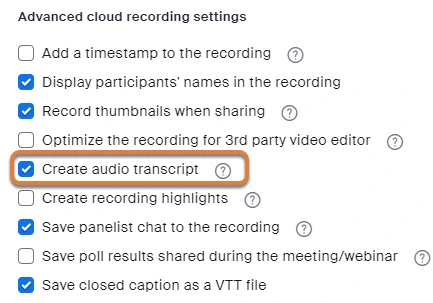
- Поставьте галочку напротив Create audio transcript (Создавать аудиотранскрипцию) в разделе Advanced cloud recording settings, после чего нажмите Save (Сохранить).
Если чекбокс неактивен, значит администратор заблокировал эту функцию на уровне группы или аккаунта. Администраторы могут найти эту же опцию в разделе Admin Center, Settings, Recording & Transcript.
Шаг 2: Запишите конференцию в облако
Начните конференцию как организатор, нажмите Record (Запись) и выберите Record to the Cloud (Записывать в облако). В списке форматов файлов записи от Zoom указано, что аудиотранскрипция VTT и файл субтитров CC.VTT сохраняются именно при облачной записи, тогда как локальные записи включают только MP4, M4A, плейлист и текстовый файл чата.
Шаг 3: Найдите, отредактируйте и скачайте транскрипцию
В руководстве Zoom по использованию аудиотранскрипции для облачных записей описано, что происходит дальше:
- Дождитесь двух писем. В первом будет сказано, что облачная запись готова. Во втором придет уведомление о готовности аудиотранскрипции, обработка которой может занять дополнительное время.
- Откройте раздел Recordings & Transcripts на веб-портале, перейдите на вкладку Cloud recordings и нажмите на название конференции. Аудиотранскрипция появится в виде отдельного файла VTT рядом с видео и аудио.
- Нажмите на миниатюру записи, чтобы открыть плеер с текстом в правой части экрана. Наведите курсор на фразу и нажмите на иконку карандаша, чтобы исправить слова, пунктуацию или метку Unknown Speaker (Неизвестный спикер).
- Нажмите на иконку CC в правом нижнем углу плеера, чтобы транскрипция отображалась поверх видео в виде субтитров.
- Скачайте файл VTT со страницы записи. Файлы VTT можно открыть в любом текстовом редакторе.
На вкладке Cloud recordings также есть поле Search text in audio transcript, с помощью которого можно найти все записи, где произносилась конкретная фраза.
Пара слов о языках. По умолчанию используется английский. На странице Zoom об использовании аудиотранскрипции перечислены 19 языков и опция Change Language, которая заново расшифровывает файл. При этом на странице с инструкцией по включению настройки до сих пор указан только английский, поэтому доступность языков может зависеть от вашего аккаунта.
Способ 2: Использование новой функции Meeting transcript (без записи)
С мая 2026 года в Zoom появилась функция транскрипции, которая работает без записи самой конференции. В статье Zoom о включении транскрипций конференций указано, что для этого требуется аккаунт Pro, Business или Enterprise. По умолчанию функция отключена, поэтому организатор или администратор должны активировать ее вручную.
Включите функцию до начала звонка
- Откройте Settings (Настройки) на веб-портале Zoom и перейдите на вкладку Meeting (Конференция).
- Прокрутите вниз до раздела In Meeting (Advanced) и включите Meeting transcript. Подтвердите действие, нажав Enable (Включить).
- Проверьте дополнительные параметры, затем нажмите Save (Сохранить).
Дополнительные параметры здесь важнее самого переключателя:
- Automatically generate transcripts for (Автоматически генерировать транскрипции для) позволяет выбрать все конференции или только те, где используется ИИ-саммари. Если автоматическая генерация включена, текст сохранится после завершения звонка.
- Allow saving of transcripts to computer by (Разрешить сохранение транскрипций на компьютер) определяет, кто увидит кнопку Save transcript: только организатор, организатор и соорганизаторы, все участники (кроме гостей), участники из определенных диапазонов IP-адресов или абсолютно все.
- Allow hosts to view, delete and download transcripts after the meeting (Разрешить организаторам просматривать, удалять и скачивать транскрипции после конференции) добавляет файл VTT для скачивания на вкладку Recording and Transcripts. Администраторы также могут настроить автоудаление через заданное количество дней (до 9999).
Использование во время конференции
На странице Zoom об использовании транскрипций конференций описаны шаги во время звонка:
- Нажмите More (Дополнительно), затем Transcript на панели управления конференцией. Справа откроется панель транскрипции, которая будет заполняться текстом по мере разговора.
- Нажмите Save transcript внизу панели, когда закончите. Zoom сохранит файл TXT в папку Documents/Zoom на Windows, Mac и Linux.
- Участники могут запросить доступ. Если участник нажмет More, а затем Transcript, он увидит запрос Request transcription, который организатор может одобрить или отклонить.
Если автоматическая генерация отключена и никто не нажал Save transcript до завершения звонка, текст будет безвозвратно утерян. Это самая частая причина, по которой пользователи теряют расшифровки в новой системе Zoom.
Способ 3: Сохранение текста вместе с саммари от Zoom AI
Zoom AI (многие по-прежнему называют его AI Companion) составляет краткие итоги на основе распознанного текста. В статье Zoom о функции Meeting Summary with AI объясняется, что в десктопной версии нужно навести курсор на иконку Zoom AI в правом верхнем углу, отметить галочкой Meeting summary и при желании Generate transcript, а затем нажать Start Zoom AI. В мобильном приложении эта опция называется Retain meeting transcript.
После звонка саммари отправляется в групповой чат Zoom Chat, на электронную почту приглашенным участникам, а также сохраняется на веб-портале в разделе My account, вкладка Summaries. Запускать и останавливать эту функцию могут только организатор и соорганизаторы, и она не работает в сессионных залах. Сохраненная транскрипция подчиняется настройкам Meeting transcript, описанным выше, поэтому для скачивания файла VTT организаторам потребуется разрешение на просмотр и загрузку.
Можно ли расшифровать локальную запись Zoom?
Внутри самого Zoom это сделать не получится. Настройка аудиотранскрипции применяется исключительно к облачным записям, а в списке форматов для локальных файлов транскрипция не значится. Если у вас есть только MP4 или M4A с локальной записи, варианты следующие:
- Загрузите файл в сервис для транскрипции. Подойдет любой инструмент, принимающий аудио или видео. В нашей подборке бесплатных программ для расшифровки голосовых записей мы сравниваем самые популярные решения.
- В следующий раз записывайте иначе. Браузерный рекордер, который автоматически расшифровывает каждый звонок, полностью снимает вопрос о выборе между облачной и локальной записью.
Если у вас пропала сама запись, а не только текст, начните с нашего руководства о том, что делать, если записи Zoom не отображаются.
Как получить транскрипцию Zoom на любом тарифе, даже будучи участником
Все описанные выше способы требуют, чтобы организатор использовал платный тариф и включил нужные настройки до начала звонка. Если вы обычный участник или ваша команда использует бесплатную версию Zoom, сервис Record Meeting решит эту проблему на вашей стороне.
Расширение для Chrome записывает звонок Zoom прямо из вкладки браузера. К встрече не подключаются никакие боты, вам не нужно разрешение организатора, и все это работает на бесплатных аккаунтах Zoom. Когда вы покидаете звонок, запись загружается в ваше личное рабочее пространство. Вы получаете файл MP4, транскрипцию с разделением по спикерам и таймкодами на более чем 50 языках, а также ИИ-саммари с планом действий. Текст можно экспортировать в форматах TXT, DOCX или SRT, а самой записью легко поделиться по ссылке.
Бесплатный тариф включает 5 записей длительностью до 1 часа каждая. Тариф Pro снимает эти ограничения, позволяя записывать до 6 часов, получать полные транскрипции, заметки от ИИ и скачивать файлы. Подробнее о настройке записи читайте в статье о том, как записать конференцию Zoom, если вы участник.
 Попробуйте Record Meeting
Записывайте звонки Zoom, Google Meet и Microsoft Teams прямо из браузера. Получайте транскрипцию с разделением по спикерам на 50+ языках и ИИ-саммари после каждого звонка без ботов на встрече и платных тарифов Zoom.
Начать бесплатно
Почему транскрипция Zoom отсутствует и как это исправить
| Проблема | Возможная причина | Решение |
|---|---|---|
| Облачная запись пришла, но файла транскрипции нет | Опция Create audio transcript была отключена во время записи | Включите ее для будущих встреч. Zoom не расшифровывает прошлые записи задним числом |
| Письмо с записью пришло, а с транскрипцией нет | Текст все еще обрабатывается | Подождите. Письмо с транскрипцией приходит позже и может потребовать больше времени |
| Нет кнопки Transcript в меню More | Функция Meeting transcript отключена, у организатора тариф Basic или администратор заблокировал настройку | Организатору нужно включить Meeting transcript в разделе Settings, Meeting, In Meeting (Advanced) |
| Транскрипция работала, но кнопки Save transcript нет | Настройка Allow saving of transcripts to computer by исключает вашу роль | Организатор расширяет права на сохранение или сам сохраняет файл и делится им |
| Вкладка Transcripts на веб-портале пуста | Автоматическая генерация отключена или у организаторов нет прав на просмотр и скачивание | Включите Automatically generate transcripts for и дополнительную настройку доступа для организаторов |
Если транскрипция есть, но в ней много ошибок, советы Zoom стандартны: меньше фонового шума, говорить по очереди и держать микрофон ближе к говорящему. Для долгих звонков изучите наше руководство о том, как делать саммари длинных встреч с помощью ИИ.
Часто задаваемые вопросы
Заключение
Получить транскрипцию конференции Zoom несложно, если до начала звонка включена нужная настройка: Create audio transcript для облачных записей, Meeting transcript для звонков без записи или Generate transcript вместе с саммари от Zoom AI. Для всех трех вариантов требуется платный тариф Zoom и организатор, который заранее все настроит. А с мая 2026 года бесплатный трюк с сохранением субтитров больше не работает.
Если вы хотите получать текст каждого звонка в Zoom, не завися от организатора, тарифа или забытой галочки в настройках, установите Record Meeting и записывайте встречи прямо из браузера. Вы получите видео, транскрипцию с разделением по спикерам и ИИ-саммари через несколько минут после выхода со звонка на любом аккаунте Zoom.