WhatsApp通話の録音方法(iPhone・Android・デスクトップ)
WhatsAppには通話の録音機能がありません。iPhone、Android、デスクトップそれぞれでWhatsApp通話を録音する実践的な方法を解説し、録音前に確認したい合法性と同意のポイント、音声通話とビデオ通話の違い、録音後の整理、よくあるミスも紹介します。

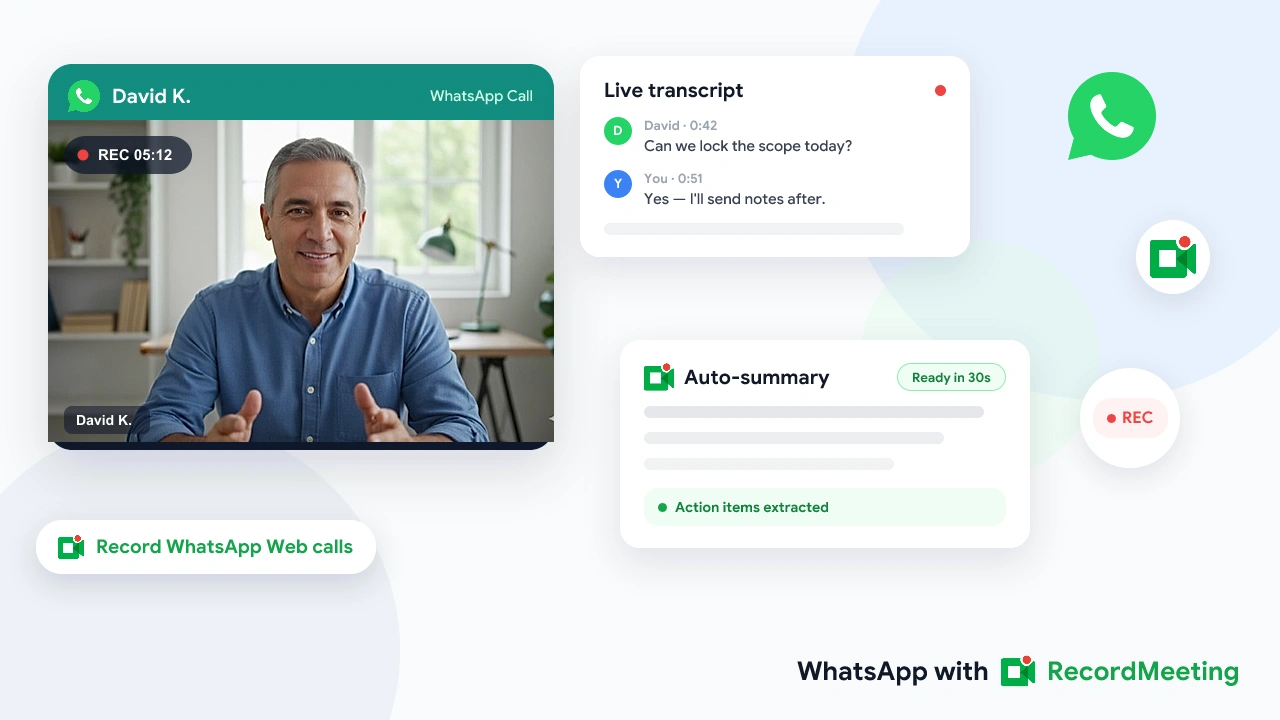
WhatsAppは、クライアントとのやり取り、フリーランスの定例ミーティング、国際的なビジネス通話など、実際のコミュニケーションの多くが行われる場所です。それでもWhatsApp通話 録音と検索すると、毎回同じ壁にぶつかります。WhatsAppには音声・ビデオ通話用のネイティブ録音機能がありません。
そのため、画面録画、サードパーティアプリ、デスクトップでの回避策を使う人が多くなります。うまくいく方法もありますが、ノイズの多いファイルで文字起こしなしという結果も少なくありません。同意を取らずに録音すれば、深刻な法的リスクを招く場合もあります。
本ガイドでは、2026年時点でiPhone・Android・デスクトップで実際に機能する方法、各オプションが適している場面、生の画面キャプチャではなく使える録音と文字起こしを得る方法を順を追って説明します。
主なポイント
- WhatsAppには音声・ビデオ通話の内蔵録音機能がありません。
- モバイル画面録画はiPhone・Androidで使えますが、ファイルは大きく、通知が画面に映り込むことがあり、文字起こしは別途必要です。
- WhatsApp Web経由のデスクトップは、音声・動画・文字起こし・要約を1つのワークフローで得たい場合に最もきれいな方法です。
- 同意のルールは国や米国の州によって異なります。不明な場合は録音を口頭で告知してください。
- **WhatsApp向け Record Meeting**はChromeからWhatsApp Web通話をキャプチャし、文字起こしとAI要約をワークスペースに届けます。
WhatsAppが通話を録音してくれない理由
WhatsAppはリアルタイムメッセージングと暗号化通話のために設計されています。Metaは音声・ビデオ通話内に録音ボタンを搭載していません。通話が終わると、ダウンロードできるクラウド録画も、チャット内の文字起こしもありません。
この設計はカジュアルなチャットのプライバシー期待を守ります。ビジネス会話をWhatsAppで行う人にとっては問題です。
- クライアントとのスコープ議論は通話終了と同時に消える
- サポートの引き継ぎは、誰かがリアルタイムでメモしなければ文脈を失う
- 国際フリーランサーは、別途記録がなければ合意内容を証明しにくい
仕事がWhatsAppに依存するなら、外部の方法が必要です。以降は実践的な選択肢を扱います。
WhatsApp Webでのブラウザキャプチャの製品詳細は、WhatsApp録画ページとステップバイステップのWhatsApp通話の録音方法ガイドをご覧ください。
合法性と同意のクイックチェック
録音前に、自分と他の参加者がいる地域のルールを確認してください。
一方同意の地域では、自分が参加している会話を、相手に知らせずに録音できる場合が一般的です。米国の多くの州や英国はこのモデルです。
全員同意の地域では、録音前に通話の全員の同意が必要です。カリフォルニア、フロリダ、イリノイ、ペンシルベニア、ワシントン州が米国の代表的な例です。EUの多くはプライバシー規則の下で明確な告知を求めます。
実用的なデフォルト: 冒頭で口頭で伝えましょう。「後でメモを送るために録音します」と数秒言えば、ほとんどの曖昧さは解消されます。録音法は法律相談の代わりにはなりませんが、技術的に可能でもビジネス通話の密かな録音は良い習慣ではありません。
チーム向けの書面ポリシーが必要なら、会議録画ポリシーテンプレートと録画エチケットガイドから始めてください。
iPhoneでWhatsApp通話を録音する
WhatsApp for iOSには通話録音機能がありません。標準的な方法はAppleの内蔵画面録画です。
手順
- 設定 → コントロールセンターを開き、画面収録がなければ追加します。
- WhatsAppを開き、音声またはビデオ通話を開始または参加します。
- 右上から下にスワイプしてコントロールセンターを開きます。
- 画面収録ボタンを長押しし、マイクをオンにして自分側の音声を含めます。
- 録画をタップし、通話に戻ります。
- 終了したら赤いステータスバーまたはコントロールセンターから停止します。動画は写真アプリに保存されます。
iPhoneの制限
- 録画はバナーや誤ったアプリ切り替えを含む画面全体をキャプチャします
- 音声のみの通話でもWhatsApp UIの動画ファイルになります
- 自動文字起こしや検索可能な要約はありません
- 共有は通常AirDrop、メッセージ、または自分でアップロードが必要です
画面録画は稀な個人バックアップには十分です。毎週クライアント通話を録るなら手間が増えます。
AndroidでWhatsApp通話を録音する
Androidの選択肢はメーカーとAndroidバージョンによります。多くの端末はクイック設定に画面レコーダーがあります。一部地域では通常の電話向け録音トグルもありますが、WhatsApp VoIP通話には通常適用されません。
典型的な画面録画の手順
- WhatsApp通話を開始します。
- 下に2回スワイプしてクイック設定を開きます。
- 画面レコーダー(名称はブランドにより異なります)をタップします。
- マイクまたはシステム音声のオプションがあれば有効にします。
- 録画を確認し、WhatsAppに戻ります。
- 通話終了後、通知シェードから停止します。ファイルはギャラリーまたはムービーに保存されます。
Androidの注意点
- 音声キャプチャのルールはOEMごとに異なります。マイクのみ録音する端末は相手の声が消えたり、ミックスが悪くなったりします。
- Google Playポリシーにより多くのサードパーティ「WhatsApp通話レコーダー」アプリが制限され、品質と信頼性はばらつきます。
- iOSと同様、大きなメディアファイルだけが残り、別途処理しない限り文字起こしはありません。
たまのクリップならネイティブ画面録画で十分です。クライアント通話のたびにメモが必要なら、可能ならデスクトップに移してください。
デスクトップでWhatsApp通話を録音する(推奨)
WhatsApp WebとWhatsApp Desktopアプリでは、パソコンからビデオ通話ができます。デスクトップキャプチャは、特に後から文字起こしが欲しい場合、モバイル画面録画よりきれいにできることが多いです。
オプションA: WhatsApp Webでの RecordMeeting(文字起こし付き)
Record MeetingはChrome拡張機能でWhatsApp Webタブを録画し、通話をプライベートワークスペースにアップロードして文字起こしとAI要約を提供します。
- Record Meeting Chrome拡張機能をインストールしてサインインします。
- ChromeでWhatsApp Webを開き、必要ならスマホをリンクします。
- そのブラウザタブでWhatsAppビデオ通話を開始または参加します。
- Record Meetingで録画をクリックします。
- 通話終了後、ワークスペースでMP4、文字起こし、要約を確認します。
検索可能なメモが必要なクライアント通話、サポート、フリーランス定例に適しています。iOS/Androidアプリ内だけの通話は対象外です。ノートPCやデスクトップのChromeでWhatsApp Webを使ってください。
オプションB: MacまたはWindowsのシステム画面録画
- Mac: WhatsApp DesktopまたはWhatsApp Webで通話中に、スクリーンショットツール(
Shift + Command + 5)またはQuickTimeの画面録画を使用します。 - Windows: 通話ウィンドウにフォーカスした状態で、Xbox Game Bar(
Win + G)または別のデスクトップレコーダーを使用します。
これらは音声・動画をキャプチャできますが、保存、命名、文字起こしは自分で行います。一度きりのアーカイブなら問題ありません。定期的なビジネス通話なら、文字起こし付きワークスペースが時間を節約します。
音声通話 vs ビデオ通話
WhatsApp通話 録音と検索する人の多くは音声通話を指します。制約はやや異なります。
| 通話タイプ | モバイル画面録画 | WhatsApp Web + Record Meeting |
|---|---|---|
| ビデオ通話 | 動作、UI + 音声をキャプチャ | Chromeタブで対応 |
| 音声通話 | 動作するが静止したチャットUIを録画 | Webでビデオ通話を開始するか、モバイル画面録画を推奨 |
| グループ通話 | 通話を画面に表示し続ければ動作 | WhatsApp Webのグループビデオ通話に対応 |
相手が音声のみのモバイル通話を強く希望する場合、スマホの画面録画が現実的な選択肢です。どちらかがパソコンから参加できるなら、WhatsApp Webの方がドキュメント化ワークフローに優れています。
録画後にすること
生ファイルは仕事の半分に過ぎません。WhatsAppのクライアント通話後、通常必要なのは次のとおりです。
- メールやチャットに貼れる短い要約
- 担当者と期限付きのアクション項目
- スコープや価格の争いに備えた検索可能な文字起こし
- 通話に参加しなかったチームメイト向けの共有可能なリンク
Record Meetingはアップロード後に文字起こしと要約を自動生成します。スマホの画面録画を使った場合は、音声を文字起こしツールにアップロードするか、次回は重要な通話をデスクトップで行いメモのパイプラインを自動化してください。
WhatsApp以外の会議ワークフローについては、会議レコーダー概要でGoogle Meet、Zoom、Teamsも同じ文字起こし+要約パターンで解説しています。
避けるべきよくあるミス
不審な「WhatsAppレコーダー」APKをインストールする。 多くは古い、侵入的、またはWhatsApp更新後に動かない。OSの画面録画か既知のブラウザ拡張を優先してください。
マイク権限を忘れる。 モバイル画面レコーダーは画面のみの無音録画がデフォルトのことが多い。通話前にマイクまたはシステム音声を有効にしてください。
何も言わずに録音する。 所在地の法律が寛容でも、ビジネスの信頼は損ないます。録画が共有・参照される可能性がある場合は告知してください。
写真アプリに埋もれたままにする。 ファイル名を変更し、クライアントフォルダへ移動するか、録画を検索可能に保つワークスペースを使ってください。
モバイルWhatsAppがZoomクラウド録画のように動くと期待する。 動きません。通話開始前にキャプチャ方法を計画してください。
FAQ
まとめ
WhatsApp通話の録音は可能ですが、WhatsAppが代わりに行ってくれるわけではありません。iPhoneとAndroidではシステム画面レコーダーを使い、マイク音声を有効にしてください。デスクトップではWhatsApp Webとブラウザレコーダーが、保存・検索・共有できるビジネス向けにより適した方法です。
録画・文字起こし・要約を1か所にまとめたい場合はRecord Meetingをインストールし、WhatsApp Web経由で通話を行ってください。短いチェックリスト版はWhatsApp通話の録音方法を参照してください。
録音を告知し、ファイルを後から見つけられる場所に保管し、WhatsApp会話もZoomやMeetと同じドキュメント基準で扱いましょう。



