15 Google Workspace-verktøy for produktivitet du bør ta i bruk i 2026
En praktisk oversikt over Google Workspace-verktøy for møter, oppgaver og samarbeid, pluss en enkel metode for å velge riktige tillegg for teamet ditt.

De fleste team betaler for Google Workspace, men bruker bare en tredjedel av hva plattformen egentlig kan. Gmail blir et sted hvor e-poster hopes opp, Kalender blir en liste med møter ingen er forberedt på, og Drive blir en mappe ingen finner frem i. Problemet er ikke plattformen, men mangelen på verktøy som kobles til for å utnytte den fullt ut.
Denne guiden dekker Google Workspace-verktøy for produktivitet som er verdt å ta i bruk i 2026, delt inn i innebygde funksjoner du sannsynligvis underutnytter, møteverktøy, oppgaveverktøy og automatisering som binder alt sammen. Avslutningsvis får du en enkel metode for å velge hva du skal implementere, istedenfor å samle på apper ingen åpner mer enn én gang.
Google Workspace-verktøy du allerede har (og sannsynligvis underutnytter)
Før du legger til noe nytt, er det verdt å sjekke om Workspace allerede løser problemet. Noen funksjoner blir ofte oversett:
- Google Kalenders “Arbeidstider” og fokustidsblokker forhindrer at møter bookes over tiden du faktisk trenger for å jobbe, istedenfor å bare markere deg som opptatt etterpå.
- Smart Chips i Dokumenter og Regneark lar deg
@nevneen person, fil eller dato og hente live-informasjon (deres tilgjengelighet, et lenket dokument) uten å forlate siden. - Google Oppgaver integrert i Gmail og Kalender gjør en e-post til en oppgave med to klikk, slik at enkle gjøremål ikke trenger en egen app.
- Drives versjonshistorikk betyr at du kan gjenopprette en fil til en tidligere tilstand, noe som eliminerer behovet for “final_v3_FAKTISK”-filnavn.
- Google Møtes innebygde undertekster og Companion Mode gir en andre-skjerm-visning av delt innhold under hybride møter, nyttig når halve rommet er på nett.
Ingen av disse krever et betalt tillegg. De er de raskeste produksjonsgevinstene fordi kostnaden er å lære funksjonen, ikke å kjøpe den.
Møteverktøy: Opptak, transkripsjoner og AI-sammendrag
Møter er der Google Workspace-produktiviteten ofte lekker raskest. Noen må ta notater, noen må huske hva som ble besluttet, og noen må følge opp oppgaver etterpå. Dette er laget Workspace ikke dekker fullt ut, og det er her de mest effektive tilleggene finnes.
En nettleserbasert møteopptaker som fanger opp Google Møte-samtaler, transkriberer dem og genererer et AI-sammendrag fjerner mesteparten av det manuelle arbeidet. Istedenfor at en person deler oppmerksomheten mellom å delta og ta notater, blir opptaket sannhetskilden, og sammendraget gjør det til noe teamet faktisk leser etterpå.
 Prøv Record Meeting
Ta opp Google Møte-samtaler direkte fra nettleseren, få en AI-transkripsjon med taleretiketter og motta et sammendrag med oppgaver trukket ut automatisk. Ingen bot blir med på samtalen.
Kom i gang gratis
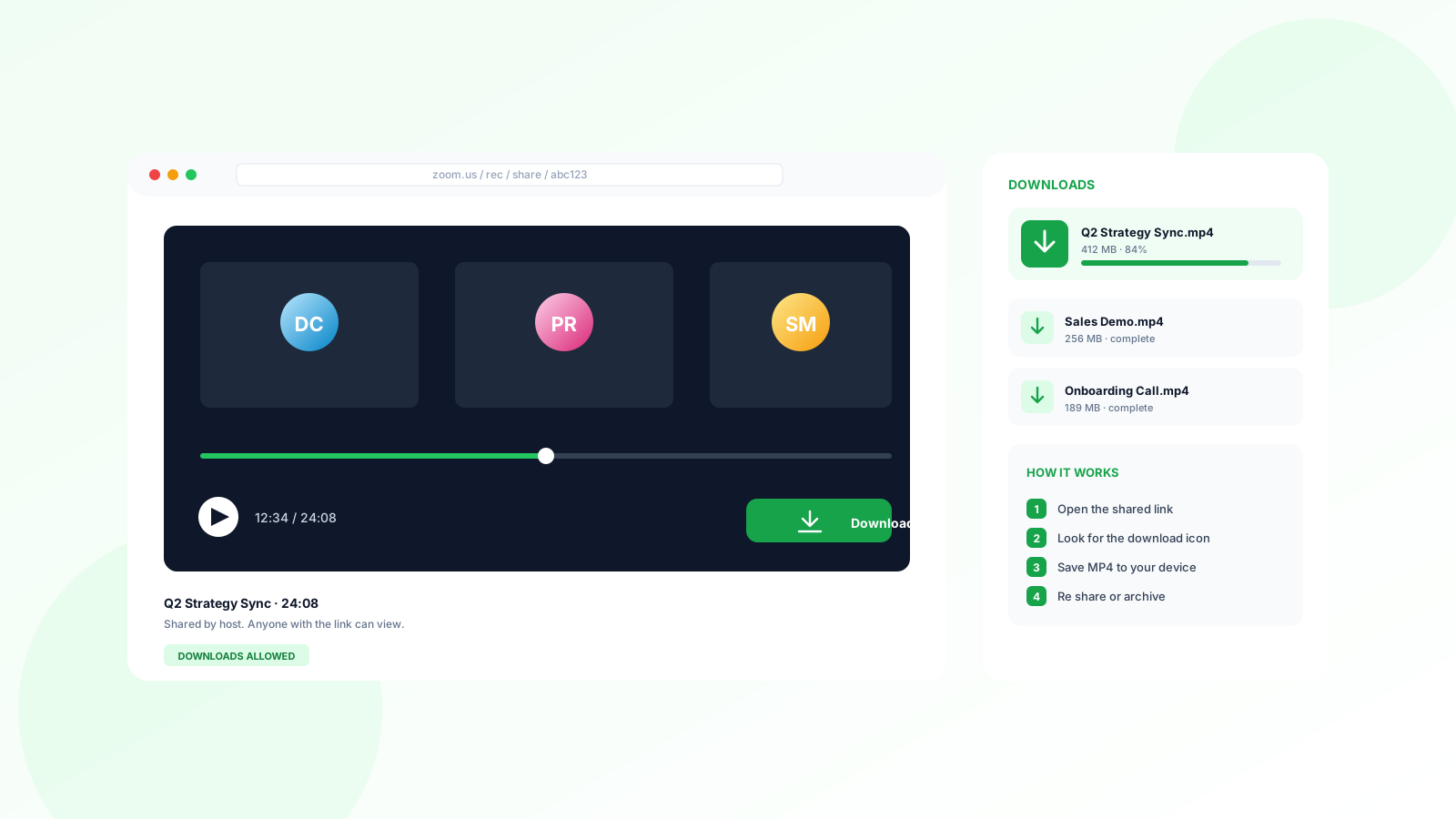
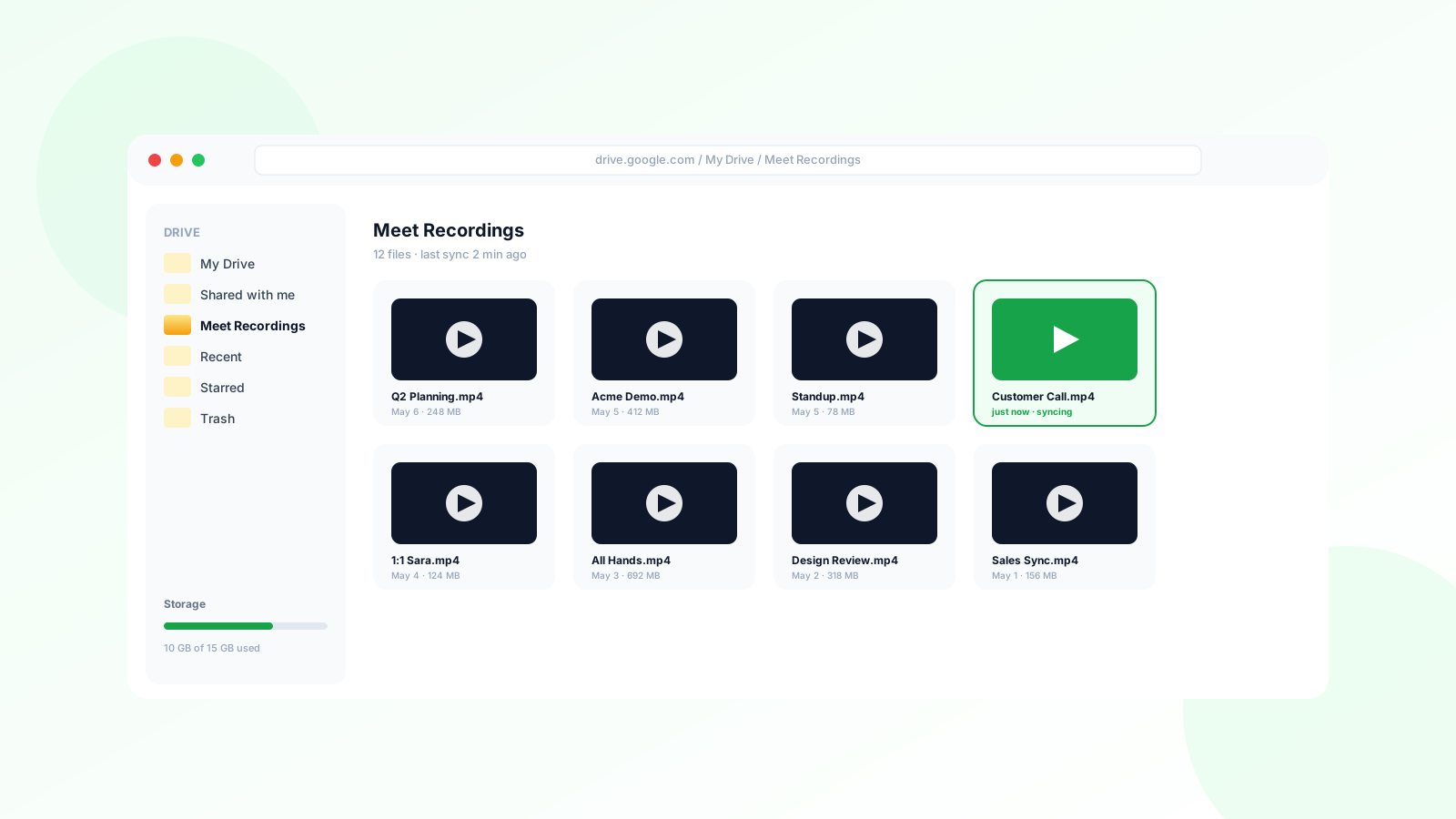
Siden det kjører som en Chrome-utvidelse og Google Workspace-tillegg istedenfor en bot som blir med på samtalen, blir opptak og transkripsjoner knyttet til Google-kontoen din og lagret direkte i Drive. Hvis du vil ha en full oversikt over små vaner som sparer mest tid i Møte, dekker vår guide med 10 Google Møte-tips innstillingene og snarveiene det er verdt å kjenne til før du legger til tredjepartsverktøy.
Når opptak og transkripsjoner eksisterer, er neste steg å gjøre dem til noe folk følger opp. Vår guide om å automatisk generere et møtesammendrag i Google Møte viser deg hvordan du setter dette opp slik at en oppsummering lander i innboksen din uten at noen skriver den for hånd.
Oppgave- og prosjektstyringsverktøy som kobles til Google Workspace
Google Oppgaver håndterer enkle gjøremål bra, men de fleste team vokser fra det når arbeidet strekker seg over mer enn én eller to personer. Google Workspace-markedsplassen har direkte integrasjoner for populære alternativer, slik at oppgaver opprettet andre steder fremdeles vises ved siden av kalenderen og e-posten din istedenfor å være i en egen fane:
- Asana og Trello tilbyr begge Chrome-utvidelser som gjør en Gmail-melding til en oppgave med avsender og tråd vedlagt, og Kalender-tillegg som viser fristene sammen med møter.
- ClickUp og Monday.com kobles til Drive slik at filer vedlagt en oppgave forblir synkronisert med originaldokumentet istedenfor en utdatert kopi.
- Google Regneark forblir en av de mest undervurderte prosjektverktøyene for små team. Et delt regneark med betinget formatering for status dekker det mange team betaler for et dedikert verktøy for å gjøre.
Mønsteret det er verdt å legge merke til: verdien er ikke selve oppgaveverktøyet, men om oppgaveverktøyet vises der du allerede bruker tid (innboks, kalender) istedenfor å kreve en egen sjekk-vane.
Automatiseringsverktøy som kobler Google Workspace til alt annet
Det største produktivititetstapet i de fleste Workspace-oppsett er manuell gjeninntasting: å kopiere et møtesammendrag til et prosjektbrett, videresende et skjemasvar til et regneark eller manuelt legge til en ny ansatt i fem forskjellige verktøy. Noen få verktøy lukker det gapet:
- Zapier og Make kobler Gmail, Kalender, Drive og Regneark til nesten hvilket som helst annet verktøy teamet ditt bruker, slik at en ny rad i et skjemasvar automatisk kan opprette en oppgave, sende en Slack-melding eller oppdatere en CRM-post.
- Google Apps Script er det gratis, innebygde alternativet for team som er komfortable med litt koding. Det kan kjøres direkte i Regneark eller Dokumenter for å automatisere alt fra rapportformatering til planlagte e-poster.
- AppSheet (også en del av Google Workspace) gjør et regneark til en enkel app, nyttig for interne verktøy som utstyrsforespørsler eller godkjenningsarbeidsflyter uten å ansette en utvikler.
Start med den manuelle oppgaven teamet ditt gjør oftest hver uke. Hvis det tar under en time å automatisere og sparer ti minutter hver gang det kjøres, har det betalt for seg selv innen noen måneder.
Hvordan velge Google Workspace-verktøy for produktivitet til et fjernteam
Fjern- og hybridteam har en spesifikk svakhet: verktøy som fungerer fint for én person blir stille usynlige for alle andre. En kalendervane som bare eksisterer i én persons hode, eller et oppgavebrett bare prosjektlederen sjekker, skalerer ikke når halve teamet ikke er i samme rom for å merke at det er utdatert. Noen spørsmål å stille om et nytt verktøy før du tar det i bruk:
- Oppdateres det automatisk, eller må noen huske å oppdatere det? Manuelle trinn er det første som bryter når et team er spredt over tidssoner.
- Er informasjonen synlig for alle som trenger den, ikke bare personen som satte det opp? Et verktøy bare én person sjekker er ikke et teamverktøy.
- Reduserer det et møte, eller dokumenterer det bare ett? De beste produktivitetsverktøyene reduserer synkron tid, ikke bare organiserer de eksisterende møtene bedre.
- Kan nye ansatte finne ut av det uten en opplæring? Hvis onboarding til verktøyet tar lengre tid enn oppgaven det erstatter, sparer det ikke tid ennå.
Team som får dette til har en tendens til å ha færre møter totalt. Hvis ufordelte oppgaver er det tilbakevendende problemet, har vår guide til aldri å gå glipp av møteoppgaver en spesifikk metode for å sikre at oppgaver overlever reisen fra “nevnt i møtet” til “faktisk gjort”.
Rask sammenligning: Google Workspace-verktøy for produktivitet etter bruksområde
| Bruksområde | Verktøytype | Eksempler |
|---|---|---|
| Møtenotater og oppfølging | Opptak og AI-sammendrag | Record Meeting |
| Enkle gjøremål knyttet til e-post | Innebygd oppgavehåndtering | Google Oppgaver |
| Prosjektstyring på tvers av team | Prosjektstyringstillegg | Asana, ClickUp, Trello |
| Repeterende manuell datainntasting | Automatisering | Zapier, Apps Script |
| Interne godkjenningsarbeidsflyter | No-code app-bygger | AppSheet |
Ofte stilte spørsmål
Oppsummering
Teamene som får mest ut av Google Workspace er ikke de med flest tillegg installert. De er de som først presser ut verdien av det som allerede er inkludert, deretter legger til nøyaktig ett verktøy per reelt gap, og starter med det som koster mest tid hver uke. For de fleste team er det gapet møter.
Hvis notater, transkripsjoner og oppfølging fortsatt tar tid etter hvert møte, prøv Record Meeting for å gjøre Google Møte-opptakene dine til søkbare transkripsjoner og AI-sammendrag automatisk, og bygg resten av Workspace-stabelen din rundt det som faktisk trenger et dedikert verktøy.