Slik tar du opp et WhatsApp-anrop (iPhone, Android og desktop)
Trenger du å ta opp et WhatsApp-anrop? WhatsApp har ingen innebygd opptaker. Praktiske alternativer for iPhone, Android og desktop, pluss samtykke og en renere nettleser-workflow.

WhatsApp er der en stor del av kundesamtaler, freelancer-sjekk-ins og internasjonale forretningsanrop faktisk skjer. Men hvis du søker etter ta opp WhatsApp-anrop, møter du den samme veggen: WhatsApp tilbyr ikke innebygd opptak for tale- eller videoanrop.
Derfor griper folk til skjermopptakere, tredjepartsapper eller desktop-workarounds. Noen av disse fungerer. Mange gir støyende filer uten transkripsjon. Noen skaper reell juridisk risiko hvis du hopper over samtykke.
Denne veilederen går gjennom hva som faktisk fungerer i 2026 på iPhone, Android og desktop, når hvert alternativ gir mening, og hvordan du får et brukbart opptak med transkripsjon i stedet for et rått skjermopptak.
Hovedpunkter
- WhatsApp har ingen innebygd samtaleopptak for tale- eller videoanrop.
- Mobilt skjermopptak fungerer på iPhone og Android, men filene er store, varsler kan vises på skjermen, og du trenger fortsatt et eget transkripsjonstrinn.
- Desktop via WhatsApp Web er den reneste veien hvis du vil ha lyd, video, transkripsjon og sammendrag i én workflow.
- Samtykkeregler varierer etter land og amerikanske delstater. Kunngjør opptak når du er usikker.
- Record Meeting for WhatsApp tar opp WhatsApp Web-anrop fra Chrome og leverer transkripsjon pluss AI-sammendrag til workspace-en din.
Hvorfor WhatsApp ikke tar opp anropet for deg
WhatsApp er bygget for sanntidsmeldinger og krypterte anrop. Meta leverer ingen opptaksknapp i tale- eller videoanrop. Når anropet avsluttes, finnes det ingen skyopptak å laste ned og ingen transkripsjon i chatten.
Det designvalget beskytter personvernforventninger i uformelle samtaler. Det er et problem for alle som driver forretningssamtaler på WhatsApp:
- Kundediskusjoner om scope forsvinner når anropet avsluttes
- Support-overleveringer mister kontekst med mindre noen skrev notater live
- Internasjonale frilansere kan ikke bevise hva som ble avtalt uten et separat register
Hvis arbeidet ditt avhenger av WhatsApp, trenger du en ekstern metode. Resten av artikkelen dekker de praktiske alternativene.
For produktdetaljer om hvordan nettleseropptak fungerer med WhatsApp Web, se WhatsApp-opptakssiden og den steg-for-steg-veilederen for å ta opp et WhatsApp-anrop.
Rask sjekk av legalitet og samtykke
Før du tar opp, finn ut reglene der du og de andre deltakerne befinner seg.
One-party consent: i disse regionene kan du som regel ta opp en samtale du er en del av uten å informere andre. Mange amerikanske delstater og Storbritannia følger denne modellen.
All-party consent: alle på anropet må godta før opptak. California, Florida, Illinois, Pennsylvania og Washington er vanlige amerikanske eksempler. Mye av EU forventer tydelig varsel under personvernregler.
Praktisk standard: si det høyt i starten. “Jeg tar opp dette så jeg kan sende notater etterpå” tar noen sekunder og fjerner mesteparten av tvetydigheten. Opptakslover er ikke juridisk rådgivning i et blogginnlegg, men stille opptak av forretningsanrop er en dårlig vane selv når teknologien tillater det.
Hvis teamet ditt trenger en skriftlig policy, start med vår mal for møteopptak-policy og etiketteguide for opptak.
Slik tar du opp et WhatsApp-anrop på iPhone
WhatsApp for iOS inkluderer ikke samtaleopptak. Standardtilnærmingen er Apples innebygde skjermopptaker.
Steg
- Åpne Innstillinger → Kontrollsenter og legg til Skjermopptak hvis det ikke allerede er der.
- Åpne WhatsApp og start eller bli med i tale- eller videoanropet.
- Sveip ned fra øvre høyre hjørne for å åpne Kontrollsenter.
- Trykk lenge på Skjermopptak-knappen og slå på Mikrofon slik at din side av samtalen inkluderes.
- Trykk på Ta opp, og gå tilbake til anropet.
- Stopp opptaket fra den røde statuslinjen eller Kontrollsenter når du er ferdig. Videoen lagres i Bilder.
Begrensninger på iPhone
- Opptaket fanger hele skjermen, inkludert bannere og utilsiktede appbytter
- Kun taleanrop gir fortsatt en videofil av WhatsApp-grensesnittet
- Ingen automatisk transkripsjon eller søkbart sammendrag
- Deling betyr vanligvis AirDrop, Meldinger eller å laste opp filen selv
Skjermopptak er greit for en sjelden personlig backup. Det blir slitsomt hvis du tar opp kundesamtaler hver uke.
Slik tar du opp et WhatsApp-anrop på Android
Android-alternativer avhenger av produsent og Android-versjon. Mange telefoner har en skjermopptaker i Hurtiginnstillinger. Noen regioner viser også en opptaksvippe for vanlige telefonanrop, men den gjelder vanligvis ikke for WhatsApp VoIP-anrop.
Typiske steg for skjermopptak
- Start WhatsApp-anropet.
- Sveip ned to ganger for å åpne Hurtiginnstillinger.
- Trykk på Skjermopptaker (navnet varierer etter merke).
- Aktiver mikrofon eller systemlyd hvis opptakeren tilbyr det.
- Bekreft opptaket og gå tilbake til WhatsApp.
- Stopp fra varselpanelet når anropet avsluttes. Filen havner i Galleri eller Filmer.
Android-forbehold
- Lydregler varierer etter OEM. Noen enheter tar bare opp mikrofon, noe som kan dempe den andre parten eller mikse dårlig.
- Google Play-policy begrenser mange tredjeparts-”WhatsApp-anropsopptaker”-apper, så kvalitet og tillit varierer sterkt.
- Som på iOS ender du med en stor mediefil uten transkripsjon med mindre du behandler den et annet sted.
Hvis du bare trenger et sporadisk klipp, er innebygd skjermopptak nok. Hvis du trenger notater etter hvert kundemøte, flytt anropet til desktop når du kan.
Slik tar du opp et WhatsApp-anrop på desktop (anbefalt)
WhatsApp Web og WhatsApp Desktop-appen lar deg ringe videoanrop fra en datamaskin. Det betyr noe fordi desktop-opptak kan være renere enn mobilt skjermopptak, spesielt når du vil ha transkripsjon etterpå.
Alternativ A: RecordMeeting på WhatsApp Web (transkripsjon inkludert)
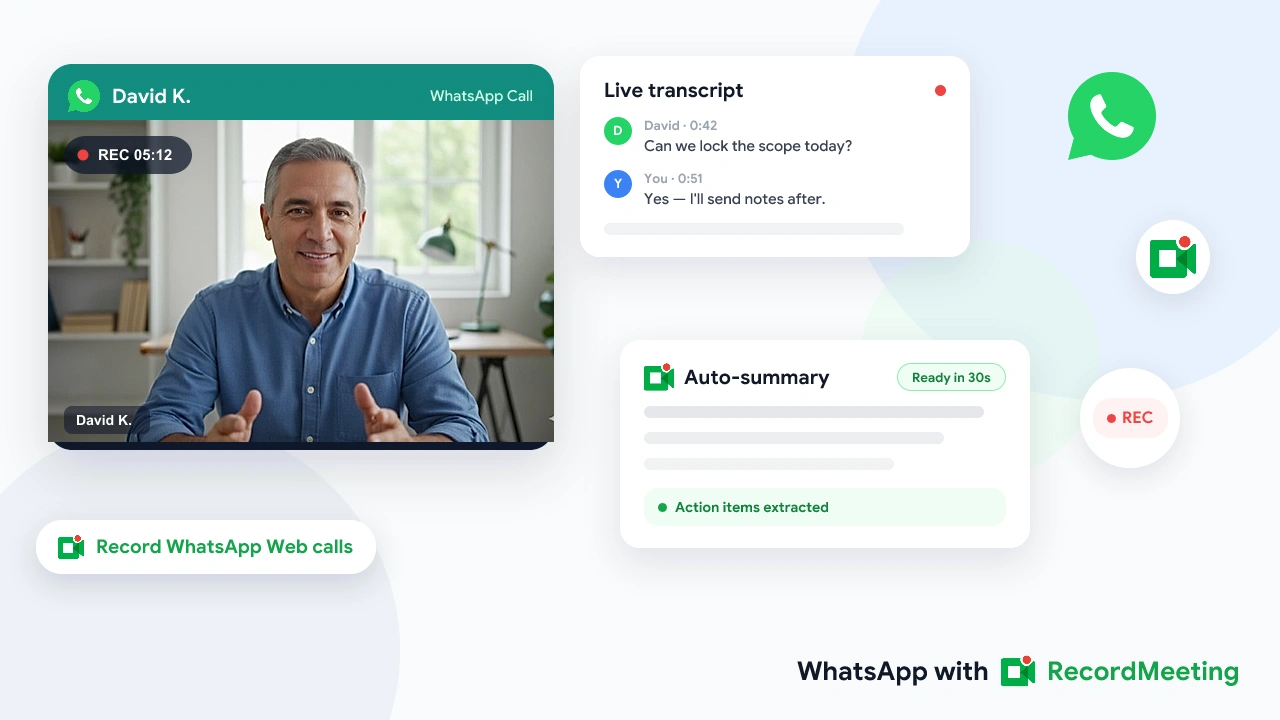
Record Meeting er en Chrome-utvidelse som tar opp WhatsApp Web-fanen og laster opp anropet til din private workspace med transkripsjon og AI-sammendrag.
- Installer Record Meeting Chrome-utvidelsen og logg inn.
- Åpne WhatsApp Web i Chrome og koble til telefonen om nødvendig.
- Start eller bli med i et WhatsApp-videoanrop i den nettleserfanen.
- Klikk på ta opp i Record Meeting.
- Når anropet avsluttes, åpne workspace-en din for MP4, transkripsjon og sammendrag.
Denne veien passer kundesamtaler, support-samtaler og freelancer-sjekk-ins der du trenger søkbare notater, ikke bare en skjermvideo. Den tar ikke opp anrop som bare skjer i iOS- eller Android WhatsApp-appene. Bruk WhatsApp Web i Chrome på laptop eller desktop.
Alternativ B: Systemskjermopptak på Mac eller Windows
- Mac: bruk skjermdump-verktøylinjen (
Shift + Command + 5) eller QuickTime-skjermopptak mens WhatsApp Desktop eller WhatsApp Web er i anrop. - Windows: bruk Xbox Game Bar (
Win + G) eller en annen desktop-opptaker mens anropsvinduet er aktivt.
Disse verktøyene kan fange lyd og video, men lagring, navngivning og transkripsjon håndterer du selv. For et engangsarkiv er de greie. For gjentatte forretningsanrop sparer en workspace med transkripsjoner tid.
Taleanrop vs. videoanrop
De som søker WhatsApp-anropsopptak mener ofte taleanrop. Begrensningene skiller seg litt:
| Anropstype | Mobilt skjermopptak | WhatsApp Web + Record Meeting |
|---|---|---|
| Videoanrop | Fungerer, fanger UI + lyd | Støttet i Chrome-fane |
| Taleanrop | Fungerer, men du tar opp statisk chat-UI | Start helst videoanrop på Web, eller bruk mobilt skjermopptak |
| Gruppeanrop | Fungerer hvis du holder anropet på skjermen | Fungerer for WhatsApp Web-gruppevideoanrop |
Hvis motparten insisterer på et ren talebasert mobilanrop, er skjermopptak på telefonen fortsatt det realistiske alternativet. Hvis noen kan bli med fra en datamaskin, gir WhatsApp Web en bedre dokumentasjons-workflow.
Hva du gjør med opptaket etterpå
En rå fil er bare halve jobben. Etter et WhatsApp-kundemøte trenger du vanligvis:
- Et kort sammendrag du kan lime inn i e-post eller chat
- Handlingspunkter med eiere og datoer
- En søkbar transkripsjon ved tvister om scope eller pris
- En delbar lenke for en kollega som ikke var med
Record Meeting produserer transkripsjon og sammendrag automatisk etter opplasting. Hvis du brukte telefonskjermopptak i stedet, last opp lyden til et transkripsjonsverktøy, eller kjør viktige anrop på desktop neste gang slik at notat-pipeline-en blir automatisk.
For bredere møte-workflows utover WhatsApp dekker oversikten over meeting recorder Google Meet, Zoom og Teams med samme transkripsjon-og-sammendrag-mønster.
Vanlige feil å unngå
Installere tilfeldige “WhatsApp-opptaker”-APK-er. Mange er utdaterte, påtrengende eller fungerer rett og slett ikke etter WhatsApp-oppdateringer. Foretrekk OS-skjermopptak eller en kjent nettleserutvidelse.
Glemme mikrofontillatelser. Mobile skjermopptakere starter ofte stille med kun skjerm. Aktiver mic eller systemlyd før anropet.
Ta opp uten å si noe. Selv når loven på stedet ditt er tillatende, er forretningstillit det ikke. Oppgi når opptaket kan deles eller brukes som referanse.
La opptaket begraves i Bilder. Gi filen nytt navn, flytt den til en kundemappe, eller bruk en workspace som holder opptak søkbare.
Forvente at mobil WhatsApp oppfører seg som Zoom-skyopptak. Det gjør den ikke. Planlegg opptaksmetoden før anropet starter.
FAQ
Oppsummering
WhatsApp-anropsopptak er mulig, men WhatsApp gjør det ikke for deg. På iPhone og Android, bruk systemskjermopptakeren og aktiver mikrofonlyd. På desktop er WhatsApp Web pluss en nettleseropptaker den renere veien for forretningsbruk fordi du får en fil du kan lagre, søke i og dele.
Hvis du vil ha opptak, transkripsjon og sammendrag på ett sted, installer Record Meeting og kjør anropet via WhatsApp Web. For den korte sjekklisteversjonen, følg slik tar du opp et WhatsApp-anrop.
Kunngjør opptaket, hold filen et sted du finner den senere, og behandle WhatsApp-samtaler med samme dokumentasjonsstandard som du allerede bruker på Zoom eller Meet.