Транскрипция в Google Meet: как автоматически получать точные текстовые записи встреч
Как работает транскрипция в Google Meet в 2026 году: инструменты, точность и создание рабочего процесса для команды.

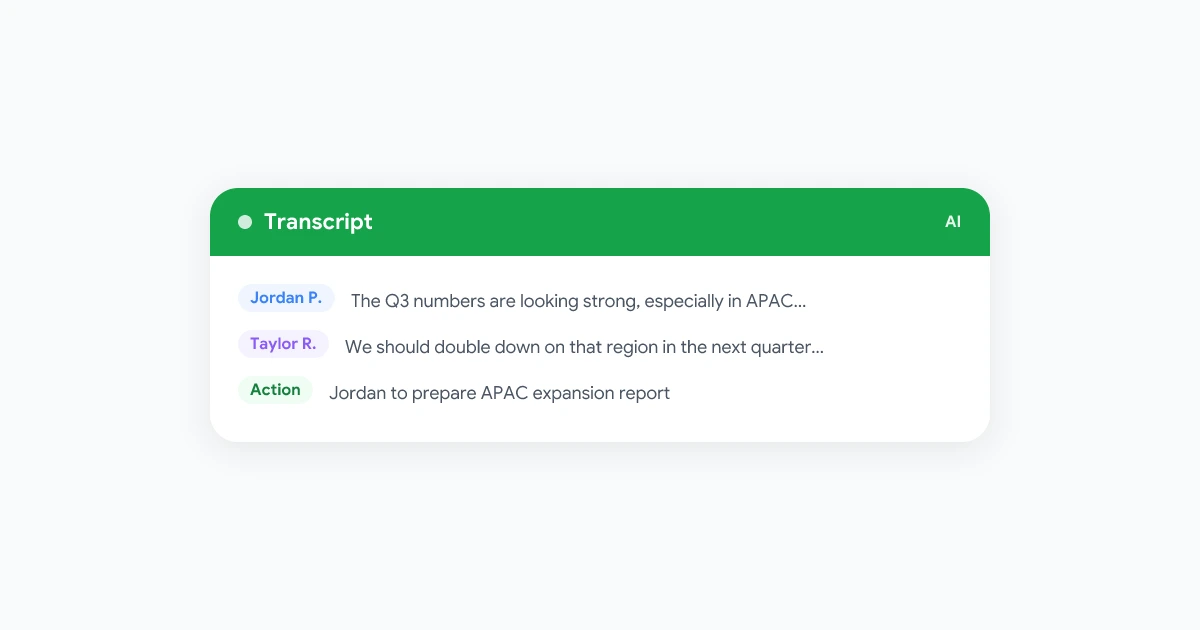
Каждая встреча создает два документа. Первый представляет собой запись, которую мало кто пересматривает. Второй является поисковой транскрипцией, которая становится живым документом с решениями, обязательствами и вопросами. Именно постоянное и точное создание этого второго документа отличает команды, извлекающие пользу из встреч, от тех, кто просто их проводит.
Это руководство рассказывает, как работает транскрипция в Google Meet в 2026 году, какие инструменты доступны, где они уступают и как создать рабочий процесс, который действительно будет использовать вся команда.
Как работает транскрипция в Google Meet
Google Meet может создавать транскрипции двумя способами.
Встроенная транскрипция Google Workspace использует технологию преобразования речи в текст Google для создания файла .docx или .txt, который автоматически сохраняется в папке Google Drive организатора встречи после звонка. Для этого требуется тариф Google Workspace Business Standard или выше, и функция должна быть включена администратором Workspace. Участники видят значок транскрипции в элементах управления встречей, когда функция активна.
Транскрипция через браузер с помощью сторонних инструментов захватывает аудиопоток через расширение Chrome или дополнение Meet без необходимости настройки на уровне администратора Workspace. Такие инструменты, как Record Meeting, используют этот способ. Транскрипция создается в реальном времени и предоставляется пользователям сразу после звонка. Бот не присоединяется к встрече, и отдельное место для записи не требуется.
Оба способа создают текст. Различия заключаются в точности, маркировке говорящих, доступности и возможностях работы с результатом.
Что дает транскрипция Google Meet
Хорошо структурированная транскрипция содержит несколько элементов, которых нет в записи.
Текст с указанием говорящих. Каждый абзац начинается с имени говорящего, что упрощает поиск сказанного без просмотра видео. Это важно для ответственности: когда появляются задачи, нужно знать, кто их взял.
Метки времени. Маркеры времени каждые 30–60 секунд позволяют перейти к нужному моменту записи. Участник, пропустивший обсуждение бюджета, может сразу перейти к 14-й минуте, не просматривая весь час.
Возможность поиска. Транскрипция представляет собой текстовый документ. Вы можете использовать Ctrl+F, передать его в поисковый инструмент или задать вопрос ИИ: «Какое решение приняли по дате запуска в Q3?» Это делает весь архив встреч доступным за секунды, а не часы.
Извлечение задач. Современные инструменты анализируют транскрипцию на фразы вроде «Я займусь этим», «Давайте назначим follow-up» или «Можешь отправить это к пятнице?» и выделяют их в отдельный список. Одно это оправдывает переход от ручных заметок.
Проблемы точности в транскрипции Google Meet
Распознавание речи значительно улучшилось, но пробелы в точности остаются, особенно в важных ситуациях.
Техническая лексика. Медицинские, юридические, финансовые и инженерные термины часто распознаются неправильно. «EBITDA» становится «Ebitta», а «Kubernetes» превращается в «cube nettus». Командам, обсуждающим специализированные темы, нужно проверять транскрипции перед распространением.
Перекрывающаяся речь. Когда два человека говорят одновременно, потоки смешиваются. Транскрипция может приписать слова не тому говорящему или создать бессвязный текст. Встроенная транскрипция Meet справляется с этим в небольших звонках, но хуже работает при пяти и более участниках.
Акценты и качество звука. Участник с нестабильным мобильным соединением или сильным акцентом увидит больше ошибок. Лучшие способы повысить точность: шумоподавляющие гарнитуры и стабильное соединение.
Действие: Проверяйте транскрипции перед отправкой внешним получателям. Для внутреннего использования достаточно точности 90%. Для клиентов или документов соблюдения нормативов добавьте 5-минутную проверку.
Настройка транскрипции в Google Meet
Встроенная транскрипция Workspace
Перед началом администратор Workspace должен включить функцию:
- В Google Admin Console перейдите в Приложения > Google Workspace > Google Meet.
- Выберите Настройки видео Meet.
- Включите Транскрипции для вашего подразделения.
- Примените настройку.
После включения организаторы встреч увидят кнопку Транскрипции в нижней панели. Нажмите ее, чтобы начать. Уведомление покажет участникам, что встреча транскрибируется. Транскрипция появится в папке «Записи Meet» в Drive организатора в течение 24 часов после звонка.
Что вы получаете: Текстовый документ с метками говорящих и времени. Без ИИ-резюме. Без извлечения задач. Файл можно расшарить из Drive как любой другой документ.
Чего нет: Отображения в реальном времени. Автоматической отправки всем участникам. ИИ-резюме или списка задач.
Транскрипция через браузер с Record Meeting
Для команд, которым нужно больше контроля или которые не на подходящем тарифе Workspace:
- Установите расширение Record Meeting из Chrome Web Store.
- Присоединитесь к Google Meet или начните встречу.
- Нажмите значок Record Meeting в панели инструментов и выберите Начать запись и транскрипцию.
- Расширение захватит видео и аудио, создаст живую транскрипцию в боковой панели и полный документ после остановки записи.
Транскрипция доступна сразу после звонка. Участникам не нужно ничего устанавливать. Ссылку на транскрипцию можно отправить прямо из панели Record Meeting.
Пошаговую настройку см. в нашем руководстве по записи Google Meet без бота.
Обмен и управление транскрипциями после звонка
Транскрипция, которая хранится только в одном Drive, не является общим документом. Создайте привычку делиться.
Вариант 1: Папка Drive для каждого проекта. Создайте общую папку Shared Drive для команды или проекта. После каждой встречи перемещайте туда транскрипцию. Дайте всей команде доступ на просмотр. Подходит для долгосрочных проектов с постоянным составом участников.
Вариант 2: Вставка в инструмент управления проектами. Если ваша команда работает в Linear, Jira, Notion или подобном сервисе, вставьте ключевые разделы (решения, задачи, открытые вопросы) в соответствующий тикет или страницу. Ссылайтесь на полную транскрипцию как на исходный документ, а не копируйте все.
Вариант 3: Автоматическая рассылка через Record Meeting. Record Meeting может отправить ссылку на транскрипцию всем участникам по почте или в Slack после встречи. Это исключает ручной шаг. Никто не забудет поделиться.
Конфиденциальность: Перед отправкой внешним получателям удалите личные данные, не относящиеся к делу. Руководствуйтесь теми же принципами, что и при обмене записью. Полный чек-лист конфиденциальности см. в нашем руководстве по безопасности записей встреч.
Транскрипции и ИИ-резюме: в чем разница
Эти понятия часто путают. Важно их разделять.
Транскрипция представляет собой дословную или почти дословную запись всего сказанного. Она длинная, полная и точная.
ИИ-резюме представляет собой обработанный документ, созданный на основе транскрипции. Он выделяет основные моменты, решения и задачи. Он короче и удобнее, но зависит от качества исходной транскрипции.
Если резюме ошибается, именно в транскрипции вы проверяете, что было на самом деле. Для ответственности и соблюдения нормативов основным документом служит транскрипция. Резюме помогает в навигации.
Record Meeting создает оба. Резюме появляется в панели через минуту после звонка. Полная транскрипция доступна для поиска и скачивания. Резюме используют на летучках, а транскрипцию при спорных моментах.
О том, как использовать ИИ-резюме в рабочем процессе, см. наше руководство по эффективным заметкам с ИИ.
Хранение транскрипций: как долго их хранить
Большинство команд хранит транскрипции дольше, чем нужно, и менее организованно, чем думают.
Практичные сроки хранения:
| Тип встречи | Рекомендуемый срок |
|---|---|
| Внутренний статус-апдейт | 30 дней (или до закрытия спринта) |
| Встреча с клиентом или интервью | Минимум 1 год или срок действия контракта |
| Собеседование | Уточните у юристов, обычно минимум 1 год |
| Совет директоров или исполнительная встреча | 7 лет, если есть юридические риски |
| Тренинг | 90 дней, если не определяет текущую политику |
Установите напоминание раз в 6 месяцев для аудита библиотеки транскрипций и удаления ненужного. Устаревшие записи создают риски конфиденциальности и тратят место.
Для медицинских команд применяйте правила HIPAA к транскрипциям с данными пациентов. Подробнее см. в нашем руководстве по записям встреч для здравоохранения.
Частые проблемы с транскрипциями и их решение
«Транскрипция не определяет говорящих».
Идентификация говорящих зависит от имен в Meet. Если кто-то зашел как «iPhone» или «User 2», так он и будет подписан. Попросите участников обновить имена перед важными звонками.
«Нет первых пяти минут».
Встроенная транскрипция начинается, когда организатор вручную нажимает старт. Record Meeting начинает с момента нажатия записи. Для важных звонков начинайте запись при входе первого участника, а не после приветствий.
«Файла транскрипции нет в Drive».
Встроенные транскрипции Meet могут появляться до 24 часов. Если звонок был короче нескольких минут, файл может не создаться. Проверьте папку «Записи Meet» в Drive организатора, а не в общем доступе. Если через 24 часа файла нет, проверьте квоты хранилища в настройках админа.
«Транскрипция точная, но нечитаемая».
Длинные блоки текста без разметки трудно воспринимать. Инструменты, которые добавляют абзацы между сменами тем и говорящих, дают более удобный результат. Record Meeting форматирует транскрипции в четкие абзацы с именами, соответствующие ритму встречи.
Транскрипции для распределенных и асинхронных команд
Самый недооцененный плюс транскрипций: они полезны тем, кто не был на звонке.
Участник в другом часовом поясе, не приглашенный на планирование, может прочитать транскрипцию за 10 минут и принять нужное решение. Новый сотрудник, присоединившийся после обсуждения архитектуры, поймет, почему было принято техническое решение.
Это делает транскрипции инструментом институциональной памяти, а не просто результатом встречи.
О том, как распределенные команды используют записи для синхронизации, см. наш гид по этике встреч для удаленных команд.
Частые вопросы
Итог
Транскрипции Google Meet превращают встречи из ограниченных по времени разговоров в поисковые записи, которые команда может использовать, делиться и развивать. Встроенная транскрипция Workspace покрывает базовые потребности команд на подходящих тарифах. Браузерные инструменты вроде Record Meeting добавляют доступ в реальном времени, ИИ-резюме и поддержку большего числа языков без настройки администратором.
Самое важное, что нужно сделать, это начать. Выберите один тип встреч на этой неделе и включите транскрипцию. После первого звонка поделитесь ссылкой с участниками вместо ручных заметок. Через месяц транскрипции станут нормой, а не исключением.
Начните с расширения Record Meeting, и ваша следующая встреча в Google Meet автоматически создаст поисковую запись.



