Как записать Google Meet: Полное руководство для ноутбука, телефона и Workspace
Узнайте, как записать Google Meet на ноутбуке, телефоне или с помощью встроенных инструментов Workspace. Пошаговые методы, советы по аудио и бесплатные варианты, когда кнопка записи недоступна.

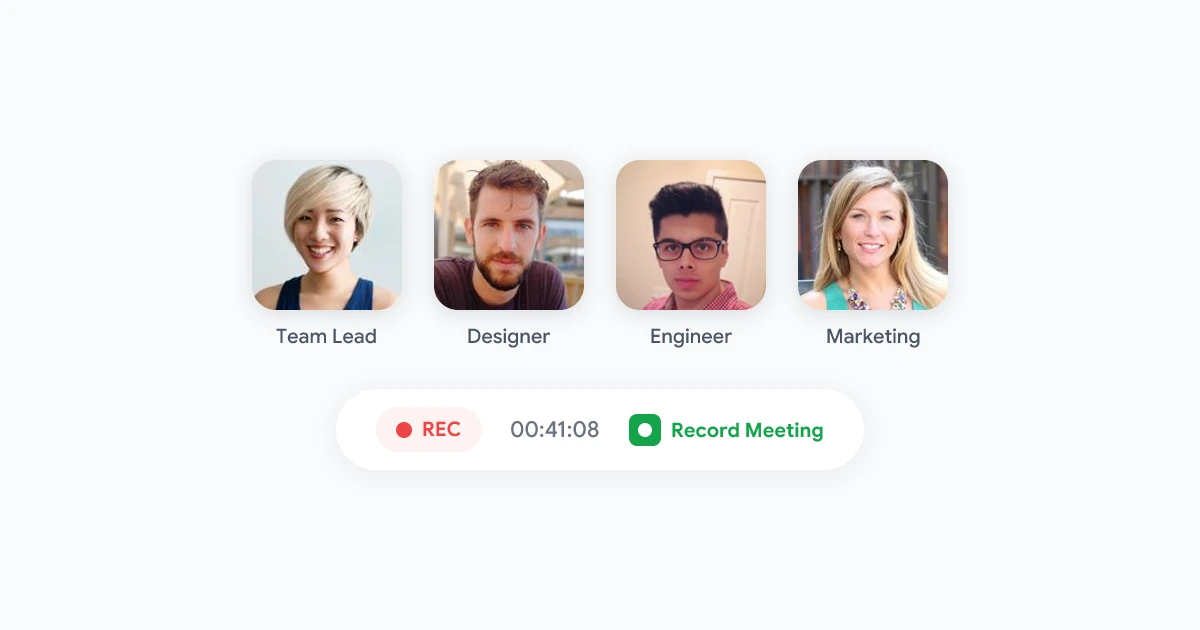
Вы можете записать Google Meet тремя основными способами: использовать встроенную запись Google, если ваш тариф Workspace включает её, записать звонок с помощью экранного рекордера ноутбука или установить расширение для браузера, которое сохраняет видео, транскрипт и краткое содержание в ваше рабочее пространство. Правильный выбор зависит от типа вашего аккаунта, являетесь ли вы организатором и нужно ли вам аудио от каждого участника.
Большинство людей ищут как записать Google Meet, когда кнопка записи недоступна или отсутствует. Обычно это означает, что вы используете бесплатный аккаунт Gmail, тариф Workspace без записи или присоединились как участник, а не организатор. Это руководство описывает все рабочие методы на 2026 год, включая действия на ноутбуке с полным аудио и на телефоне, когда в мобильном приложении нет кнопки записи.
Ключевые моменты
- Встроенная запись требует подходящего тарифа Workspace. Business Standard и выше, а также некоторые корпоративные и образовательные тарифы. Бесплатный Gmail и Business Starter не поддерживают эту функцию.
- Только организатор или соорганизатор может начать встроенную запись. Все участники звонка получают уведомление о начале записи, согласно требованиям Google к записи Meet.
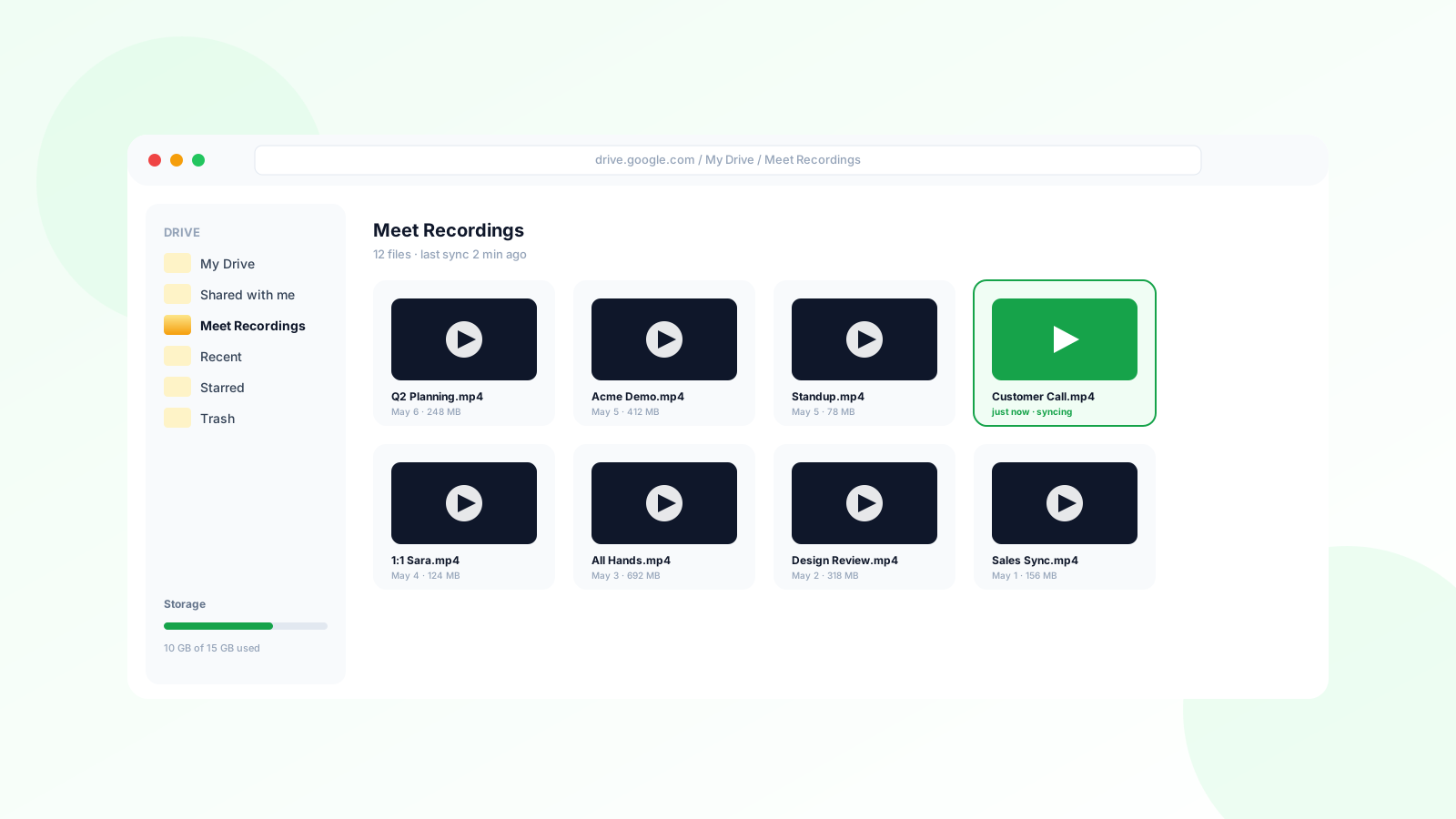
- Записи сохраняются в Google Drive организатора в папке Meet Recordings, а не в аккаунтах участников.
- Экранные рекордеры ноутбука работают с любым аккаунтом, но macOS QuickTime часто не записывает голоса других участников, если не настроить захват системного аудио.
- Расширение для Chrome, такое как Record Meeting, записывает из вкладки браузера с любым аккаунтом, включая транскрипт и краткое содержание на бесплатном тарифе.
Запись Google Meet с помощью встроенной функции Workspace
Если ваша организация оплачивает подходящий тариф Google Workspace и администратор включил запись, встроенный вариант — самый простой. Google автоматически сохраняет файл в Drive и отправляет ссылку организатору.
Согласно документации Google, поддерживаемые тарифы включают Business Standard, Business Plus, корпоративные тарифы, Education Plus, Teaching and Learning Upgrade, Workspace Individual и Google One с 2 ТБ или больше. Business Starter и бесплатные личные аккаунты Gmail не входят в этот список.
Администратор должен включить запись в консоли Google Admin в разделе Apps > Google Workspace > Google Meet > Meet video settings, как описано в руководстве для администраторов Google.
Пошаговая инструкция: начать встроенную запись Google Meet
- Присоединитесь или начните встречу как организатор или соорганизатор на компьютере (или Android с подходящим аккаунтом).
- Нажмите Activities (иконка фигур) в панели инструментов внизу справа.
- Выберите Recording, затем нажмите Start recording.
- Подтвердите при запросе. Все участники увидят уведомление о записи.
- По окончании откройте Activities > Recording снова и нажмите Stop recording.
Файл обрабатывается в фоне и сохраняется в папке My Drive > Meet Recordings организатора встречи. Обработка может занять от нескольких минут до 24 часов для длинных звонков. Подробнее о том, где появляются файлы и как ими поделиться, читайте в нашем руководстве где сохраняются записи Google Meet.
Встроенные записи автоматически останавливаются через 8 часов. Если кнопка записи видна, но неактивна, прочитайте нашу статью по устранению неполадок Google Meet запись недоступна, прежде чем предполагать неисправность.
Способы записи Google Meet без встроенной функции Workspace
Когда встроенная кнопка недоступна, у вас всё ещё есть практичные варианты. Каждый из них захватывает то, что вы видите и слышите в своей сессии, что означает, что любой участник может сохранить свою копию, не прося организатора начать запись Google.
Запись с расширением Chrome (рекомендуется для большинства команд)
Расширения браузера захватывают вкладку Google Meet напрямую, включая системное аудио других участников при правильной настройке. Они работают с бесплатным Gmail, Workspace Individual, Business Starter и другими типами аккаунтов, так как не зависят от политики записи Google.
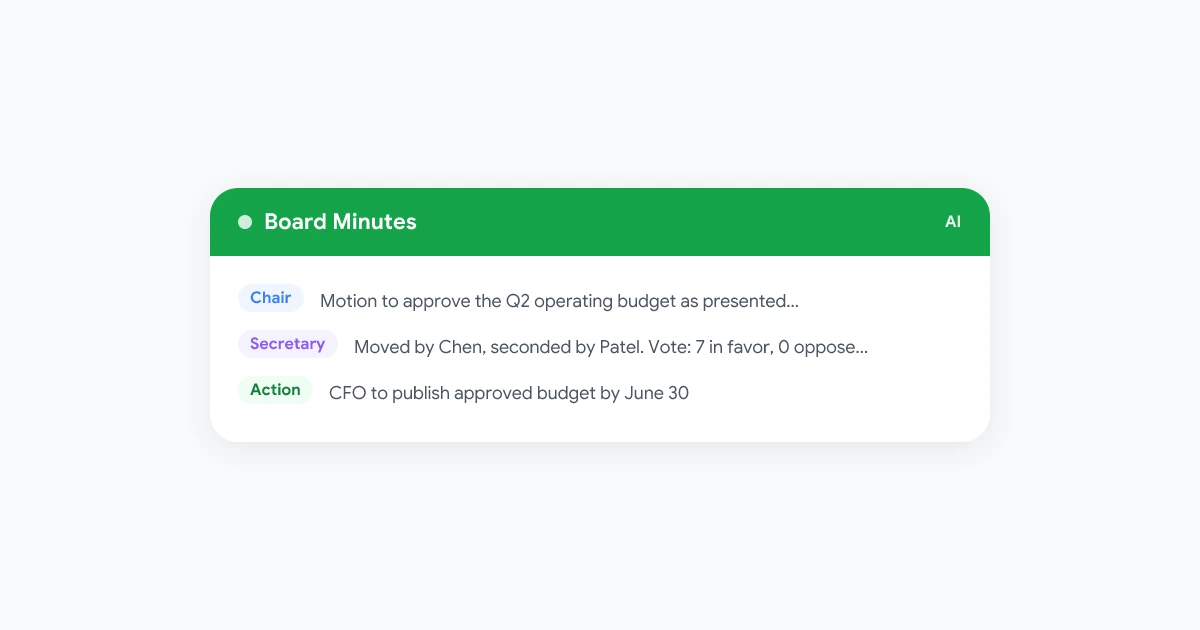
Record Meeting устанавливается из Chrome Web Store в один клик. После входа через Google и присоединения к звонку Meet нажмите иконку Record Meeting в панели инструментов, чтобы начать. По окончании звонка запись загружается в ваше рабочее пространство с AI-транскриптом, метками участников и кратким содержанием с задачами.
 Попробуйте Record Meeting
Записывайте любой Google Meet из браузера. Получайте видео, транскрипт и AI-краткое содержание на бесплатном тарифе. Не требуется обновление Workspace.
Начать бесплатно
Этот подход особенно полезен, когда вам нужен поисковый транскрипт вместе с видео. Наше руководство по транскрипту Google Meet объясняет, как браузерная транскрипция сравнивается с встроенными субтитрами Google.
Примечание для Firefox: Record Meeting — это расширение Chrome. Пользователи Firefox могут записывать через веб-приложение Record Meeting на компьютере или использовать экранный рекордер уровня ОС с настройками аудио для их платформы.
Запись Google Meet с QuickTime на Mac
Запись Google Meet QuickTime — частый запрос, так как каждый Mac поставляется с QuickTime Player. Это резервный вариант, когда вам нужен локальный видеофайл быстро и вы не хотите устанавливать что-то новое.
Чтобы записать с QuickTime:
- Откройте QuickTime Player и выберите File > New Screen Recording.
- Нажмите стрелку рядом с кнопкой записи и выберите ваш микрофон, если хотите записать свой голос.
- Нажмите Record, затем выберите окно Google Meet или часть экрана.
- Нажмите Stop в строке меню по окончании звонка.
- Сохраните файл
.movчерез File > Save.
Важное ограничение: согласно руководству MacPaw по записи экрана Mac с аудио, QuickTime и панель инструментов macOS Screenshot (Cmd+Shift+5) захватывают вход микрофона по умолчанию, а не системное аудио. Вы услышите себя чётко, но голоса других участников могут быть тихими или отсутствовать, если аудио не воспроизводится через ваш микрофон.
Чтобы исправить это на Mac, вам нужен виртуальный аудиодрайвер, такой как BlackHole, в сочетании с Aggregate Device в Audio MIDI Setup. Эта настройка бесплатна, но ненадёжна. Если вы переключите наушники во время звонка, маршрутизация может сломаться. Для регулярных встреч расширение браузера, которое захватывает аудио вкладки, обычно требует меньше усилий.
Запись на Windows с Xbox Game Bar
Windows 10 и 11 включают Xbox Game Bar (Win+G). Она может захватывать одно окно приложения с системным аудио при правильной настройке.
- Присоединитесь к Google Meet в Chrome или Edge.
- Нажмите Win+G, чтобы открыть Game Bar.
- Нажмите виджет Capture и выберите Record.
- Выберите окно браузера с Meet.
- Установите аудио на All (система + микрофон), а не только микрофон.
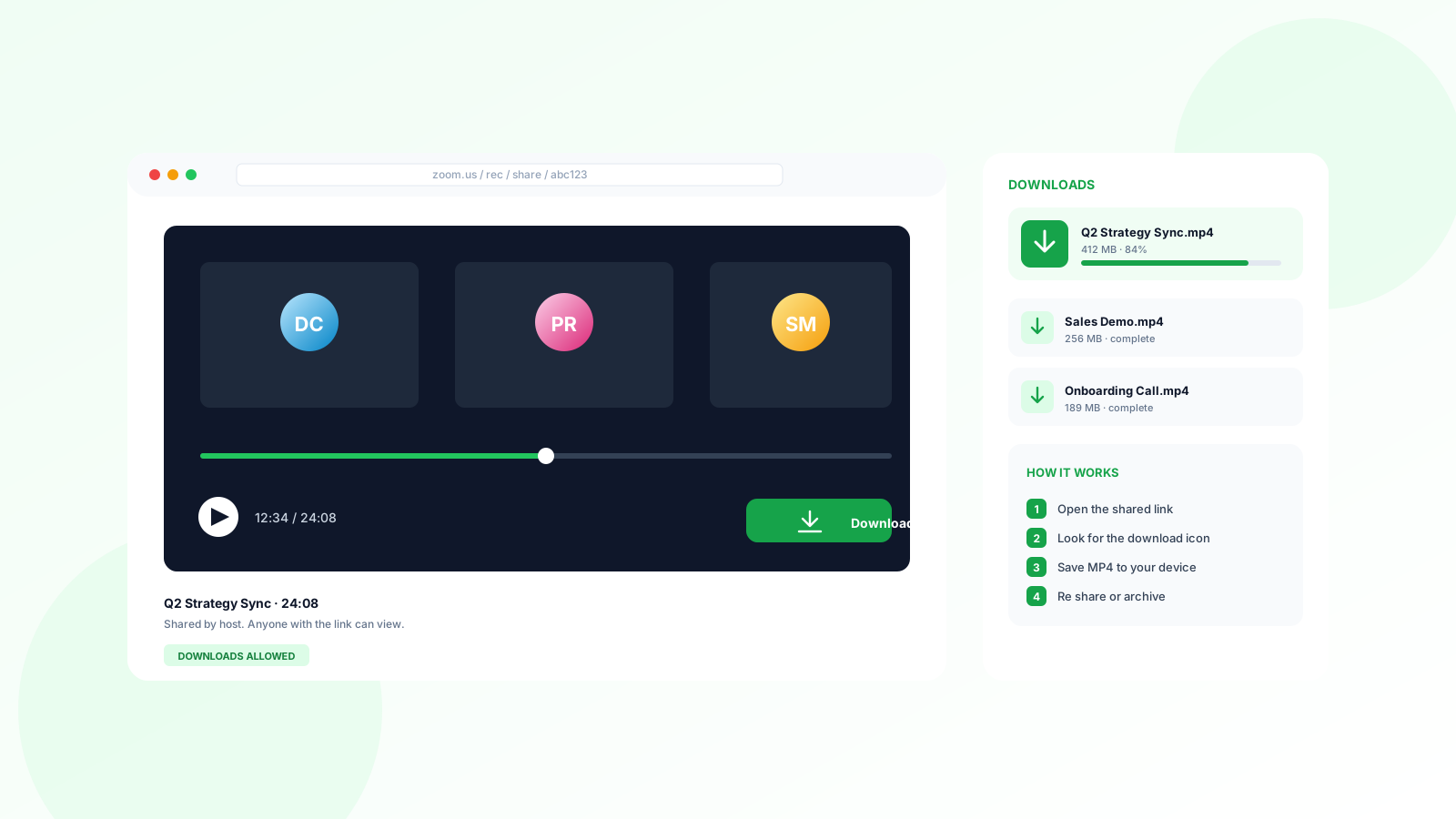
- Остановите запись с плавающей панели. Файлы сохраняются в Videos > Captures.
Game Bar работает без одобрения администратора на личных ноутбуках. Качество подходит для внутреннего использования, но нет автоматического транскрипта. Используйте его с инструментом транскрипции, если нужны поисковые заметки.
Как записать Google Meet на ноутбуке с аудио
Полное аудио на ноутбуке — это то, где большинство самодельных записей терпят неудачу. Видео выглядит нормально, но воспроизведение беззвучно, кроме вашего голоса.
На Windows: Используйте Game Bar или OBS Studio с включённым системным аудио. В OBS добавьте источник Display Capture или Window Capture плюс Audio Output Capture для ваших динамиков или наушников по умолчанию.
На Mac: Встроенные инструменты записывают ваш микрофон, а не аудиопоток Meet. Варианты по надёжности:
- Расширение браузера с аудио вкладки (проще всего для Google Meet в Chrome)
- OBS с BlackHole (бесплатно, больше настроек)
- Платные инструменты с поддержкой ScreenCaptureKit (минимум конфигурации)
На Chromebook: Используйте встроенный экранный рекордер (Shift+Ctrl+Show Windows) и включите захват микрофона. Поддержка аудио вкладки зависит от версии Chrome OS. Протестируйте 30-секундный клип перед важным звонком.
Перед любой внешней встречей запишите 60-секундный тест с коллегой. Прослушайте его и убедитесь, что все участники слышны. Исправить аудио после часового звонка с клиентом невозможно.
Как записать Google Meet на телефоне
Мобильное приложение Google Meet не показывает тот же интерфейс Activities > Recording, который видят организаторы на компьютерах с подходящими тарифами Workspace. Большинство пользователей телефонов полагаются на встроенный экранный рекордер.
Запись Google Meet на iPhone
- Добавьте Screen Recording в Control Center в Settings > Control Center.
- Откройте приложение Google Meet и присоединитесь к звонку.
- Проведите вниз из правого верхнего угла и удерживайте кнопку записи.
- Включите Microphone, если хотите записать свой голос.
- Нажмите Start Recording, затем остановите запись из Control Center.
Видео сохраняется в Фото. Экранная запись захватывает всё видимое, включая уведомления и индикатор батареи. Для более чистой записи см. наше руководство по записи Google Meet на iPhone с веб-приложением Record Meeting.
Запись Google Meet на Android
Пользователи Android с подходящими тарифами Workspace могут нажать More > Tools > Record в приложении Meet, следуя инструкциям Google для Android. Остальные должны использовать встроенный экранный рекордер из панели быстрых настроек. На многих устройствах Samsung и Pixel выберите Media and mic как источник аудио, чтобы включить голоса участников.
Всегда сообщайте участникам перед записью с телефона. Экранный рекордер не вызывает уведомление о записи в приложении Meet.
Как записать звонок Google Meet как участник
Если вы не организатор, встроенный рекордер Google обычно недоступен. Организатор должен повысить вас до соорганизатора, или настройки Host Management вашей организации должны разрешать участникам из домена организатора записывать.
Участникам, которым нужна собственная копия для заметок, соблюдения или последующих действий, обычно используют один из этих способов:
- Расширение браузера, которое захватывает вашу вкладку локально
- Экранный рекордер ОС с настройками аудио для вашей платформы
- Попросите организатора начать встроенную запись и поделиться ссылкой на Drive после
Законы о записи различаются по странам и штатам. В юрисдикциях с согласием всех сторон объявляйте, что вы записываете, даже если инструмент не показывает уведомление Meet. Наше руководство по этике записи встреч подробнее охватывает нормы для команд.
Выбор подходящего метода
| Метод | Лучше всего подходит | Нужен организатор? | Транскрипт? |
|---|---|---|---|
| Встроенная запись Workspace | Команды на Business Standard+ с одобрением администратора | Да (организатор/соорганизатор) | Опциональный файл субтитров |
| Расширение Record Meeting | Любой аккаунт, регулярные звонки, AI-заметки | Нет | Да, автоматически |
| QuickTime / Game Bar | Локальная резервная копия разово | Нет | Нет |
| Экранный рекордер телефона | Только мобильное участие | Нет | Нет |
Если встроенная запись подходит вашему тарифу, используйте её для соблюдения правил организации и централизованного хранения в Drive. Если кнопка недоступна или вам нужны транскрипт и краткое содержание без обновления Workspace, браузерный рекордер — быстрый вариант.
FAQ
Как записать Google Meet бесплатно?
Бесплатные аккаунты Gmail не могут использовать встроенный рекордер Google. Бесплатные варианты включают расширение Chrome, такое как Record Meeting (видео плюс транскрипт на бесплатном тарифе), Windows Xbox Game Bar, экранную запись macOS или экранный рекордер телефона. Каждый из них захватывает ваш вид звонка без платной подписки Workspace.
Как записать Google Meet на ноутбуке?
На ноутбуке организаторы с подходящим тарифом Workspace нажимают Activities, затем Recording, затем Start recording. Остальные могут установить расширение Record Meeting для Chrome, использовать Windows Game Bar (Win+G) или macOS QuickTime (Cmd+Shift+5). Убедитесь, что аудио захватывает всех участников с короткой тестовой записью.
Как записать Google Meet на ноутбуке с аудио?
На Windows установите Game Bar или OBS на захват системного аудио, а не только микрофона. На Mac QuickTime записывает ваш микрофон по умолчанию, но не других участников, если не направить системное аудио через виртуальный драйвер, такой как BlackHole. Расширение Chrome, которое захватывает аудио вкладки, — самый надёжный вариант для полного аудио встречи на ноутбуке.
Как записать Google Meet на телефоне?
Используйте встроенный экранный рекордер телефона из Control Center (iPhone) или быстрых настроек (Android). Включите микрофон или медиа-аудио для захвата голосов. Пользователи Android с подходящими тарифами Workspace могут также нажать More, затем Tools, затем Record в приложении Meet. В iOS-приложении Meet нет аналогичной встроенной кнопки для большинства аккаунтов.
Как записать звонок Google Meet, если я не организатор?
Попросите организатора начать встроенную запись и поделиться файлом в Drive или запишите свою копию с расширением браузера или экранным рекордером на вашем устройстве. Вам не нужно разрешение организатора в Meet для сохранения того, что поступает в ваш браузер, но вы должны соблюдать местные законы о согласии на запись и политику команды.
Начните записывать ваш следующий Google Meet
Встроенная запись Google Meet хорошо работает, если вы организатор на Business Standard или выше, и администратор включил эту функцию. Для остальных браузерная запись закрывает пробел без обновления Workspace или обращения в IT.
Установите Record Meeting, присоединитесь к следующему звонку и нажмите запись. Ваше видео, транскрипт и краткое содержание будут готовы в вашем рабочем пространстве через несколько минут. Бот не присоединяется к звонку, а бесплатный тариф поддерживает запись Google Meet из коробки.