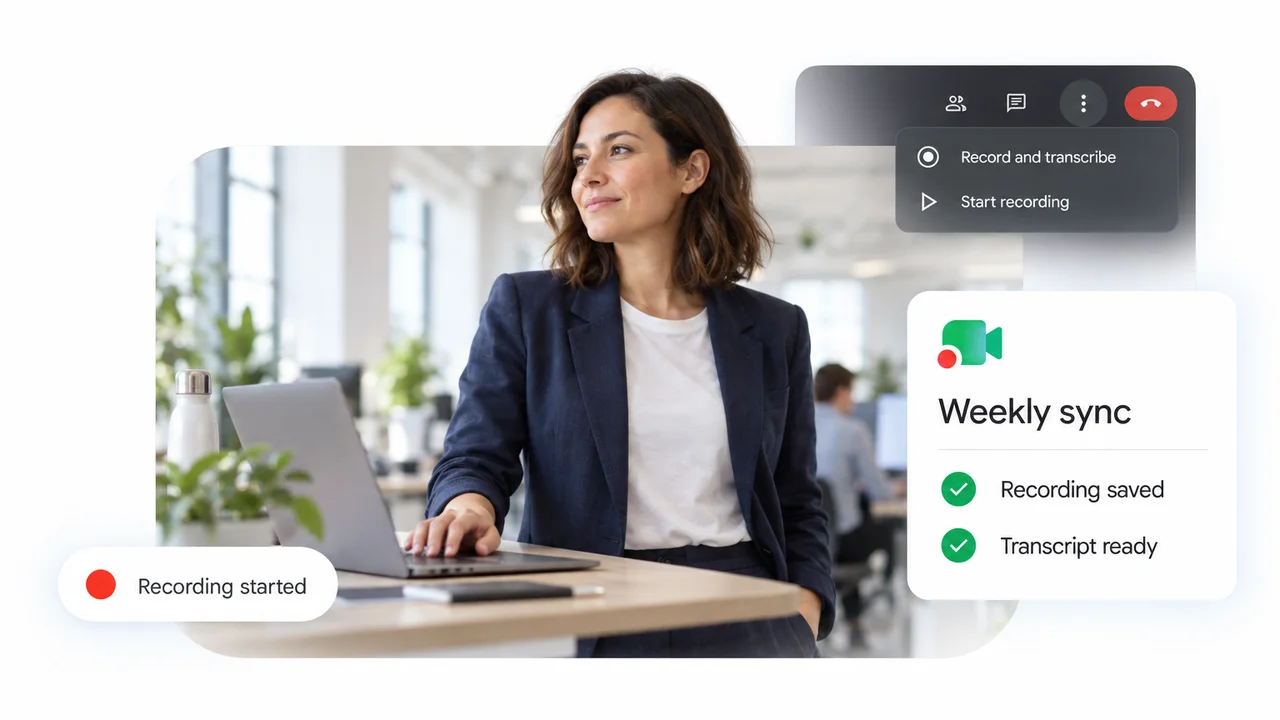
หากต้องการบันทึกการประชุม Teams ให้เข้าร่วมการประชุม เลือก More actions (ไอคอนจุดสามจุด) ในแถบควบคุมการประชุม เลือก Record and transcribe จากนั้นกด Start recording ทุกคนในห้องประชุมจะได้รับการแจ้งเตือนทันที เมื่อคุณกดหยุด Teams จะประมวลผลวิดีโอและบันทึกไฟล์ลงใน OneDrive ของผู้จัด หรือบันทึกลงในไซต์ SharePoint ของแชนเนลหากเป็นการประชุมในแชนเนล
นั่นคือวิธีบันทึกการประชุม Teams ในกรณีที่ปุ่มบันทึกใช้งานได้ แต่หลายครั้งคุณอาจพบว่าปุ่มนี้กดไม่ได้ เพราะ Teams อนุญาตให้เฉพาะบางคนเท่านั้นที่สามารถบันทึกได้ คู่มือนี้จะครอบคลุมตั้งแต่ใครบ้างที่มีสิทธิ์บันทึก ขั้นตอนการทำบนเดสก์ท็อป เว็บ และมือถือ การตั้งค่าบันทึกอัตโนมัติ สิ่งที่ระบบบันทึกไว้ ความหมายของไอคอนรูปแม่กุญแจบนปุ่มบันทึก รวมถึงวิธีบันทึกเมื่อ Teams ไม่อนุญาตให้คุณทำ
คุณบันทึกการประชุม Teams ได้หรือไม่? ต้องมีบัญชีและบทบาทที่ถูกต้องเท่านั้น
หน้าสนับสนุนของ Microsoft เกี่ยวกับการเริ่มและหยุดบันทึกการประชุม ระบุไว้ชัดเจนว่าใครบ้างที่สามารถบันทึกการประชุมได้เมื่อใช้บัญชีที่ทำงานหรือโรงเรียน
| สถานะของคุณ | เริ่มบันทึก | หยุดบันทึก |
|---|---|---|
| ผู้จัดการประชุม (Meeting organizer) | ได้ | ได้ |
| บุคคลจากองค์กรเดียวกัน | ได้ | ได้ |
| บุคคลจากองค์กรหรือบริษัทอื่น | ไม่ได้ | ไม่ได้ |
| แขกรับเชิญ (Guest) | ไม่ได้ | ไม่ได้ |
| ผู้ไม่ระบุตัวตน (เข้าร่วมโดยไม่ได้ลงชื่อเข้าใช้) | ไม่ได้ | ไม่ได้ |
การเป็นคนในองค์กรเดียวกับผู้จัดเป็นเพียงเงื่อนไขแรกเท่านั้น หน้าเว็บเดียวกันและตารางบทบาทของ Microsoft ยังเพิ่มเงื่อนไขอีกสามข้อดังนี้:
- สิทธิ์การใช้งาน (License) ทั้งผู้จัดและผู้บันทึกต้องมีสิทธิ์การใช้งานใดสิทธิ์หนึ่งต่อไปนี้: Office 365 Enterprise E1, E3, E5, F3, A1, A3 หรือ A5 หรือ Microsoft 365 Business, Business Premium หรือ Business Essentials
- นโยบายผู้ดูแลระบบที่อนุญาตให้บันทึกได้ ผู้ดูแลระบบไอทีต้องเปิดใช้งานการบันทึก และนโยบายการบันทึกบนคลาวด์ของผู้จัดก็ต้องเปิดใช้งานด้วยเช่นกัน
- บทบาทในการประชุมที่ถูกต้อง ตารางบทบาทในการประชุม Teams ของ Microsoft ระบุว่าสิทธิ์ “เริ่มหรือหยุดบันทึก” จะมีให้เฉพาะผู้จัด ผู้ร่วมจัด และผู้นำเสนอเท่านั้น ผู้เข้าร่วมทั่วไปจะไม่มีสิทธิ์นี้
ผู้จัดที่มีสิทธิ์การใช้งาน Teams Premium หรือ Copilot สามารถจำกัดสิทธิ์นี้ให้แคบลงไปอีก โดยอาจให้เฉพาะผู้จัดและผู้ร่วมจัดเท่านั้น หรือไม่ให้ใครบันทึกได้เลย นอกจากนี้ยังมีกฎอีกสองข้อที่ใช้กับการประชุมทุกครั้งคือ สามารถบันทึกได้ทีละคนเท่านั้น และผู้จัดไม่จำเป็นต้องอยู่ในสายก็สามารถบันทึกได้
คุณสามารถบันทึกการประชุม Teams ฟรีได้หรือไม่?
หากใช้เครื่องมือบันทึกของ Teams เองจะไม่สามารถทำได้ฟรี หน้าเว็บของ Microsoft เกี่ยวกับการบันทึกใน Teams สำหรับการใช้งานส่วนตัว ระบุว่าการบันทึกบนบัญชีส่วนตัวจะมีให้เฉพาะสมาชิก Microsoft 365 Personal, Family หรือ Premium เท่านั้น ผู้เข้าร่วมที่ไม่ได้สมัครสมาชิกจะไม่สามารถเริ่มหรือหยุดการบันทึกได้ สำหรับบัญชีส่วนตัว ไฟล์บันทึกจะปรากฏในแชทการประชุมและจะหมดอายุหลังจากผ่านไป 30 วัน
วิธีบันทึกการประชุม Teams บนเดสก์ท็อป เว็บ และมือถือ
บนเดสก์ท็อปหรือเว็บ
นี่คือขั้นตอนของ Microsoft สำหรับแอปบนเดสก์ท็อป การบันทึกยังสามารถทำได้ใน Teams บนเว็บด้วย คู่มือการแก้ปัญหาของ Microsoft แนะนำให้เข้าร่วมจากเว็บไคลเอนต์ในกรณีที่ปุ่มบนเดสก์ท็อปมีปัญหา
- เริ่มหรือเข้าร่วมการประชุม
- เลือก More actions ซึ่งก็คือไอคอนจุดสามจุดในแถบควบคุมการประชุมที่มีป้ายกำกับว่า More
- เลือก Record and transcribe จากนั้นกด Start recording คำแนะนำปัจจุบันของ Microsoft เรียกเมนูนี้ว่า Record ดังนั้นชื่อป้ายกำกับอาจขึ้นอยู่กับเวอร์ชัน Teams ของคุณ
- ระบุภาษาที่พูดและสิ่งที่คุณต้องการบันทึก เมื่อระบบ Teams แจ้งถาม
- เลือก Confirm การบันทึกจะเริ่มต้นขึ้นและทุกคนในการประชุมจะได้รับการแจ้งเตือน
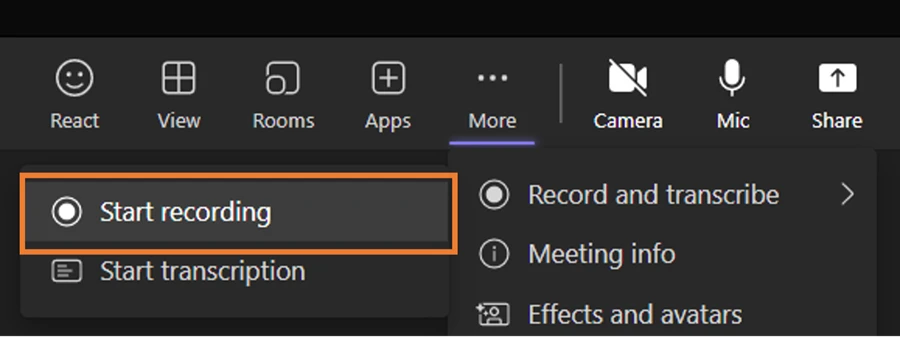
หากต้องการบันทึกเฉพาะเสียง ให้เปิดกล่องโต้ตอบการบันทึกเดียวกัน เลือก Audio only ในเมนูดรอปดาวน์ Choose what to record จากนั้นเลือก Confirm
หากต้องการหยุด ให้เลือก More actions จากนั้นเลือก Recording เลือก Recording เพื่อหยุดทั้งการบันทึกและการถอดเสียงสด หรือเลือก Transcribing เพื่อหยุดเฉพาะการถอดเสียงแต่ยังคงบันทึกวิดีโอต่อไป หากคุณลืมกดหยุด ระบบจะหยุดบันทึกเองเมื่อทุกคนออกจากห้องประชุมแล้ว
บนโทรศัพท์มือถือ
แอป Teams บนมือถือมีขั้นตอนที่สั้นกว่า และ Microsoft แนะนำให้ติดตั้งแอปเวอร์ชันล่าสุดก่อนเริ่มใช้งาน
- เข้าร่วมการประชุมในแอป Teams บนมือถือ
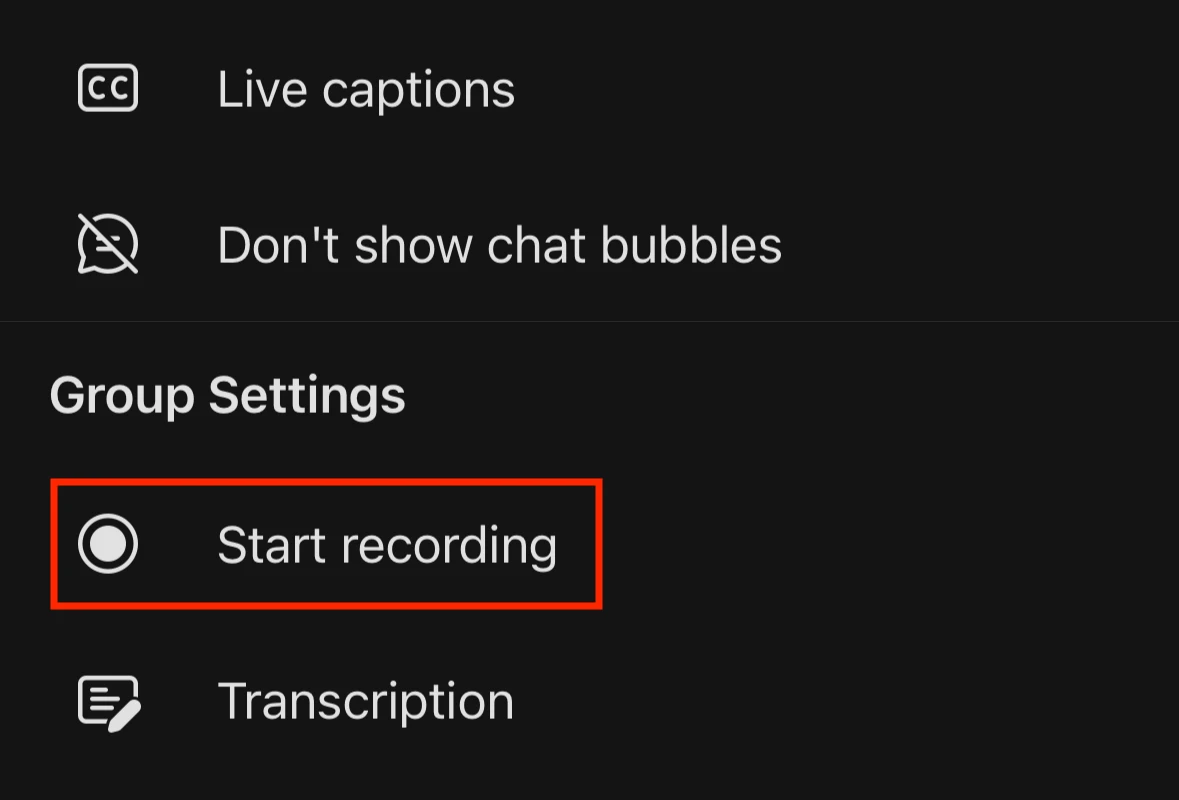
- แตะ More options ซึ่งเป็นไอคอนจุดสามจุดในแถบควบคุมการประชุม
- แตะ Start recording ทุกคนในการประชุมจะได้รับการแจ้งเตือน
- เมื่อเสร็จสิ้น ให้แตะ More options จากนั้นเลือก Stop recording
ตั้งค่าบันทึกการประชุม Teams อัตโนมัติจากตัวเลือกการประชุม
หากคุณเป็นผู้จัดการประชุม คุณสามารถตั้งค่าให้ระบบบันทึกอัตโนมัติได้ รายการตัวเลือกการประชุมของ Microsoft จะมีปุ่มสลับ (Toggle) สำหรับเปิดใช้งานฟีเจอร์นี้
- เปิด Calendar ใน Teams และเปิดการประชุมที่คุณเป็นผู้จัด
- เลือก Options เพื่อเปิดตัวเลือกการประชุม
- ไปที่ Recording & transcription
- เปิดใช้งาน Record and transcribe automatically จากนั้นกดยืนยันการเปลี่ยนแปลง
หลังจากนั้นการประชุมจะถูกบันทึกและถอดเสียงตั้งแต่เริ่มต้นจนจบ หรือจนกว่าจะมีคนกดหยุดบันทึก อย่างไรก็ตาม มีบางปัจจัยที่กำหนดว่าคุณจะเห็นปุ่มสลับนี้หรือไม่:
- ค่าเริ่มต้นจะถูกปิดไว้สำหรับการประชุมทั่วไป หน้าผู้ดูแลระบบของ Microsoft เกี่ยวกับการบันทึกอัตโนมัติ ระบุว่าผู้จัดต้องเปิดใช้งานเองในแต่ละการประชุมที่ต้องการบันทึก ข้อยกเว้นคือสัมมนาผ่านเว็บ (Webinars) และการประชุมใหญ่ (Town halls) ซึ่งจะเปิดใช้งานเป็นค่าเริ่มต้น
- ผู้ดูแลระบบสามารถลบออกได้ หากนโยบายการบันทึกอัตโนมัติถูกปิดไว้สำหรับคุณ ปุ่มสลับนี้ก็จะไม่ปรากฏในตัวเลือกการประชุมของคุณ
- สิทธิ์การใช้งานบางประเภทไม่มีฟีเจอร์นี้ ภาพรวมของ Microsoft เกี่ยวกับตัวเลือกการบันทึกสำหรับการประชุมที่ละเอียดอ่อน ระบุว่าลูกค้าที่ใช้แพ็กเกจ Microsoft 365 Education A1 จะไม่สามารถบันทึกและถอดเสียงการประชุมอัตโนมัติได้
สิ่งที่ระบบบันทึกไว้ใน Teams และสิ่งที่ทุกคนมองเห็น
| คำถาม | คำตอบ |
|---|---|
| สิ่งที่ถูกบันทึก | เสียง วิดีโอ และการแชร์หน้าจอ |
| สิ่งที่ไม่ถูกบันทึก | สตรีมวิดีโอของผู้เข้าร่วมเกิน 4 คนพร้อมกัน ไวท์บอร์ดและคำอธิบายประกอบ บันทึกที่แชร์ร่วมกัน เนื้อหาที่แชร์ผ่านแอป และวิดีโอหรือแอนิเมชันที่ฝังอยู่ใน PowerPoint Live |
| บันทึกต่อเนื่องได้นานที่สุด | 4 ชั่วโมง หรือ 1.5 GB จากนั้นระบบจะหยุดและเริ่มบันทึกไฟล์ใหม่โดยอัตโนมัติ |
| ระยะเวลาการประชุมนานที่สุด | 30 ชั่วโมง |
| หากผู้ที่เริ่มบันทึกออกจากห้อง | การบันทึกจะดำเนินต่อไปสำหรับบัญชีที่ทำงานและโรงเรียน แต่สำหรับบัญชีส่วนตัว การบันทึกจะหยุดลง |
| ไฟล์ถูกเก็บไว้ที่ไหน | OneDrive ของผู้จัด หรือไซต์ SharePoint ของแชนเนลหากเป็นการประชุมในแชนเนล |
| เก็บไฟล์ไว้นานแค่ไหน | ค่าเริ่มต้นคือ 120 วัน เว้นแต่ผู้ดูแลระบบของคุณจะเปลี่ยนการตั้งค่า |
ข้อจำกัดด้านระยะเวลาทั้งสองข้อนี้อ้างอิงจากข้อจำกัดและข้อกำหนดสำหรับ Teams ของ Microsoft
จะไม่มีการบันทึกไฟล์ใดๆ ลงในคอมพิวเตอร์ของคุณ คู่มือของเราเรื่องไฟล์บันทึก Teams อยู่ที่ไหน จะแสดงวิธีค้นหาไฟล์ และบทความเรื่องวันหมดอายุของไฟล์บันทึก Teams จะอธิบายวิธีเก็บไฟล์ไว้ให้นานกว่าวันที่กำหนดไว้เป็นค่าเริ่มต้น หลังจากนั้น ไฟล์บันทึกจะแสดงอยู่คู่กับข้อความถอดเสียงในสรุปการประชุม Teams
Teams แจ้งเตือนทุกคนเมื่อคุณบันทึกหรือไม่?
ใช่ หน้าสนับสนุนของ Microsoft ระบุว่าผู้เข้าร่วมทุกคนจะได้รับการแจ้งเตือนในแอป Teams บนเดสก์ท็อป เว็บ หรือมือถือทันทีที่เริ่มบันทึก การตั้งค่าของผู้ดูแลระบบที่ Microsoft ระบุไว้สำหรับการบันทึกจะยิ่งเพิ่มการแจ้งเตือนนี้ และไม่มีการตั้งค่าใดที่สามารถซ่อนการแจ้งเตือนได้เลย:
- เสียงประกาศ ผู้ดูแลระบบสามารถเปิดใช้งานเสียงประกาศที่จะเล่นเมื่อการบันทึกหรือการถอดเสียงเริ่มต้นขึ้น โดยค่าเริ่มต้นฟีเจอร์นี้จะถูกปิดไว้
- การยินยอมอย่างชัดเจน ด้วยนโยบายการประชุม ผู้ดูแลระบบสามารถตั้งค่าให้ผู้เข้าร่วมต้องกดยินยอมให้บันทึกก่อน จึงจะสามารถเปิดไมค์หรือเปิดกล้องได้ คำตอบเหล่านี้จะถูกเก็บไว้ในรายงานการเข้าร่วมประชุม
การแจ้งเตือนนี้ไม่ได้ครอบคลุมถึงประเด็นทางกฎหมาย Microsoft ระบุไว้ชัดเจนว่าคุณอาจต้องได้รับอนุญาตจากทุกคนก่อนที่จะบันทึก ทั้งนี้ขึ้นอยู่กับภูมิภาคของคุณ คู่มือของเราจะอธิบายว่าเมื่อใดที่คุณสามารถบันทึกการประชุมโดยไม่ต้องขอความยินยอม และเมื่อใดที่ไม่สามารถทำได้
ทำไมคุณถึงบันทึกการประชุม Teams ไม่ได้: สังเกตไอคอนแม่กุญแจ
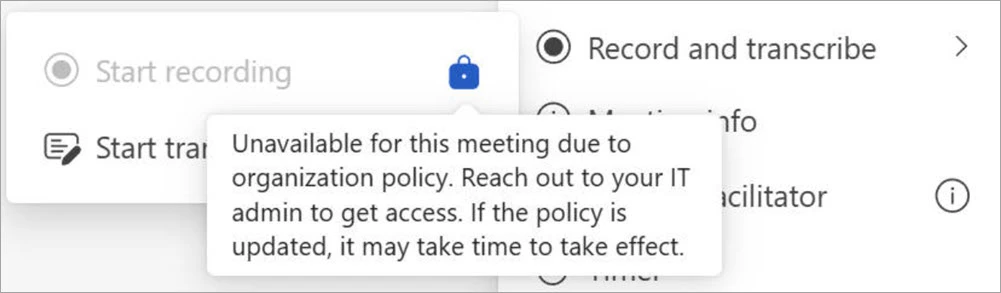
เมื่อการบันทึกถูกบล็อก ปุ่ม Start recording จะแสดงไอคอนรูปแม่กุญแจ หากคุณนำเมาส์ไปชี้ที่ปุ่ม จะมีข้อความ (Tooltip) ระบุเหตุผล หน้าช่วยเหลือของ Microsoft เรื่อง ฉันไม่สามารถบันทึกการประชุมใน Microsoft Teams ได้ ได้จับคู่ข้อความแจ้งเตือนแต่ละแบบกับวิธีแก้ไขไว้ดังนี้
| ข้อความแจ้งเตือน (Tooltip) | ความหมาย | สิ่งที่ต้องทำ |
|---|---|---|
| Only people in this org can start recording | คุณเข้าร่วมแบบไม่ระบุตัวตน เป็นแขกรับเชิญ หรือมาจากองค์กรอื่น | ลงชื่อเข้าใช้ด้วยบัญชีในองค์กรของผู้จัด หรือขอให้คนในองค์กรนั้นเป็นคนบันทึก |
| Unavailable for this meeting due to organization policy | ผู้ดูแลระบบไม่อนุญาตให้คุณบันทึกการประชุม หรือการเปลี่ยนแปลงนโยบายยังไม่มีผล | ขอให้ผู้ดูแลระบบไอทีเปิดใช้งานการบันทึก จากนั้นรอสักพักเพื่อให้ระบบอัปเดต |
| Unavailable in this meeting | ผู้จัดไม่ได้รับอนุญาตให้บันทึก ดังนั้นจึงไม่มีใครในการประชุมสามารถบันทึกได้ | ขอให้ผู้ดูแลระบบอนุญาตให้ผู้จัดบันทึกการประชุมได้ |
| Only meeting organizer and co-organizer can start recording | ผู้จัดจำกัดสิทธิ์การบันทึกในตัวเลือกการประชุม | ขอสิทธิ์เป็นผู้ร่วมจัด หรือขอให้ผู้จัดรวมผู้นำเสนอเข้าไปด้วย |
| The meeting organizer has disabled recording | การตั้งค่า “ใครสามารถบันทึกและถอดเสียงได้” ถูกตั้งไว้ที่ No one (ไม่มีใครทำได้) | ขอให้ผู้จัดเปลี่ยนการตั้งค่า |
| Only meeting organizers and presenters can start recording | คุณเข้าร่วมในฐานะผู้เข้าร่วมทั่วไป (Attendee) | ขอให้ผู้จัดเปลี่ยนบทบาทคุณเป็นผู้นำเสนอ (Presenter) |
| Unavailable because Copilot is turned off | ผู้จัดตั้งค่า Allow Copilot เป็น Off ซึ่งจะปิดการบันทึกไปด้วย | ขอให้ผู้จัดเปิดใช้งาน Copilot |
หากปุ่มหายไปเลย คู่มือการแก้ปัญหาสำหรับการบันทึกการประชุมของ Microsoft แนะนำให้ตรวจสอบเบื้องต้น 3 ข้อดังนี้:
- ติดตั้งอัปเดตล่าสุดของ Teams
- ออกจากการประชุมแล้วเข้าร่วมใหม่อีกครั้ง
- เข้าร่วมจากเว็บไคลเอนต์ของ Teams แล้วบันทึกจากที่นั่น
ผู้ดูแลระบบยังสามารถเรียกใช้เครื่องมือวินิจฉัยการสนับสนุนการบันทึกการประชุม (Meeting Recording Support Diagnostic) ในศูนย์ผู้ดูแลระบบ Microsoft 365 ได้ ซึ่งจะช่วยตรวจสอบสิทธิ์การใช้งานและนโยบายการประชุมของผู้ใช้
วิธีบันทึกใน Teams ในฐานะแขกรับเชิญหรือไม่มีสิทธิ์การใช้งาน (License)
ข้อจำกัดบางอย่างคุณไม่สามารถแก้ไขได้ด้วยตัวเอง เอกสารของ Microsoft เกี่ยวกับนโยบายการบันทึกของ Teams ระบุว่าผู้เข้าร่วมจากภายนอกไม่สามารถบันทึกการประชุมได้ แต่คุณยังมีทางเลือกอีก 3 ทาง
ขอให้คนในองค์กรของผู้จัดช่วยบันทึก
นี่คือคำแนะนำจาก Microsoft เอง: ขอให้ผู้เข้าร่วมจากองค์กรของผู้จัดเริ่มการบันทึกและแชร์ให้คุณหลังการประชุมจบลง อย่าลืมขอลิงก์โดยตรงด้วย เพราะแขกรับเชิญและผู้เข้าร่วมจากภายนอกจะสามารถดูไฟล์บันทึกได้ก็ต่อเมื่อมีการแชร์ไฟล์ให้พวกเขาเท่านั้น
บันทึกจากเบราว์เซอร์ของคุณเอง
กฎของ Teams ใช้ควบคุมเครื่องมือบันทึกของ Teams เท่านั้น แต่ไม่ครอบคลุมถึงเครื่องมือบันทึกที่ทำงานบนเบราว์เซอร์ของคุณเอง Record Meeting เป็นส่วนขยายของ Chrome ที่บันทึกการสนทนาจากแท็บเบราว์เซอร์ของคุณ ดังนั้นจึงสามารถใช้งานได้โดยไม่ต้องมีสิทธิ์การใช้งาน Microsoft 365 ไม่ต้องเป็นผู้จัด และไม่มีบอทเข้ามากวนในการโทร
- ติดตั้งส่วนขยาย Record Meeting บน Chrome และลงชื่อเข้าใช้ คุณสามารถเริ่มใช้งานได้ฟรีและไม่ต้องใช้บัตรเครดิต
- เปิดการประชุมในเบราว์เซอร์ของคุณ คลิกที่ลิงก์คำเชิญและเลือก Continue on this browser หน้าเว็บของ Microsoft เกี่ยวกับการเข้าร่วมการประชุมโดยไม่มีบัญชี ยืนยันว่า Teams สำหรับเว็บสามารถทำงานใน Google Chrome ได้โดยไม่ต้องติดตั้งแอป
- คลิกปุ่ม Record Meeting ในแถบควบคุมการประชุม
- ออกจากสายเพื่อสิ้นสุดการบันทึก ไฟล์บันทึกจะถูกอัปโหลดไปยังพื้นที่ทำงานส่วนตัวของคุณภายในไม่กี่นาที
แผนการใช้งานฟรีให้คุณบันทึกได้ 5 ครั้ง ครั้งละไม่เกิน 1 ชั่วโมง ส่วนแผน Pro จะเพิ่มการบันทึกแบบไม่จำกัด สูงสุดครั้งละ 6 ชั่วโมง พร้อมการถอดเสียงแบบเต็มรูปแบบในกว่า 50 ภาษา สรุปการประชุมด้วย AI และสามารถดาวน์โหลดไฟล์ได้
 ทดลองใช้ Record Meeting
บันทึกการโทร Microsoft Teams, Google Meet และ Zoom จากเบราว์เซอร์ของคุณเอง โดยไม่มีบอทกวนใจ คุณไม่จำเป็นต้องเป็นผู้จัดหรือมีสิทธิ์การใช้งาน Microsoft 365 เริ่มต้นใช้งานฟรีด้วยโควตาบันทึก 5 ครั้ง ครั้งละไม่เกิน 1 ชั่วโมง
เริ่มต้นใช้งานฟรี
หากคุณใช้แอป Teams บนเดสก์ท็อปของ Mac RecordMeeting สำหรับ Mac จะตรวจจับเมื่อมีการโทร Teams เริ่มขึ้นและถามว่าคุณต้องการบันทึกหรือไม่ โดยต้องใช้ Mac ที่ใช้ชิป Apple Silicon และรัน macOS 15 ขึ้นไป วิธีการนี้ใช้ได้เหมือนกันบนแพลตฟอร์มอื่น เช่น เมื่อคุณบันทึกการประชุม Zoom ในฐานะผู้เข้าร่วม
ใช้เครื่องมือบันทึกหน้าจอที่มีมาให้ในเครื่อง
ทั้ง Windows และ macOS สามารถบันทึกหน้าจอได้โดยไม่ต้องใช้ซอฟต์แวร์เพิ่มเติม ตารางด้านล่างแสดงข้อมูลที่อ้างอิงจากเอกสารของ Microsoft และ Apple
| เครื่องมือ | คีย์ลัด | เสียง | ไฟล์ถูกเก็บไว้ที่ไหน |
|---|---|---|---|
| Snipping Tool บน Windows 11 | ปุ่มโลโก้ Windows + Shift + R | คุณสามารถเปิดสวิตช์ไมโครโฟนของคุณได้ | โฟลเดอร์ Videos จากนั้นเลือก Screen Recordings |
| Screenshot บน Mac | Shift + Command + 5 | เลือกไมโครโฟน การรวมเสียงระบบ (System Audio) ต้องใช้ macOS 27 หรือใหม่กว่า | หน้าเดสก์ท็อป (ค่าเริ่มต้น) |
รายละเอียดของ Windows นำมาจากคู่มือของ Microsoft เกี่ยวกับ Snipping Tool บน Windows 11 ส่วนรายละเอียดของ Mac นำมาจากหน้าเว็บของ Apple เกี่ยวกับวิธีบันทึกหน้าจอบน Mac
การบันทึกหน้าจอจะได้เพียงไฟล์วิดีโอธรรมดาที่ไม่มีข้อความถอดเสียงและไม่มีชื่อผู้พูด ควรทดสอบเสียงก่อนการประชุมที่สำคัญเสมอ เพราะหากเครื่องมือบันทึกจับเสียงเฉพาะจากไมโครโฟนของคุณ เสียงของคนอื่นๆ ในไฟล์ก็จะเงียบหายไป
คำถามที่พบบ่อย
บทสรุป
วิธีบันทึกการประชุม Teams นั้นจบลงที่เมนูเดียวคือ More actions จากนั้นเลือก Record and transcribe แล้วกด Start recording แต่เมนูนี้จะใช้งานได้หรือไม่นั้นขึ้นอยู่กับสิทธิ์การใช้งาน บทบาทของคุณ และการตั้งค่าของผู้จัด ซึ่งไอคอนรูปแม่กุญแจจะเป็นตัวบอกคุณเองว่าติดปัญหาที่ตรงไหน
หากไม่สามารถแก้ไขข้อจำกัดเหล่านั้นได้เลย ให้เปลี่ยนมาบันทึกจากฝั่งของคุณแทน Record Meeting ช่วยให้คุณบันทึกการโทร Teams ในเบราว์เซอร์ได้โดยไม่ต้องมีบอท และสามารถใช้งาน 5 ครั้งแรกได้ฟรี