วิธีถอดเสียง Google Meet: คู่มือฉบับสมบูรณ์ปี 2026
เรียนรู้วิธีถอดเสียงการสนทนาใน Google Meet อัตโนมัติ เปรียบเทียบคำบรรยายในตัว ระบบถอดเสียงของ Google Workspace และเครื่องมือเสริมที่แสดงชื่อผู้พูด

การถอดเสียง Google Meet จะเปลี่ยนการสนทนาให้เป็นข้อความที่ค้นหาและแชร์ได้ง่าย ไม่ว่าคุณต้องการบันทึกการประชุมกับลูกค้า เก็บหลักฐานสำหรับฝ่ายบุคคล หรือต้องการทบทวนการประชุมที่พลาดไป การถอดเสียงจะช่วยให้คุณทำงานได้เร็วกว่าการย้อนดูวีดีโอ
คู่มือนี้รวมทุกวิธีที่ใช้ได้ในปี 2026 ทั้งคำบรรยายในตัว Google Meet ระบบถอดเสียงของ Google Workspace และเครื่องมือเสริมที่แสดงชื่อผู้พูดและสรุปประเด็นอัตโนมัติโดยไม่ต้องให้แอดมินตั้งค่า
หากต้องการรู้ว่าทำไมการถอดเสียงจึงสำคัญสำหรับทีมงานที่ทำงานจากระยะไกล อ่านคู่มือ วิธีจดบันทึกการประชุมให้ดีขึ้นด้วย AI หากทีมของคุณต้องการทั้งการบันทึกวีดีโอและการถอดเสียง อ่าน วิธีบันทึก Google Meet ก่อน
ประเด็นสำคัญ
- คำบรรยาย vs การถอดเสียง: คำบรรยายจะแสดงบนหน้าจอและหายไปหลังการประชุม ส่วนการถอดเสียงจะบันทึกลง Google Drive เป็นคนละฟีเจอร์กัน
- ชื่อผู้พูดสำคัญ: คำบรรยายที่ไม่มีชื่อผู้พูดจะอ่านยากและค้นหาไม่ได้
- ต้องให้แอดมินตั้งค่า: การถอดเสียงใน Google Workspace ต้องให้แอดมินเปิดใช้งานก่อน
- ทางเลือกอื่น: ใช้ส่วนขยาย Chrome เพื่อถอดเสียงการประชุมพร้อมแสดงชื่อผู้พูด โดยไม่ต้องให้แอดมินตั้งค่า
- ประมวลผลหลังประชุม: AI สรุปประเด็นช่วยประหยัดเวลาได้มากกว่าการอ่านข้อความเต็ม
วิธีที่ 1: คำบรรยายสดใน Google Meet
คำบรรยายสดจะแสดงข้อความเลื่อนไปที่ด้านล่างของหน้าจอระหว่างการประชุม ใช้ได้กับผู้ใช้ Google Meet ทุกคน แม้แต่บัญชีส่วนตัวฟรี
วิธีเปิดคำบรรยาย
- เข้าร่วมการประชุม Google Meet
- คลิกปุ่ม CC ในแถบเครื่องมือด้านล่าง หรือกด C ที่คีย์บอร์ด
- คำบรรยายจะแสดงทันที คุณสามารถลากกล่องคำบรรยายได้หากมันบังส่วนสำคัญ
ข้อจำกัดของคำบรรยาย
คำบรรยายสดเป็นเครื่องมือช่วยการเข้าถึง ไม่ใช่การถอดเสียง:
- ไม่บันทึกอัตโนมัติ ข้อความจะหายไปหลังการประชุม
- ไม่แสดงชื่อผู้พูดโดยค่าเริ่มต้น (แม้ Google จะเริ่มเพิ่มฟีเจอร์นี้ในบางเวอร์ชัน Workspace)
- ความแม่นยำลดลงหากมีสำเนียงหนัก พูดเร็ว หรือใช้ศัพท์เทคนิค
หากต้องการบันทึกการประชุม ต้องใช้วิธีอื่นด้านล่าง
วิธีที่ 2: ระบบถอดเสียงใน Google Workspace (ต้องให้แอดมินตั้งค่า)
Google Workspace Business Standard, Business Plus, Enterprise และ Education Plus มีฟีเจอร์ถอดเสียงที่บันทึกเป็นเอกสารใน Google Drive
ข้อกำหนด
- เวอร์ชัน Google Workspace: Business Standard ขึ้นไป (ตรวจสอบแผนของคุณที่ workspace.google.com/pricing)
- แอดมินต้องเปิดใช้งาน: แอดมินต้องเปิดฟีเจอร์นี้ใน Admin console ภายใต้ Apps > Google Workspace > Google Meet > Meet video settings
- สิทธิ์ผู้จัดประชุม: เฉพาะผู้จัดหรือผู้ร่วมจัดประชุมเท่านั้นที่เริ่มถอดเสียงได้
วิธีใช้
- เข้าร่วมการประชุมในฐานะผู้จัดหรือผู้ร่วมจัด
- คลิก Activities มุมขวาบน
- เลือก Transcripts แล้วคลิก Start transcript
- จะมีแบนเนอร์แจ้งผู้เข้าร่วมทุกคนว่า “กำลังถอดเสียง”
- เมื่อการประชุมจบ ไฟล์ถอดเสียงจะบันทึกในโฟลเดอร์ Meet Recordings ของ Google Drive ผู้จัดประชุม
สิ่งที่ได้จากระบบถอดเสียง
- ข้อความการประชุมทั้งหมด
- ชื่อผู้พูด (ใช้ชื่อบัญชี Google ของผู้เข้าร่วม)
- เวลาเริ่มต้นของแต่ละส่วน
สิ่งที่ไม่มี
- สรุปประเด็นโดย AI (มีในฟีเจอร์ meeting notes หากเวอร์ชันของคุณรองรับ)
- คลังข้อมูลที่ค้นหาข้ามการประชุมได้
- การถอดเสียงสำหรับบัญชี Google ฟรี
วิธีที่ 3: Record Meeting (ใช้กับบัญชีใดก็ได้)
หากคุณไม่มี Google Workspace ที่รองรับ แอดมินยังไม่ได้ตั้งค่า หรือต้องการฟีเจอร์มากกว่าที่มีอยู่ ส่วนขยาย Chrome เป็นทางเลือกที่ดีที่สุด
Record Meeting เพิ่มฟีเจอร์ถอดเสียงให้กับ Google Meet โดยตรงจากเบราว์เซอร์ โดยไม่แสดงตัวเป็นบอทในรายชื่อผู้เข้าร่วม
สิ่งที่คุณจะได้
-
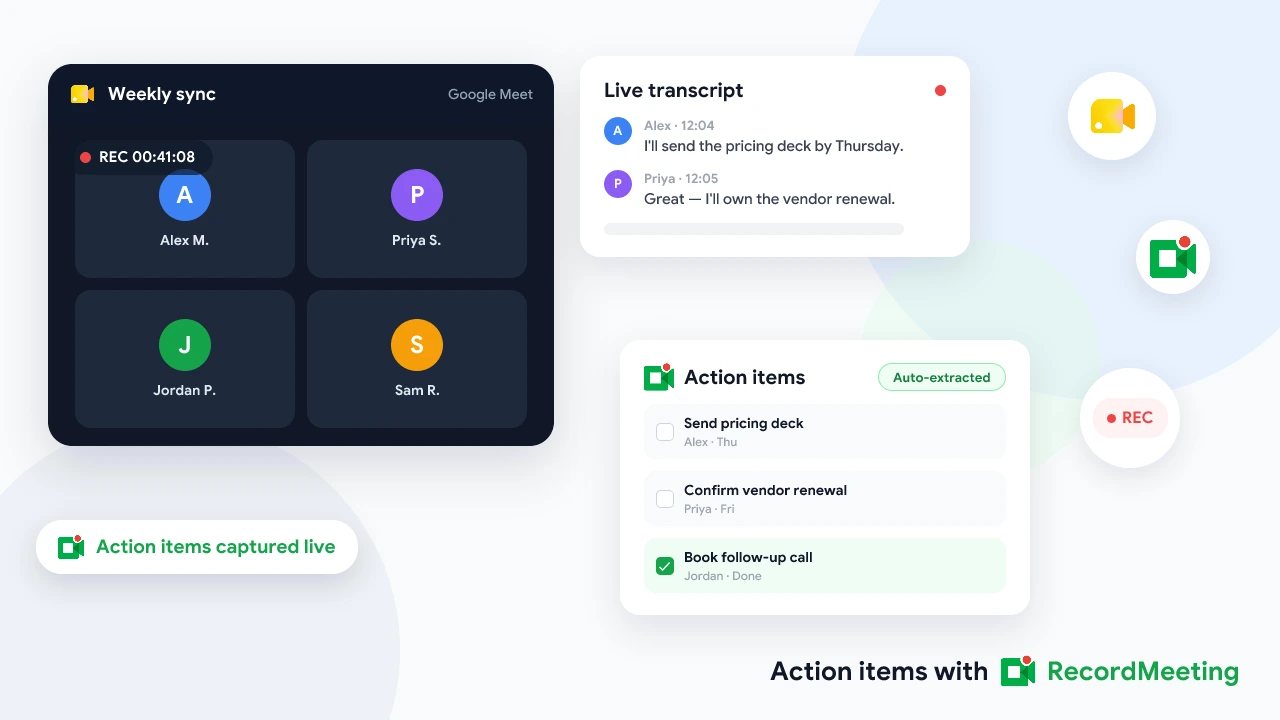
ไฟล์ถอดเสียงพร้อมชื่อผู้พูดที่บันทึกอัตโนมัติหลังประชุม
-
สรุปประเด็นโดย AI พร้อมข้อตัดสินใจ งานที่ต้องทำ และประเด็นสำคัญ
-
คลังข้อมูลที่ค้นหาได้จากทุกการประชุม
-
รองรับ 16 ภาษาโดยไม่ต้องเปลี่ยนการตั้งค่า Google
-
ใช้ได้กับบัญชี Gmail ส่วนตัวและ Google Workspace ทุกเวอร์ชัน
วิธีตั้งค่า
- ติดตั้ง Record Meeting จาก Chrome Web Store
- เปิด Google Meet และเข้าร่วมหรือเริ่มการประชุม
- คลิกไอคอนส่วนขยาย Record Meeting ใน Chrome แล้วคลิก Start recording
- ส่วนขยายจะบันทึกเสียงและสร้างไฟล์ถอดเสียงสด
- หลังการประชุม ไฟล์ถอดเสียง การบันทึก และสรุปประเด็นจะแสดงในแดชบอร์ด Record Meeting
การแชร์ไฟล์ถอดเสียง
จากแดชบอร์ด คุณสามารถแชร์ลิงก์ไฟล์ถอดเสียงกับทีมงาน ส่งออกเป็น Google Doc หรือคัดลอกส่วนที่ต้องการ สิทธิ์การแชร์ทำงานเหมือนการแชร์ไฟล์ใน Google Drive
วิธีที่ 4: บริการถอดเสียงจากผู้ให้บริการอื่น
มีเครื่องมือหลายตัวที่ให้บริการถอดเสียงจากไฟล์บันทึก หากคุณมีไฟล์บันทึกการประชุมใน Google Drive คุณสามารถอัปโหลดไปยังบริการเช่น Otter.ai หรือ Fireflies.ai เพื่อประมวลผล
เมื่อเหมาะที่จะใช้
- มีไฟล์บันทึกเก่าที่ยังไม่ได้ถอดเสียง
- ต้องการตรวจสอบความแม่นยำสำหรับการบันทึกเฉพาะ
- องค์กรใช้เครื่องมือที่เชื่อมกับระบบเดิม
ข้อเสีย
- ไม่ใช่แบบเรียลไทม์ ต้องรอประมวลผลหลังประชุม
- ต้องดาวน์โหลดและอัปโหลดไฟล์บันทึกใหม่
- คุณภาพการระบุผู้พูดแตกต่างกันไปในแต่ละบริการ
- บางบริการต้องให้บอทเข้าร่วมการประชุมเพื่อถอดเสียงสด
สำหรับการเปรียบเทียบเครื่องมือเหล่านี้ อ่าน คู่มือเลือกเครื่องมือบันทึกการประชุมแทน Grain และ คู่มือเลือกเครื่องมือแทน Read AI
เปรียบเทียบทั้งสี่วิธี
| วิธี | ใช้กับบัญชีฟรี | แสดงชื่อผู้พูด | สรุปโดย AI | บันทึกอัตโนมัติ | ต้องให้แอดมินตั้งค่า |
|---|---|---|---|---|---|
| คำบรรยายสด | ใช่ | แบบจำกัด | ไม่ | ไม่ | ไม่ |
| ระบบถอดเสียง Workspace | ไม่ | ใช่ | ไม่ | ใช่ | ใช่ |
| ส่วนขยาย Record Meeting | ใช่ | ใช่ | ใช่ | ใช่ | ไม่ |
| บริการอื่น (หลังประชุม) | ใช่ | แตกต่างกัน | แตกต่างกัน | ต้องอัปโหลด | ไม่ |
สำหรับผู้ใช้ทั่วไปและทีมขนาดเล็ก Record Meeting ครอบคลุมทุกความต้องการโดยไม่ต้องตั้งค่าใดๆ สำหรับองค์กรที่ใช้ Google Workspace และต้องการเก็บไฟล์ถอดเสียงใน Google Drive ระบบถอดเสียงในตัวเป็นทางเลือกที่ดีที่สุดเมื่อแอดมินเปิดใช้งานแล้ว
ปรับปรุงความแม่นยำการถอดเสียง
ทุกวิธีถอดเสียงจะทำงานได้ดีภายใต้เงื่อนไขเดียวกัน
คุณภาพเสียงสำคัญที่สุด ใช้หูฟังหรือไมโครโฟนใกล้ปาก ไมโครโฟนในตัวแล็ปท็อปจะเก็บเสียงสะท้อนและเสียงแป้นพิมพ์ หูฟัง USB ราคา 1,000 บาทให้ผลลัพธ์ดีกว่าคอมพิวเตอร์ราคาแพงที่ไม่มีไมโครโฟนภายนอก
ลดเสียงรบกวน ปิดหน้าต่าง ปิดการแจ้งเตือน และขอให้ผู้เข้าร่วมปิดเสียงเมื่อไม่พูด เสียงพื้นหลังจะรบกวนระบบถอดเสียง
พูดชัดๆ ด้วยความเร็วปานกลาง สำเนียงภาษาอังกฤษและศัพท์เทคนิคต้องการความชัดเจนเป็นพิเศษ หากการประชุมมีชื่อผลิตภัณฑ์หรือศัพท์เฉพาะ ตรวจสอบว่าเครื่องมือถอดเสียงรองรับคำศัพท์พิเศษหรือไม่
แนะนำตัวก่อนพูด หากระบบไม่แยกเสียงผู้พูดอัตโนมัติ ให้ผู้เข้าร่วมแต่ละคนบอกชื่อก่อนพูดในช่วงสองนาทีแรก AI ส่วนใหญ่จะเรียนรู้รูปแบบการพูดหลังจากนั้น
วิธีใช้ไฟล์ถอดเสียง
ไฟล์ถอดเสียงจะมีประโยชน์เมื่อมีการนำไปใช้
ค้นหาข้อตัดสินใจเฉพาะ วิธีใช้ไฟล์ถอดเสียงที่เร็วที่สุดคือการค้นหาด้วย Ctrl+F หรือช่องค้นหาในเครื่องมือ หาคำว่า “งบประมาณ” หรือ “15 เมษายน” โดยไม่ต้องย้อนดูวีดีโอ 45 นาที
แยกงานที่ต้องทำ ค้นหาประโยคเช่น “จะทำ” “ภายในวันศุกร์” “จะส่ง” และ “ตามงาน” แล้วคัดลอกไปยังเครื่องมือจัดการงานหรืออีเมลสรุป ดู เทมเพลตอีเมลสรุปการประชุม สำหรับโครงสร้าง
สร้างสรุปประเด็น หากเครื่องมือของคุณไม่สรุปอัตโนมัติ ให้วางไฟล์ถอดเสียงใน AI ช่วยงานและขอให้สรุปข้อตัดสินใจ งานที่ต้องทำ และประเด็นสำคัญ ใช้คำสั่งง่ายๆ และตรวจสอบผลลัพธ์
แชร์แบบเจาะจง ไม่จำเป็นต้องแชร์ไฟล์ถอดเสียงทั้งหมด แจกสรุปให้ผู้เข้าร่วมทุกคน ส่งไฟล์เต็มให้ทีมที่ต้องการรายละเอียด และไม่ต้องส่งให้ลูกค้าจนกว่าจะขอ
คำถามที่พบบ่อย
ถอดเสียงการประชุมที่ไม่ได้เป็นผู้จัดได้ไหม
หากใช้ระบบถอดเสียงใน Workspace เฉพาะผู้จัดหรือผู้ร่วมจัดเท่านั้นที่เริ่มได้ หากใช้ส่วนขยาย Chrome เช่น Record Meeting คุณสามารถถอดเสียงการประชุมใดก็ได้ที่คุณเข้าร่วม ตรวจสอบนโยบายการบันทึกขององค์กรก่อนทำ คู่มือมารยาทการบันทึกการประชุม ครอบคลุมแนวทางปฏิบัติ
Google Meet สร้างไฟล์ถอดเสียงอัตโนมัติทุกการประชุมไหม
ไม่ ต้องมีแผน Google Workspace ที่รองรับและแอดมินต้องเปิดใช้งาน คำบรรยายสดมีให้ใช้ทุกที่แต่ไม่บันทึก
การถอดเสียง Google Meet แม่นยำแค่ไหน
ระบบแปลงเสียงเป็นข้อความของ Google ทำงานดีกับภาษาอังกฤษที่ชัดเจนในสภาพแวดล้อมเงียบ ความแม่นยำลดลงกับสำเนียงหนัก การพูดเร็ว และศัพท์เทคนิค เครื่องมืออื่นเช่น Record Meeting อาจทำงานได้ดีกว่าสำหรับการประชุมหลายภาษา
ไฟล์ถอดเสียงเก็บอย่างปลอดภัยไหม
สำหรับระบบถอดเสียงใน Workspace: ไฟล์จะเก็บใน Google Drive ผู้จัดประชุมด้วยการตั้งค่าการเก็บข้อมูลขององค์กร สำหรับเครื่องมืออื่น: ตรวจสอบข้อตกลงการประมวลผลข้อมูลและที่ตั้งข้อมูล Record Meeting เก็บข้อมูลใน EU และ US ด้วยการเข้ารหัส
ถอดเสียงการประชุมที่ลืมบันทึกได้ไหม
ได้เฉพาะหากมีคนบันทึกไว้ หากมีไฟล์บันทึกใน Google Drive คุณสามารถอัปโหลดไปยังบริการถอดเสียงได้ หากไม่มีไฟล์บันทึก ก็ไม่มีเสียงให้ถอด
เริ่มถอดเสียงการประชุม Google Meet ครั้งต่อไป
วิธีง่ายที่สุดที่จะเห็นประโยชน์ของไฟล์ถอดเสียงคือลองใช้สักครั้ง ติดตั้ง Record Meeting เข้าร่วมการประชุม Google Meet แล้วปล่อยให้ระบบทำงานในพื้นหลัง
หลังการประชุม ค้นหาข้อตัดสินใจเฉพาะในไฟล์ถอดเสียง คัดลอกงานที่ต้องทำไปยังเครื่องมือจัดการงาน และแชร์สรุปประเด็นกับผู้ที่พลาดการประชุม กระบวนการทั้งหมดใช้เวลาไม่เกินห้านาที
หากต้องการเก็บไฟล์ถอดเสียงใน Google Drive และแอดมินสามารถเปิดใช้งานฟีเจอร์ในตัวได้ ให้ติดต่อทีม IT และส่งลิงก์คู่มือแอดมิน Workspace ที่กล่าวไว้ข้างต้น ไม่ว่าคุณจะเลือกวิธีใด การประชุมครั้งต่อไปจะจบลงด้วยบันทึกข้อความที่ใช้งานได้จริง