2026年版 Granola vs Otter.ai:あなたに最適な議事録AIはどっち?
Granolaはボットが会議に参加しませんが、音声データは保存されません。一方、Otter.aiは録音が残る代わりにボットの参加が必要です。この記事では両ツールの機能や料金プランを徹底比較し、さらに「ボットなしで録画・録音も残せる」という両方のメリットを兼ね備えた第3の選択肢も紹介します。

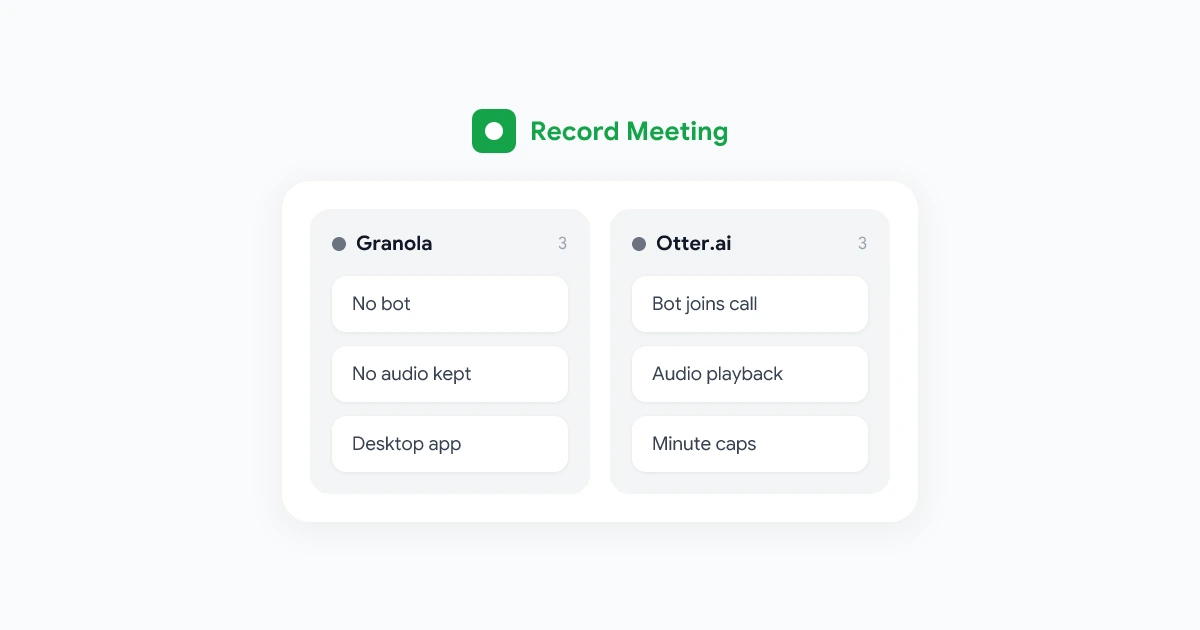
GranolaとOtter.aiは、現在最も人気のあるAI議事録ツールですが、そのアプローチは正反対です。Granolaはパソコン上で静かに動作し、会議にボットを参加させませんが、録音データは一切残りません。一方、Otterは「書記」として会議に参加し、後から聞き返せるように音声を保存してくれます。
どちらを選ぶべきかは、「余計な参加者(ボット)のいないクリーンな会議」と「後から振り返ることができる録音データ」のどちらを重視するかによって変わります。本記事では、ツール選びで重要となるポイントを比較し、最後に「どちらのメリットも欲しい」という方向けの第3の選択肢をご紹介します。
以下の詳細は、2026年10月28日時点の各社公式サイトの情報に基づいています。
ひと目でわかる比較表
| Granola | Otter.ai | |
|---|---|---|
| 会議への参加方法 | ボットなし(デスクトップアプリがPCの音声を拾う) | 書記ボットがZoom、Teams、Meetに参加 |
| 録音データの保存と再生 | なし | あり |
| リアルタイム文字起こし | あり | あり |
| 会議中のメモ書き | あり(メイン機能) | メイン機能ではない |
| インストールするもの | MacまたはWindowsのデスクトップアプリ | ボット利用なら不要(アプリは任意) |
| 無料プラン | 過去30日間のノート | 月間300分、1会話につき30分まで |
| 有料プラン(1名向け) | 月額14ドル(Business) | 月額16.99ドル、または年払いの場合月額8.33ドル(Pro) |
| 録音データのアップロード | 不可 | 可能 |
会議の記録方法
Granolaは、MacやWindowsのデスクトップアプリとして動作します。マイクの音声とパソコンから流れる音声を拾ってリアルタイムで文字起こしを行い、終了後に音声データを削除します。会議にボットが参加しないため、参加者リストはすっきりしたままです。その反面、会議に参加しているパソコン上でGranolaを起動しておく必要があり、自分が欠席する会議の記録はできません。
Otterは、Zoom、Microsoft Teams、Google Meetに書記ボットを派遣します。参加者の1人として会議に入り、会話を録音してノートと要約を作成します。ボットが自律的に参加するため、入室が許可されていれば、自分が遅刻したり欠席したりしても会議を記録できるのが強みです。ただし、参加者リストにボットの名前が表示されるため目立ってしまい、ゲストから退室を求められるケースがある点には注意が必要です。
録音と再生
ここが実用面における最大の違いです。
- Granolaは音声も動画も保存しません。 ヘルプセンターの記載によると、いかなる時点でも音声や動画の録音・保存は行われないとのことです。会議後に残るのは、文字起こしテキストとノートのみです。詳細はGranolaは音声を録音する?をご覧ください。
- Otterは音声を保存します。 無料プランでも音声の再生が可能で、文字起こしされたテキストの行をクリックするだけで、その部分の音声を聞き返すことができます。
「あの発言の正確なニュアンスは?」「数字は合っている?」など、会話のトーンや詳細を後から確認したい場合は、Otterに軍配が上がります。
ノート作成とAI機能
Granolaは、メモ帳機能を中心に設計されています。会議中に自分でざっくりとしたメモを打ち込むと、GranolaのAIが文字起こしデータを活用して、そのメモを構造化されたノートに肉付けしてくれます。「何が記録されるか」を自分でコントロールしたい人には、たまらない機能でしょう。また、過去の会議を横断して検索できるチャット機能や、MCPサーバーも備えています。
Otterは、文字起こしに特化しています。文字起こしテキスト、要約、アクションアイテム(次やるべきこと)を自動で生成し、独自のAIチャット機能も搭載しています。会議中に自分でメモを取る必要は一切ありません。
対応プラットフォーム
- Granola: macOS 14以降およびWindows向けのデスクトップアプリ、対面会議向けのモバイルアプリがあります。ウェブアプリはノートの閲覧専用で、会議の記録はできません。LinuxやChromeOSには非対応です。詳しくはLinuxおよびChromebook向けGranolaをご覧ください。
- Otter: パソコンのOSに関係なく、ボットがZoom、Teams、Google Meetと連携して動作します。さらに、ウェブアプリとモバイルアプリも提供されています。
料金プラン
Granolaには3つのプランがあります。Basic(無料、過去30日間のノート)、Business(月払いの場合1ユーザーあたり月額14ドル)、そしてEnterprise(1ユーザーあたり月額35ドルから)です。詳細な内訳はGranolaの料金プランをご覧ください。
Otterの無料Basicプランは、月間300分の文字起こしが可能で、1会話につき30分までの制限があり、ファイルのインポートは生涯で3回までです。Proプランは月額16.99ドル(年払いの場合は月額8.33ドル)です。Businessプランは1ユーザーあたり月額30ドル(年払いの場合は月額19.99ドル)となります。
個人で年払いを利用する場合、Granola BusinessよりもOtter Proの方が安くなります。一方、月払いの場合はGranolaの方がお得です。
結局、どちらを選ぶべき?
Granolaがおすすめな人:
- 会議にボットを参加させたくない。
- 自分でメモを書き、それをAIに補完してもらうスタイルが好き。
- 会議の音声を後から聞き返す必要がまったくない。
Otterがおすすめな人:
- 後から再生できる録音データが欲しい。
- 遅刻や欠席をした場合でも、会議の内容を記録しておきたい。
- 会議に「書記」としてボットが表示されても、自分やゲストが気にしない。
第3の選択肢:ボットなしで録画・録音も残せるツール
Granolaのユーザーは「録音が残らないから」という理由で、Otterのユーザーは「ボットが参加するから」という理由で、他のツールに乗り換えることがよくあります。RecordMeetingは、まさにこの2つのツールの「いいとこ取り」をしたサービスです。自分のChromeタブから直接録画するため、会議にボットが参加することはありません。さらに、文字起こしだけでなく、動画と音声のフルデータもしっかり保存されます。
- Granolaと同様にボットは不要。
- Otterの音声録音を上回る、再生可能な動画と音声データ。
- デスクトップアプリは不要。Chrome拡張機能とGoogle Meetアドオンとして、Mac、Windows、Linux、Chromebookで動作。
- Google Meet、Zoom、Microsoft Teams、Webex、Slackハドルなどに幅広く対応。
- Proプランなら、50言語以上の文字起こし、AIによる議事録作成、チャット機能が利用可能。
- 録画と文字起こしをすぐに開ける共有リンクを発行。
無料プランでは、クレジットカード登録なしで、1回最大1時間の会議を5回まで録画できます。Proプランは月額15ドル(年払いの場合は月額9ドル)です。まだ他のツールと比較検討したい方は、RecordMeeting vs Otter.ai、RecordMeeting vs Granola、およびGranolaの代替ツールおすすめリストもあわせてご覧ください。
よくある質問
GranolaはOtterよりも優れていますか?
どちらが優れているかは、使う人の目的によります。ボットを参加させず、自分でメモを書くスタイルが好きならGranolaが適しています。一方、音声を後から聞き返したい場合や、自分で何も入力せずに自動で議事録を作成してほしい場合は、Otterがおすすめです。
Otterは音声を録音しますが、Granolaは録音しないのですか?
はい、その通りです。Otterは後から再生できるように会議の音声を保存します。Granolaはリアルタイムで文字起こしを行った後、音声データをすぐに削除します。また、動画を録画することも一切ありません。
GranolaとOtter、どちらが安いですか?
個人で年払いを利用する場合、Otter Pro(月額換算8.33ドル)の方がGranola Business(月額14ドル)よりも安くなります。月払いの場合は、Granola Businessの方がOtter Pro(月額16.99ドル)よりも安く済みます。なお、どちらのツールにも無料プランが用意されています。
ボットなしで会議の録画・録音ができるツールはありますか?
はい、あります。RecordMeetingを使えば、Google Meet、Zoom、Microsoft Teamsなどのブラウザ通話をChromeタブから直接録画できます。会議にボットを参加させることなく、動画と音声の両方を保存することが可能です。



