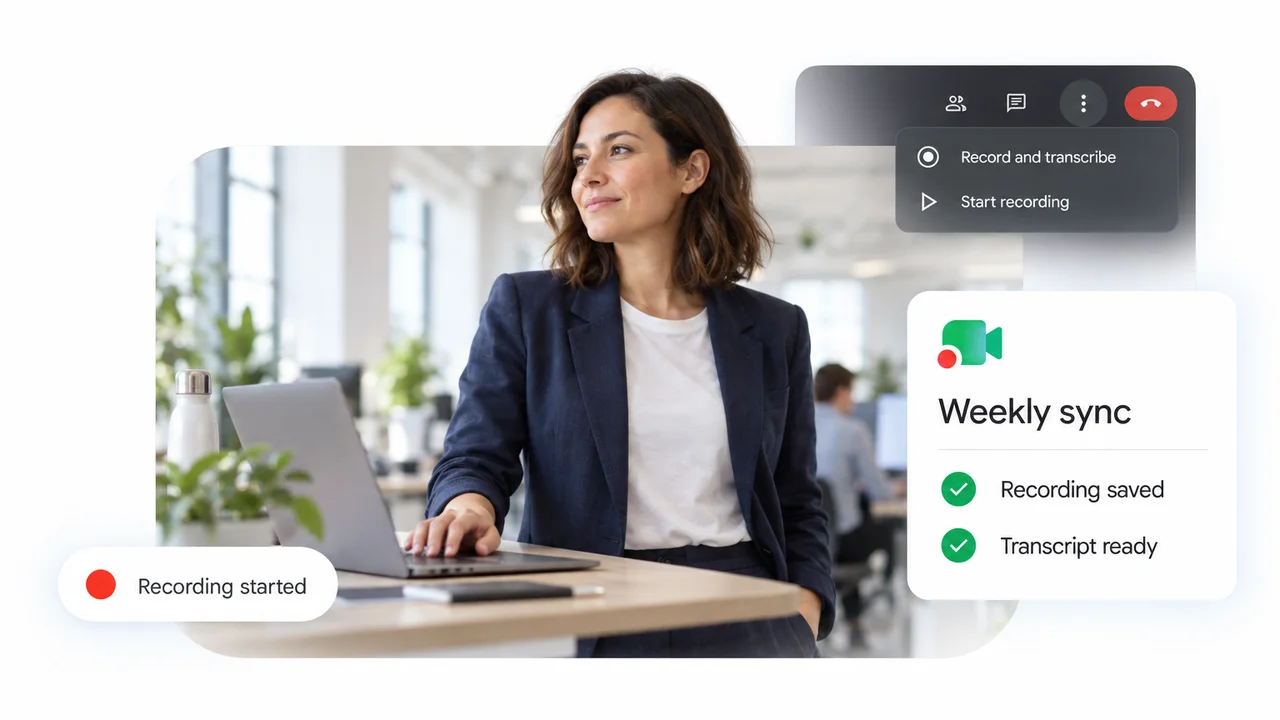
Microsoft Teamsの会議を録画するには、会議に参加し、コントロールバーのその他(3つの点)からレコーディングと文字起こしを選び、レコーディングを開始をクリックします。録画が始まると、参加者全員に即座に通知されます。録画を停止すると動画の処理が行われ、主催者のOneDrive、またはチャネル会議の場合はチャネルのSharePointサイトに保存されます。
録画ボタンが表示されている場合は、この手順で簡単に録画できます。しかし、Teamsでは特定の条件を満たす人しか録画できないため、ボタンが押せないことも少なくありません。この記事では、録画できる人の条件、PC・Web・スマホでの具体的な手順、自動録画の設定、録画される内容、ボタンの鍵アイコンの意味、そしてTeamsの機能で録画できない場合の代替手段について詳しく解説します。
Teams会議は誰でも録画できる?適切なアカウントと役割が必要
Microsoftの会議のレコーディングを開始および停止するに関するサポートページには、職場または学校のアカウントで会議を録画できる人の条件が記載されています。
| 参加者の種類 | 録画の開始 | 録画の停止 |
|---|---|---|
| 会議の開催者 | 可能 | 可能 |
| 同じ組織のユーザー | 可能 | 可能 |
| 他の組織や企業のユーザー | 不可 | 不可 |
| ゲスト | 不可 | 不可 |
| 匿名ユーザー (サインインせずに参加) | 不可 | 不可 |
主催者と同じ組織に属していることは、最初の条件にすぎません。同ページおよびMicrosoftの役割一覧表には、さらに3つの条件が追加されています。
- 対象ライセンスの保持: 主催者と録画者の両方が、Office 365 Enterprise E1、E3、E5、F3、A1、A3、A5、またはMicrosoft 365 Business、Business Premium、Business Essentialsのいずれかのライセンスを持っている必要があります。
- 管理者のポリシー設定: IT管理者が録画機能を有効にしており、さらに主催者のクラウドアカウントでも録画ポリシーがオンになっている必要があります。
- 適切な会議の役割: MicrosoftのTeams会議での役割に関する表によると、「録画の開始と停止」の権限が与えられているのは、開催者、共同開催者、および発表者のみです。出席者にはこの権限がありません。
Teams PremiumまたはCopilotライセンスを持つ開催者は、録画できる人を「開催者と共同開催者のみ」や「誰にも許可しない」といったように、さらに制限することができます。また、すべての会議に共通するルールとして、同時に録画できるのは1人だけであり、開催者が会議に参加していなくても録画は可能です。
無料版のTeamsでも録画できる?
Teams標準の録画機能は使えません。Microsoftの個人向けTeamsでのレコーディングに関するページによると、個人アカウントで録画機能を利用できるのは、Microsoft 365 Personal、Family、またはPremiumのサブスクリプション登録者のみです。サブスクリプションを持たない参加者は、録画の開始や停止ができません。個人アカウントの場合、録画データは会議チャットに表示され、30日後に有効期限が切れます。
PC、Web、スマホでTeams会議を録画・録音する方法
デスクトップ版アプリまたはWeb版での手順
デスクトップ版アプリでの基本的な手順は以下の通りです。Web版のTeamsでも同様に録画できます。実際、Microsoftのトラブルシューティングガイドでは、デスクトップ版で録画ボタンが正常に動作しない場合、Webブラウザから参加して録画することを推奨しています。
- 会議を開始、または参加する。
- 「その他」を選択する。 会議コントロールにある3つの点のアイコンです。
- 「レコーディングと文字起こし」から「レコーディングを開始」を選択する。 Teamsのバージョンによっては、メニュー名が単に「レコーディング」となっている場合もあります。
- 言語と録画内容を指定する。 Teamsからプロンプトが表示されたら、話される言語と録画したい内容を選びます。
- 「確認」を選択する。 録画が開始され、会議の参加者全員に通知されます。
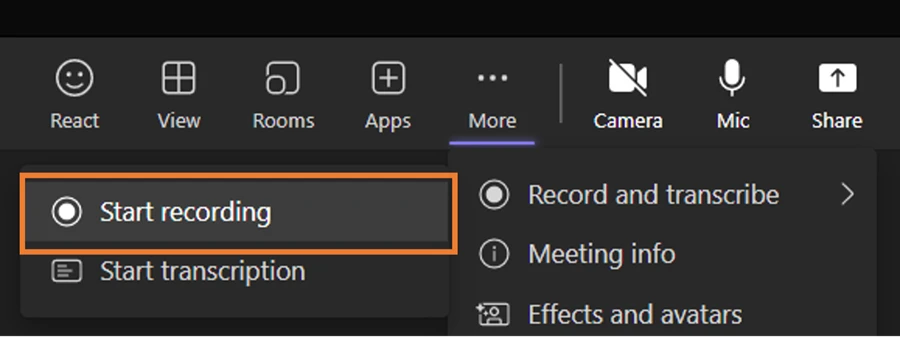
音声のみを録音する場合は、同じ録画ダイアログを開き、「録画する内容の選択」ドロップダウンから音声のみを選んで確認をクリックします。
録画を停止する場合は、その他からレコーディングを選択します。録画とリアルタイムの文字起こしの両方を停止するにはレコーディングを選びます。録画を続けたまま文字起こしだけを止めるには文字起こしを選んでください。もし停止ボタンを押し忘れても、参加者全員が会議から退出すると自動的に録画は終了します。
スマホアプリでの手順
Teamsのモバイルアプリでは、より少ない手順で録画できます。事前に最新バージョンのアプリをインストールしておくことをおすすめします。
- Teamsモバイルアプリで会議に参加する。
- 「その他のオプション」をタップする。 会議コントロールにある3つの点のアイコンです。
- 「レコーディングを開始」をタップする。 参加者全員に通知されます。
- 終了するには、「その他のオプション」から「レコーディングを停止」をタップする。
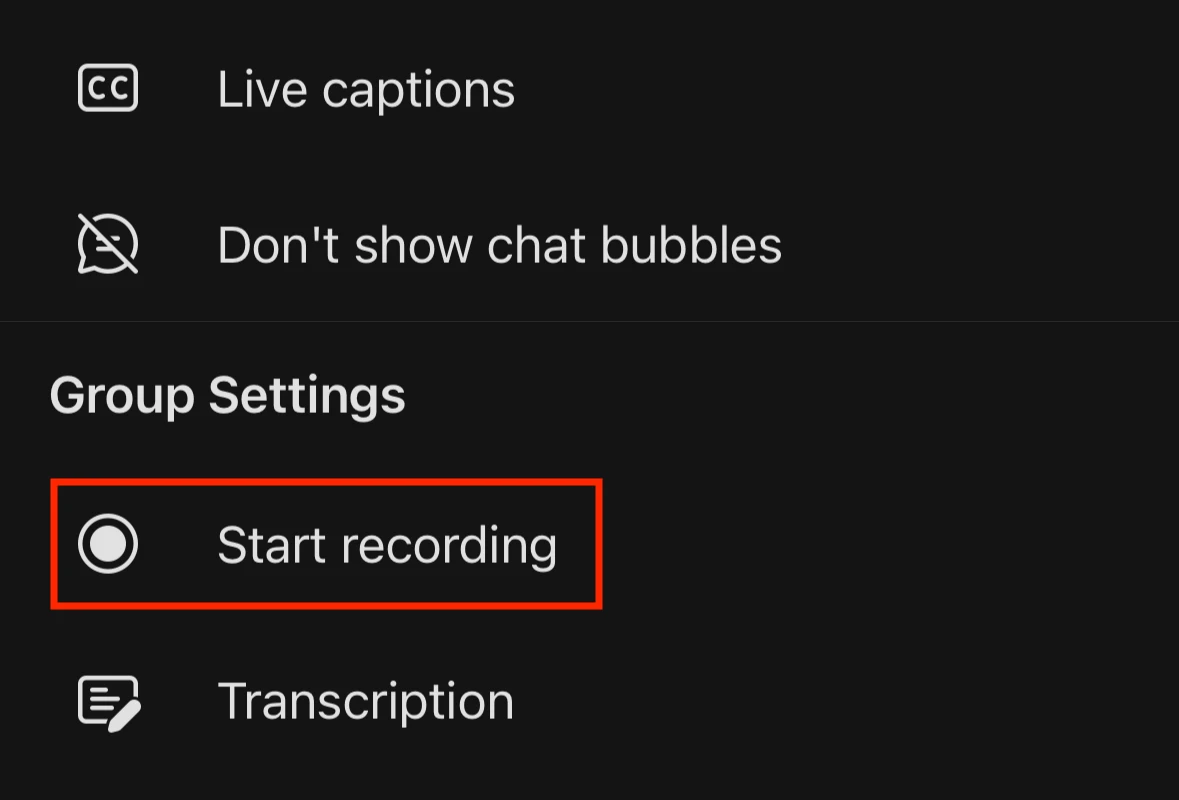
会議オプションからTeams会議を自動録画する
会議の開催者であれば、自動的に録画されるように設定できます。Microsoftの会議オプションには、この機能のオン・オフを切り替える設定が用意されています。
- Teamsの「カレンダー」を開き、自分が主催する会議を選択します。
- 「オプション」を選択して、会議オプションを開きます。
- **「レコーディングと文字起こし」**に進みます。
- 「自動的にレコーディングと文字起こしを行う」をオンにして、変更を適用します。
これで、会議が開始された瞬間から、終了するか誰かが録画を停止するまで、自動的に録画と文字起こしが行われます。ただし、この設定項目が表示されるかどうかは、以下の条件によって決まります。
- 通常の会議ではデフォルトでオフ: Microsoftの自動録画に関する管理者向けページによると、開催者は録画したい会議ごとにこの設定をオンにする必要があります。ただし、ウェビナーやタウンホールは例外で、デフォルトでオンになっています。
- 管理者が無効化している場合: 自動録画のポリシーがオフに設定されている場合、会議オプションにこの項目は表示されません。
- 一部のライセンスでは利用不可: Microsoftの機密性の高い会議の録画オプションの概要によると、Microsoft 365 Education A1サブスクリプションのユーザーは、会議の自動録画と文字起こしを利用できません。
Teamsの録画に含まれる内容と参加者への見え方
| 項目 | 内容 |
|---|---|
| 録画されるもの | 音声、ビデオ、画面共有 |
| 録画されないもの | 同時に5人以上のビデオストリーム、ホワイトボードと注釈、共有ノート、アプリによって共有されたコンテンツ、PowerPoint Liveに埋め込まれた動画やアニメーション |
| 1回の録画の最大長 | 4時間または1.5GB。上限に達すると録画が終了し、自動的に新しい録画が開始されます |
| 会議の最大時間 | 30時間 |
| 録画を開始した人が退出した場合 | 職場や学校のアカウントでは録画が継続されます。個人アカウントでは停止します |
| ファイルの保存先 | 開催者のOneDrive、またはチャネル会議の場合はチャネルのSharePointサイト |
| 保存期間 | 管理者が設定を変更していない限り、デフォルトで120日間 |
時間制限に関する詳細は、MicrosoftのTeamsの制限事項と仕様に記載されています。
録画データはパソコンのローカルストレージには保存されません。ファイルの探し方についてはTeamsの録画の保存先に関するガイドを、デフォルトの期限を過ぎても保存し続ける方法についてはTeams録画の有効期限に関するガイドをご覧ください。また、録画データは後からTeamsの会議の要約(キャッチアップ)機能で文字起こしデータと一緒に確認することもできます。
録画すると参加者全員に通知される?
はい、通知されます。Microsoftのサポートページによると、録画が開始されると同時に、すべての参加者のTeams(デスクトップ、Web、モバイルアプリ)に通知が表示されます。管理者の設定によってこの通知に機能を追加することはできますが、通知自体を隠すことはできません。
- 音声によるアナウンス: 管理者は、録画や文字起こしが開始されたときに音声アナウンスを流すよう設定できます。デフォルトではオフになっています。
- 明示的な同意: 会議ポリシーにより、参加者がマイクのミュート解除やカメラをオンにする前に、録画への同意を求めるよう設定できます。回答結果は会議の出席レポートに保存されます。
ただし、この通知だけで法的な問題がすべてクリアになるわけではありません。Microsoft自身も「お住まいの地域によっては、録画する前に全員の許可を得る必要がある場合があります」と明記しています。どのような場合に同意なしで会議を録画できるかについては、当ブログの別記事で詳しく解説しています。
Teams会議を録画できない理由:鍵アイコンの意味を確認する
録画が制限されている場合、「レコーディングを開始」ボタンに鍵のアイコンが表示されます。マウスカーソルを合わせると、録画できない理由がツールチップで表示されます。MicrosoftのヘルプページMicrosoft Teams で会議をレコーディングできないでは、それぞれのメッセージに対する解決策が紹介されています。
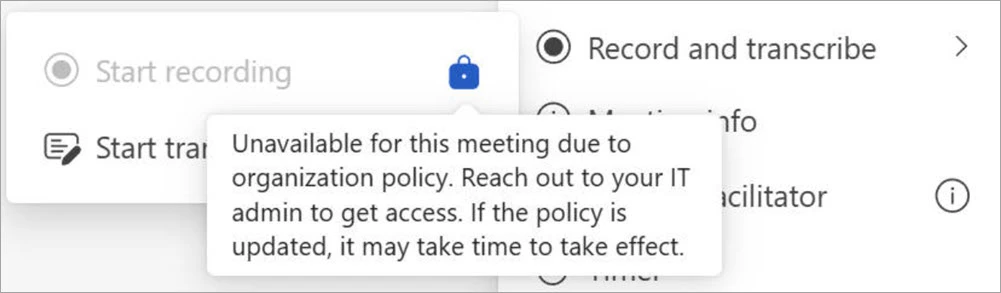
| ツールチップのメッセージ | 意味 | 対処法 |
|---|---|---|
| この組織のユーザーのみがレコーディングを開始できます | 匿名、ゲスト、または他の組織のユーザーとして参加しています | 主催者の組織のアカウントでサインインするか、その組織の誰かに録画を依頼します |
| 組織のポリシーにより、この会議では利用できません | 管理者が録画を許可していないか、ポリシーの変更がまだ反映されていません | IT管理者に録画を有効にするよう依頼し、反映されるまで待ちます |
| この会議では利用できません | 開催者に録画権限がないため、会議の参加者全員が録画できません | 管理者に依頼して、開催者に録画権限を付与してもらいます |
| 会議の開催者と共同開催者のみがレコーディングを開始できます | 開催者が会議オプションで録画できる人を制限しています | 共同開催者にしてもらうか、発表者も録画できるように開催者に設定変更を依頼します |
| 会議の開催者がレコーディングを無効にしました | 「レコーディングと文字起こしを実行できるユーザー」が「なし」に設定されています | 開催者に設定の変更を依頼します |
| 会議の開催者と発表者のみがレコーディングを開始できます | 出席者として参加しています | 開催者に依頼して、発表者に昇格させてもらいます |
| Copilotがオフになっているため利用できません | 開催者が「Copilotを許可する」をオフに設定しており、連動して録画もオフになっています | 開催者にCopilotをオンにするよう依頼します |
もし録画ボタン自体が完全に表示されていない場合は、Microsoftの会議のレコーディングに関するトラブルシューティングで推奨されている以下の3点を確認してください。
- Teamsを最新バージョンにアップデートする。
- 一度会議から退出して、再度参加する。
- TeamsのWebクライアントから参加して録画を試す。
また、管理者はMicrosoft 365管理センターで「会議のレコーディング サポート診断」を実行することもできます。これにより、ユーザーのライセンスや会議ポリシーに問題がないかをチェックできます。
ゲスト参加やライセンスがない状態でTeams会議を録画する方法
録画制限の中には、自分ではどうにもできないものもあります。MicrosoftのTeamsの録画ポリシーに関するドキュメントには、外部の参加者は会議を録画できないと明記されています。このような場合、以下の3つの選択肢があります。
主催者の組織のメンバーに依頼する
これはMicrosoft自身も推奨している方法です。主催者と同じ組織の参加者に録画を開始してもらい、会議後に共有してもらうよう頼みましょう。その際、共有リンクを必ず送ってもらうよう念押ししてください。ゲストや外部の出席者は、明示的に共有された録画データしか視聴できません。
自分のブラウザから録画する
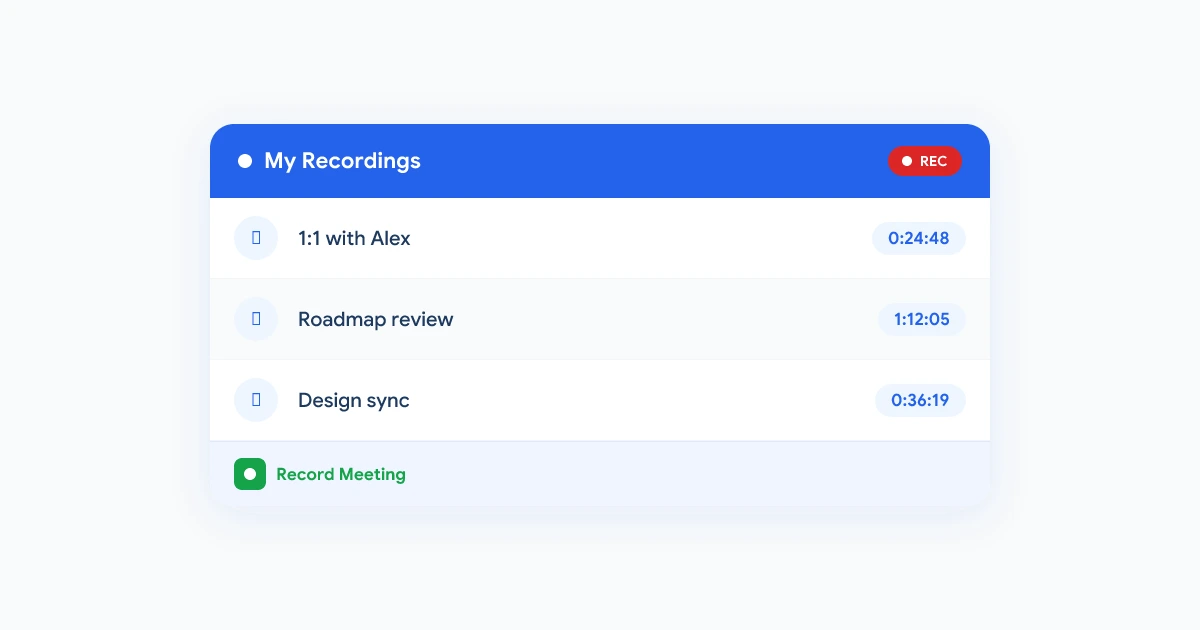
Teamsのルールが適用されるのは、あくまでTeams標準の録画機能に対してのみです。自分のブラウザ上で動作する録画ツールには影響しません。Record Meetingは、ブラウザのタブから通話を録画できるChrome拡張機能です。Microsoft 365のライセンスがなくても、開催者でなくても、会議にBotを参加させることなく録画が可能です。
- Record MeetingのChrome拡張機能をインストールしてサインインします。無料で始められ、クレジットカードの登録も不要です。
- ブラウザで会議を開きます。 招待リンクをクリックし、このブラウザーで続けるを選択します。Microsoftのアカウントなしで会議に参加するページにも記載されている通り、Web版TeamsはアプリをインストールしなくてもGoogle Chrome上で動作します。
- 会議コントロールにあるRecord Meetingボタンをクリックします。
- 通話を退出すると録画が終了します。 録画データは数分以内にあなたのプライベートワークスペースにアップロードされます。
無料プランでは、1回あたり最大1時間の録画が5回まで可能です。Proプランにアップグレードすると、1回最大6時間の録画が無制限に行えるほか、50以上の言語に対応した完全な文字起こし、AIによる会議の要約ノート、ファイルのダウンロード機能が利用できるようになります。
 Record Meetingを試す
Microsoft Teams、Google Meet、Zoomの通話を、Botを参加させることなくブラウザから直接録画できます。開催者権限やMicrosoft 365ライセンスは不要です。まずは1回最大1時間の録画が5回まで可能な無料プランから始めましょう。
無料で始める
MacでTeamsデスクトップアプリを使用している場合は、RecordMeeting for Macが便利です。Teamsの通話が始まると自動的に検知し、録画するかどうかを尋ねてくれます。利用にはmacOS 15以降を搭載したApple Silicon Macが必要です。このアプローチは他のプラットフォームでも同様で、例えば参加者としてZoom会議を録画する場合にも応用できます。
OS標準の画面録画機能を使う
WindowsとmacOSには、追加のソフトウェアなしで画面を録画できる機能が標準で備わっています。MicrosoftとAppleの公式ドキュメントに基づく仕様は以下の通りです。
| ツール | ショートカット | 音声 | ファイルの保存先 |
|---|---|---|---|
| Windows 11のSnipping Tool | Windowsロゴキー + Shift + R | マイクのオン/オフを切り替え可能 | 「ビデオ」フォルダ内の「Screen Recordings」 |
| Macのスクリーンショット | Shift + Command + 5 | マイクを選択可能。システムオーディオを含めるにはmacOS 27以降が必要 | デフォルトではデスクトップ |
Windowsの詳細は、MicrosoftのWindows 11でのSnipping Toolの使い方に関するガイドに基づいています。Macの詳細は、AppleのMacで画面を収録する方法に関するページに基づいています。
画面録画は単なる動画ファイルであるため、文字起こしや発言者の名前は記録されません。重要な会議の前には、必ず音声のテストを行ってください。録画ツールが自分のマイク音声しか拾っていなかった場合、他の参加者の声は動画に記録されません。
よくある質問(FAQ)
まとめ
Teams会議の録画方法は非常にシンプルで、「その他」から「レコーディングと文字起こし」を開き、「レコーディングを開始」を選ぶだけです。しかし、このメニューが実際に使えるかどうかは、あなたのライセンス、会議での役割、そして開催者の設定に依存します。もし録画できない場合は、鍵アイコンを確認することで何が原因かを知ることができます。
設定や権限を変更できない場合は、外部ツールを使って自分側で録画しましょう。Record Meetingを使えば、Botを参加させることなくブラウザ上で直接Teamsの通話を録画できます。最初の5回までは無料で利用できるので、ぜひ試してみてください。