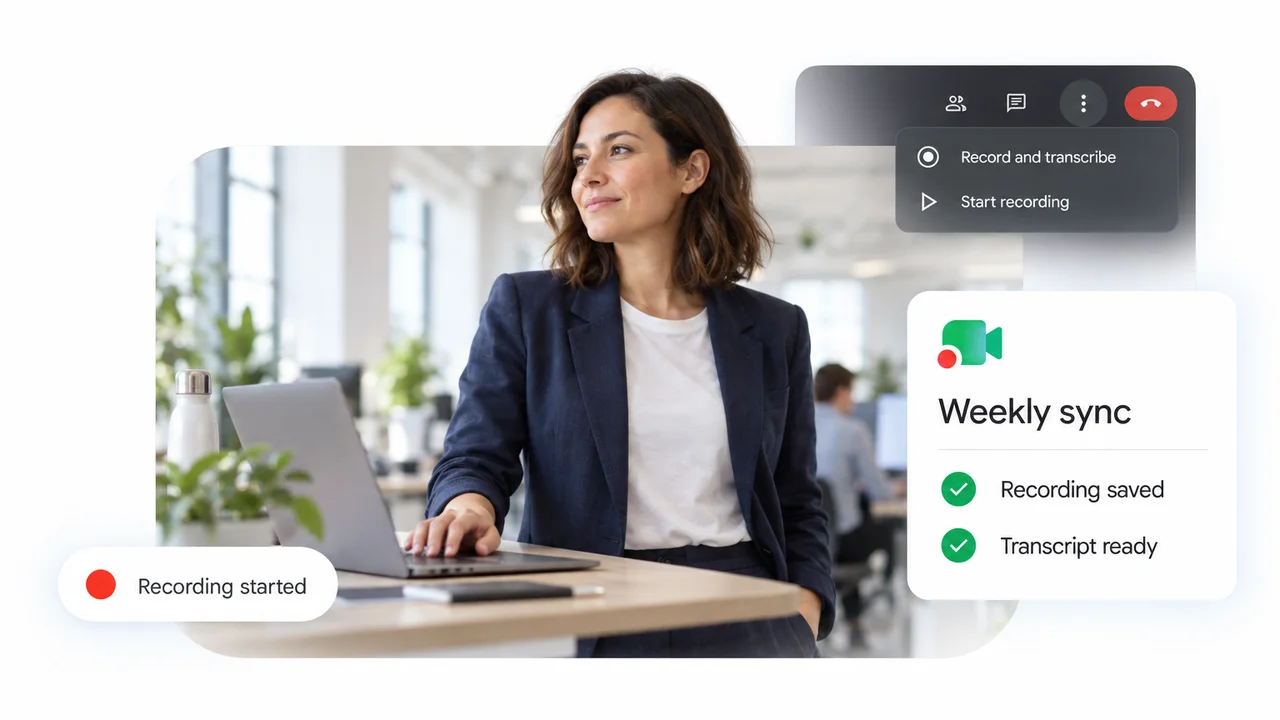
For å ta opp et Teams-møte, blir du først med i møtet, velger Flere handlinger (de tre prikkene) i møtekontrollene, velger Spill inn og transkriber, og deretter Start innspilling. Alle i møtet får umiddelbart beskjed. Når du stopper opptaket, behandler Teams videoen og lagrer den på arrangørens OneDrive, eller på kanalens SharePoint-område hvis det er et kanalmøte.
Slik tar du opp et Teams-møte når knappen faktisk er tilgjengelig. Ofte er den ikke det, ettersom Teams kun lar bestemte personer starte opptak. Denne guiden dekker hvem som kan ta opp, fremgangsmåten på PC, nett og mobil, automatiske opptak, hva et opptak faktisk fanger opp, hva hengelåsen på knappen betyr, og hvordan du kan ta opp selv når Teams ikke tillater det.
Kan du ta opp et Teams-møte? Kun med riktig konto og rolle
Microsofts støtteside om å starte og stoppe møteopptak lister opp hvem som kan ta opp et møte med en jobb- eller skolekonto.
| Hvem du er | Start opptak | Stopp opptak |
|---|---|---|
| Møtearrangør | Ja | Ja |
| Person fra samme organisasjon | Ja | Ja |
| Person fra en annen organisasjon eller bedrift | Nei | Nei |
| Gjest | Nei | Nei |
| Anonym, deltatt uten å logge inn | Nei | Nei |
Å tilhøre arrangørens organisasjon er bare den første betingelsen. Den samme siden og Microsofts rolletabell legger til tre krav til:
- En lisens. Både arrangøren og personen som tar opp trenger en av disse: Office 365 Enterprise E1, E3, E5, F3, A1, A3 eller A5, eller Microsoft 365 Business, Business Premium eller Business Essentials.
- En admin-policy som tillater det. En IT-administrator må ha aktivert opptak, og arrangørens policy for skyopptak må også være slått på.
- Riktig møterolle. Microsofts oversikt over roller i Teams-møter gir rettigheten til å starte eller stoppe opptak til arrangører, medarrangører og presentatører. Deltakere har ikke denne rettigheten.
En arrangør med Teams Premium eller en Copilot-lisens kan begrense dette ytterligere, slik at kun arrangører og medarrangører kan ta opp, eller ingen i det hele tatt. To andre regler gjelder for alle møter: kun én person kan ta opp om gangen, og arrangøren trenger ikke å være til stede.
Kan du ta opp et Teams-møte gratis?
Ikke med Teams sin egen opptaker. Microsofts side om opptak i Teams for personlig bruk sier at opptak på en personlig konto kun er tilgjengelig for abonnenter av Microsoft 365 Personal, Family eller Premium. Deltakere uten et abonnement kan ikke starte eller stoppe et opptak. På personlige kontoer dukker opptaket opp i møtechaten og utløper etter 30 dager.
Slik tar du opp et Teams-møte på PC, nett og mobil
På PC eller nett
Dette er Microsofts fremgangsmåte for skrivebordsappen. Opptak fungerer også i Teams på nettet. Faktisk foreslår Microsofts feilsøkingsguide at du blir med fra nettklienten dersom opptaksknappen i appen ikke fungerer som den skal.
- Start eller bli med i møtet.
- Velg Flere handlinger. Dette er de tre prikkene i møtekontrollene, ofte bare merket med Mer.
- Velg Spill inn og transkriber, og deretter Start innspilling. Microsofts nåværende instruksjoner kaller dette menypunktet for Spill inn, så nøyaktig hva det heter avhenger av hvilken versjon av Teams du bruker.
- Angi talespråk og hva du vil ta opp, når Teams spør om dette.
- Velg Bekreft. Opptaket starter og alle i møtet får et varsel.
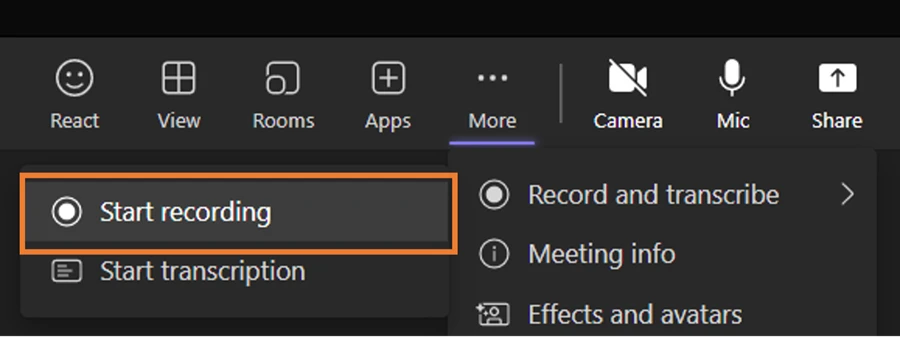
For å kun ta opp lyd, åpner du den samme opptaksdialogen, velger Bare lyd i nedtrekksmenyen Velg hva du vil spille inn, og trykker på Bekreft.
For å stoppe, velger du Flere handlinger, og deretter Innspilling. Velg Innspilling for å stoppe både opptaket og direkte-transkripsjonen. Velg Transkribering for å kun stoppe transkripsjonen men fortsette opptaket. Hvis du glemmer det, stopper opptaket av seg selv når alle har forlatt møtet.
På mobilen
Teams-appen for mobil har en kortere vei til målet, og Microsoft anbefaler at du installerer den nyeste versjonen av appen først.
- Bli med i møtet via Teams-appen på mobilen.
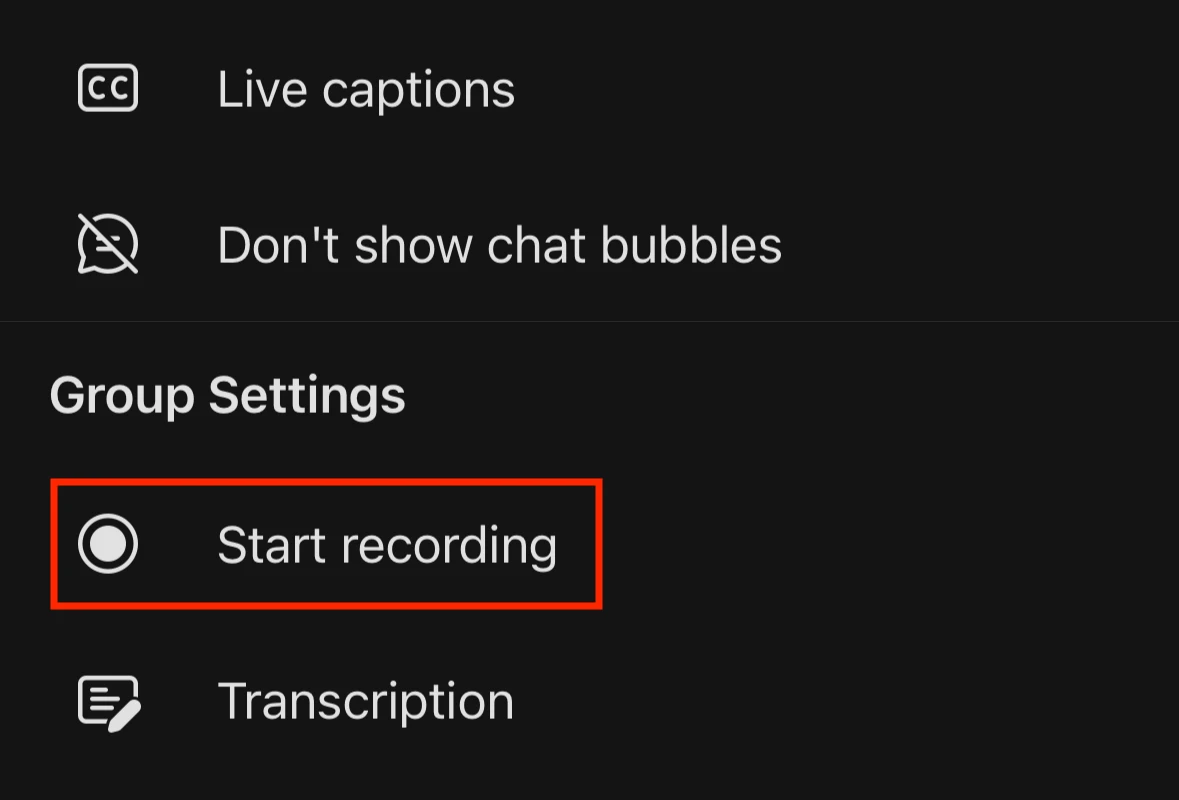
- Trykk på Flere alternativer, de tre prikkene i møtekontrollene.
- Trykk på Start innspilling. Alle i møtet får beskjed.
- For å avslutte, trykk på Flere alternativer, og deretter Stopp innspilling.
Ta opp et Teams-møte automatisk fra møtealternativene
Hvis du er møtearrangør, kan du stille inn møtet til å ta opp seg selv. Microsofts liste over møtealternativer har en egen bryter for dette.
- Åpne Kalender i Teams og åpne møtet du har organisert.
- Velg Alternativer for å åpne møtealternativene.
- Gå til Innspilling og transkripsjon.
- Slå på Spill inn og transkriber automatisk, og bruk deretter endringen.
Møtet blir da tatt opp og transkribert fra det øyeblikket det starter, helt til det avsluttes eller noen stopper opptaket. Et par detaljer avgjør om du i det hele tatt ser denne bryteren:
- Den er av som standard for møter. Microsofts administratorside om automatiske opptak sier at arrangører må slå det på for hvert enkelt møte de ønsker å ta opp. Webinarer og allmøter (town halls) er unntaket, der er det på som standard.
- En administrator kan fjerne den. Hvis policyen for automatiske opptak er slått av for deg, dukker ikke bryteren opp i møtealternativene dine.
- Noen lisenser mangler funksjonen. Microsofts oversikt over opptaksalternativer for sensitive møter sier at kunder med et Microsoft 365 Education A1-abonnement ikke kan ta opp og transkribere møter automatisk.
Hva et Teams-opptak fanger opp, og hva alle ser
| Spørsmål | Svar |
|---|---|
| Hva tas opp | Lyd, video og skjermdeling |
| Hva utelates | Mer enn fire personers videostrømmer samtidig, tavler og merknader, delte notater, innhold delt av apper, samt videoer eller animasjoner bygd inn i PowerPoint Live |
| Lengste enkeltstående opptak | 4 timer eller 1,5 GB. Deretter avsluttes opptaket og starter på nytt automatisk |
| Lengste møte | 30 timer |
| Hvis personen som startet opptaket forlater møtet | Opptaket fortsetter på jobb- og skolekontoer. På personlige kontoer stopper det |
| Hvor filen havner | Arrangørens OneDrive, eller kanalens SharePoint-område for et kanalmøte |
| Hvor lenge det beholdes | 120 dager som standard, med mindre administratoren din har endret innstillingen |
De to lengdebegrensningene er beskrevet i Microsofts grenser og spesifikasjoner for Teams.
Ingenting lagres på datamaskinen din. Guiden vår om hvor Teams-opptak lagres viser deg hvordan du finner filen, og artikkelen om utløpsdato for Teams-opptak forklarer hvordan du kan beholde det lenger enn standarddatoen. I etterkant ligger opptaket også ved siden av transkripsjonen i Teams-møteoppsummeringen.
Varsler Teams alle når du tar opp?
Ja. Microsofts støtteside sier at alle deltakere mottar et varsel i Teams-appen på PC, nett eller mobil så snart et opptak starter. Administratorinnstillingene Microsoft lister opp for opptak legger til ekstra varsling, og ingen av dem skjuler varselet:
- En muntlig kunngjøring. Administratorer kan slå på en lydbeskjed som spilles av når opptak eller transkripsjon starter. Denne er av som standard.
- Eksplisitt samtykke. Med en møtepolicy kan administratorer kreve at deltakere godtar å bli tatt opp før de kan slå på mikrofonen eller kameraet sitt. Svarene lagres i møtets oppmøterapport.
Varselet løser imidlertid ikke den juridiske biten. Microsofts egen formulering er at du, avhengig av hvor du befinner deg, kan trenge alles tillatelse før du kan ta dem opp. Guiden vår forklarer når du kan ta opp et møte uten samtykke og når du ikke kan det.
Hvorfor du ikke kan ta opp et Teams-møte: les hengelåsikonet
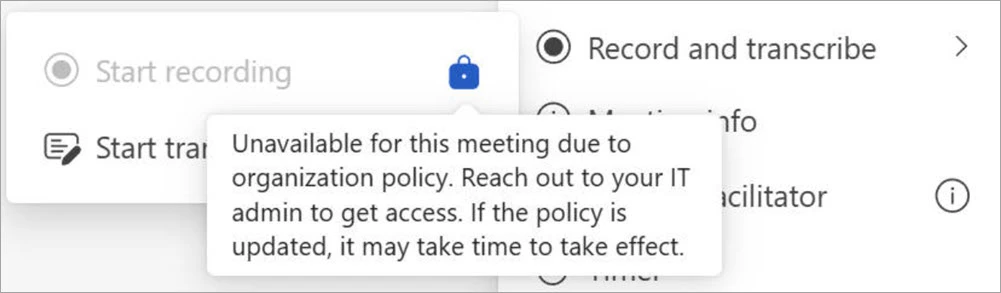
Når opptak er blokkert, viser Start innspilling-knappen en hengelås. Holder du musepekeren over den, vil et verktøytips forklare årsaken. Microsofts hjelpeside Jeg kan ikke spille inn et møte i Microsoft Teams kobler hvert verktøytips til en løsning.
| Verktøytips | Hva det betyr | Hva du kan gjøre |
|---|---|---|
| Bare personer i denne organisasjonen kan starte innspilling | Du deltar anonymt, som gjest eller fra en annen organisasjon | Logg inn med en konto i arrangørens organisasjon, eller be noen fra den organisasjonen om å ta opp |
| Utilgjengelig for dette møtet på grunn av organisasjonspolicy | Administratoren din har ikke tillatt deg å ta opp møter, eller en policyendring har ikke trådt i kraft ennå | Be IT-administratoren din om å slå på opptak, og gi det litt tid |
| Utilgjengelig i dette møtet | Arrangøren har ikke lov til å ta opp, så ingen i møtet kan gjøre det | Be administratoren om å la arrangøren ta opp |
| Bare møtearrangør og medarrangør kan starte innspilling | Arrangøren har begrenset opptak i møtealternativene | Be om å bli gjort til medarrangør, eller be arrangøren om å inkludere presentatører |
| Møtearrangøren har deaktivert innspilling | Hvem som kan spille inn og transkribere er satt til Ingen | Be arrangøren om å endre innstillingen |
| Bare møtearrangører og presentatører kan starte innspilling | Du deltar som deltaker (attendee) | Be arrangøren om å gjøre deg til presentatør |
| Utilgjengelig fordi Copilot er slått av | Arrangøren har satt Tillat Copilot til Av, noe som også slår av opptak | Be arrangøren om å slå på Copilot |
Hvis knappen mangler helt, foreslår Microsofts feilsøkingsguide for møteopptak tre raske sjekker:
- Installer den nyeste Teams-oppdateringen.
- Forlat møtet og bli med på nytt.
- Bli med fra Teams-nettklienten og ta opp der.
Administratorer kan også kjøre støttediagnostikk for møteopptak (Meeting Recording Support Diagnostic) i Microsoft 365-administrasjonssenteret. Dette verktøyet sjekker brukerens lisens og møtepolicyer.
Hvordan ta opp i Teams som gjest eller uten lisens
Noen av disse låsene kan ikke åpnes fra din side. Microsofts dokumentasjon om policyer for opptak i Teams slår fast at eksterne deltakere ikke kan ta opp møter. Du har tre alternativer.
Spør noen i arrangørens organisasjon
Dette er Microsofts eget råd: be en deltaker fra arrangørens organisasjon om å starte opptaket og dele det etter møtet. Be spesifikt om lenken. Gjester og eksterne deltakere kan nemlig bare se et opptak som har blitt delt med dem.
Ta opp fra din egen nettleser
Teams sine regler gjelder for Teams sin egen opptaker. De dekker ikke en opptaker som kjører i din egen nettleser. Record Meeting er en Chrome-utvidelse som tar opp samtalen direkte fra nettleserfanen din. Den fungerer dermed uten en Microsoft 365-lisens, uten at du trenger å være arrangør, og helt uten en bot i samtalen.
- Installer Chrome-utvidelsen Record Meeting og logg inn. Det er gratis å komme i gang, og du trenger ikke noe kredittkort.
- Åpne møtet i nettleseren din. Klikk på invitasjonslenken og velg Fortsett i denne nettleseren. Microsofts side om å bli med i et møte uten konto bekrefter at Teams for nettet kjører i Google Chrome uten at du må installere noen app.
- Klikk på Record Meeting-knappen i møtekontrollene.
- Forlat samtalen for å avslutte. Opptaket lastes opp til ditt private arbeidsområde i løpet av noen få minutter.
Gratisplanen inkluderer 5 opptak på opptil 1 time hver. Pro-versjonen gir deg ubegrensede opptak på opptil 6 timer, en fullstendig transkripsjon på over 50 språk, AI-møtenotater og nedlastinger.
 Prøv Record Meeting
Ta opp samtaler i Microsoft Teams, Google Meet og Zoom fra din egen nettleser, uten noen bot i samtalen. Du trenger ikke å være arrangør eller ha en Microsoft 365-lisens. Start gratis med 5 opptak på opptil 1 time hver.
Kom i gang gratis
Hvis du bruker Teams-skrivebordsappen på en Mac, vil RecordMeeting for Mac oppdage når en Teams-samtale starter og spørre om du vil ta den opp. Dette krever en Apple Silicon Mac med macOS 15 eller nyere. Fremgangsmåten er den samme på andre plattformer, for eksempel når du skal ta opp et Zoom-møte som deltaker.
Bruk en innebygd skjermopptaker
Både Windows og macOS kan ta opp skjermen uten ekstra programvare. Tabellen viser hva Microsoft og Apple dokumenterer.
| Verktøy | Snarvei | Lyd | Hvor filen havner |
|---|---|---|---|
| Utklippsverktøy (Snipping Tool) i Windows 11 | Windows-tasten + Shift + R | Du kan slå på mikrofonen din | Videoer, deretter Skjermopptak |
| Skjermbilde på Mac | Shift + Command + 5 | Velg en mikrofon. Inkluder systemlyd krever macOS 27 eller nyere | Skrivebordet, som standard |
Windows-detaljene er fra Microsofts guide til Utklippsverktøyet i Windows 11. Mac-detaljene er fra Apples side om hvordan du tar opp skjermen på Mac.
Et skjermopptak er en vanlig videofil uten transkripsjon og uten navn på hvem som snakker. Test lyden før et viktig møte. Hvis opptakeren bare fanget opp mikrofonen din, vil alle andre være helt stille i filen.
Ofte stilte spørsmål
Konklusjon
Hvordan du tar opp et Teams-møte koker ned til én meny: Flere handlinger, deretter Spill inn og transkriber, og så Start innspilling. Om den menyen fungerer, avhenger av lisensen din, rollen din og arrangørens innstillinger. Hengelåsikonet forteller deg hvilken av disse som står i veien.
Når ingen av dem kan endres, kan du ta opp fra din side i stedet. Record Meeting fanger opp Teams-samtalen i nettleseren din uten noen bot, og de første 5 opptakene er gratis.