Møtereferatmal for Google Docs: Gratis oppsettguide
Sett opp en møtereferatmal i Google Docs ved hjelp av innebygde byggeklosser eller et egendefinert oppsett. Inkluderer en kopier-og-lim-struktur, Drive-arbeidsflyt og tips for Google Meet-team.

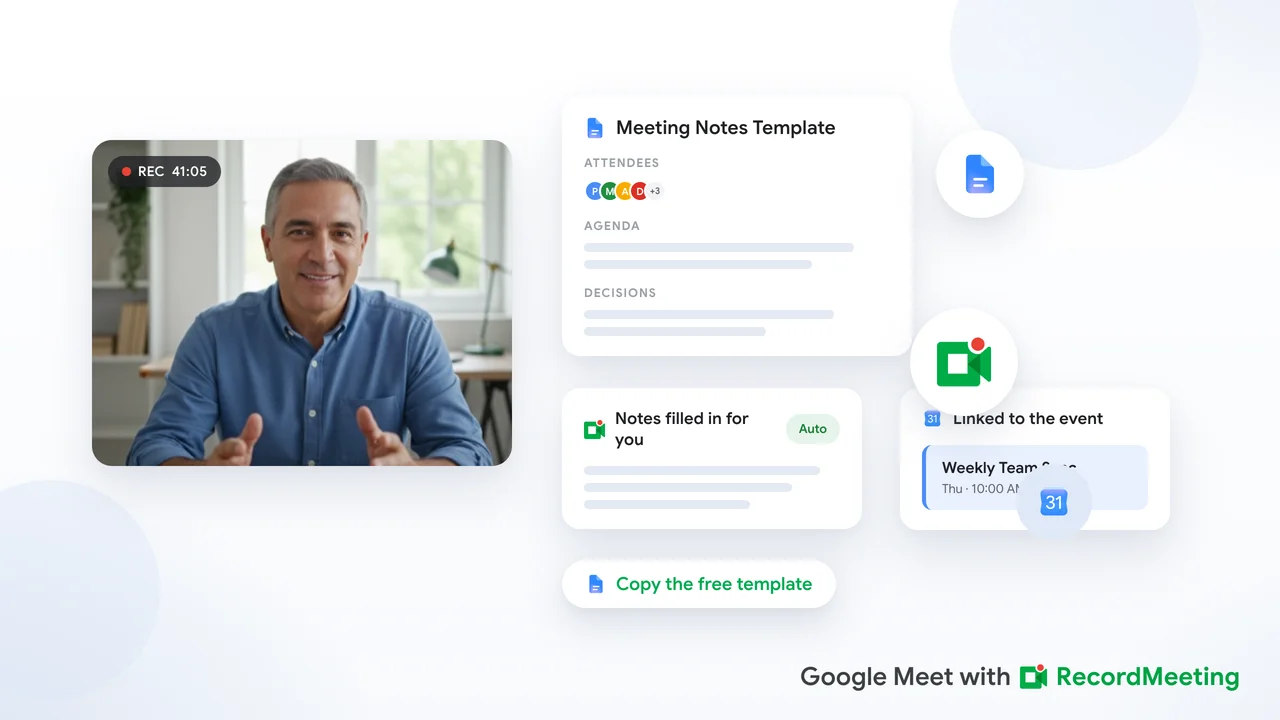
De fleste team er enige om at møtereferater er viktige. Langt færre er enige om hvor disse referatene skal lagres, hvem som skriver dem, eller hvilket format de skal følge. En møtereferatmal Google Docs-oppsett løser dette problemet uten å legge til et betalt verktøy. Google Docs er allerede i din verktøykasse, synkroniseres med Drive, og støtter sanntidssamarbeid under møtet.
Denne guiden tar deg gjennom Googles innebygde byggekloss for møtereferater, en kopier-og-lim-mal du kan tilpasse, og en gjentakbar Drive-mappe-arbeidsflyt slik at hvert gjentakende møte starter fra samme struktur.
Hvorfor Google Docs fungerer for møtereferater
Google Docs oppfyller de praktiske kravene de fleste team trenger:
- Gratis og kjent: Alle som bruker Google Workspace har allerede tilgang.
- Sanntidssamarbeid: Flere personer kan redigere under møtet uten versjonskonflikter.
- Kalenderintegrasjon: Googles byggekloss for møtereferater henter automatisk dato, tittel og deltakere fra en Kalender-avtale.
- Søkbart arkiv: Tidligere referater lagres i Drive og dukker opp i søkeresultater.
- Enkel deling: Del med deltakere, legg ved i Kalender-avtalen, eller send en oppsummering via Gmail.
Kompromisset er manuell innsamling. Med mindre du kombinerer Docs med en transkripsjon eller AI-oppsummering, må noen fortsatt skrive ned beslutninger og oppgaver under eller rett etter møtet. Senere deler dekker hvordan du kan lukke dette gapet for Google Meet-samtaler.
Alternativ 1: Bruk Googles innebygde møtereferatmal
Google Docs inkluderer en forhåndsbygd Møtereferater-byggekloss. Ifølge Googles Workspace-blogg fyller den inn møtemetadata fra Kalender og legger til strukturerte seksjoner for notater og oppgaver.
Trinnvis oppsett
- Åpne et nytt eller eksisterende Google Doc på datamaskinen din (nettappen).
- Skriv
@hvor som helst i dokumentet. - Velg Møtereferater fra Byggeklosser-menyen.
- Velg Kalender-avtalen fra rullegardinmenyen. Hvis du ikke ser den, skriv en del av møtetittelen etter
@for å søke. - Malen vises med Smart Chips for dato, tittel og deltakere, pluss seksjoner for Notater og Oppgaver med avkrysningsbokser.
Du kan også nå den samme malen via Sett inn > Maler > Møtereferater, som How-To Geek beskriver.
Del referater med deltakere
Etter å ha satt inn byggeklossen, spør et panel til høyre om du vil dele Dokumentet med møtedeltakerne. Klikk Del for å gi tilgang, eller Del & legg ved hvis du eier avtalen (dette lenker også Dokumentet til Kalender-invitasjonen).
For å sende referater via e-post etterpå, klikk på konvoluttikonet ved siden av møtetittelen i Dokumentet. Google oppretter et Gmail-utkast du kan redigere før sending.
Opprett referater fra Google Kalender
Du kan starte fra avtalen i stedet for Dokumentet:
- Åpne Kalender-avtalen.
- I beskrivelsesfeltet, klikk Opprett møtereferater eller Ta møtereferater.
- Google åpner et nytt Dokument med malen allerede koblet til den avtalen.
Deltakere ser lenken i invitasjonen og kan åpne det samme Dokumentet under samtalen.
Alternativ 2: Bygg en egendefinert møtereferatmal
Innebygde byggeklosser fungerer bra for raske samtaler. Gjentakende teammøter trenger ofte ekstra seksjoner: beslutninger, parkeringsplass-elementer, eller lenker til en prosjektsporer. En egendefinert mal gir deg den kontrollen.
Kopier-og-lim malstruktur
Opprett et nytt Dokument med tittelen Møtereferat Mastermal. Lim inn strukturen under, og formater overskrifter med Google Docs-stiler (Overskrift 1, Overskrift 2) slik at utlinjepanelet blir en navigasjonshjelp.
MØTEREFERATER

Møte: [Serienavn] | [YYYY-MM-DD]
Tid: [Start til slutt] | Sted: [Meet-lenke eller rom]
Eier: [Navn] | Referansansvarlig: [Navn]
Deltakere: [Navn]

AGENDA
1. [Emne] | Ansvarlig: [Navn] | [Tid]
2. [Emne] | Ansvarlig: [Navn] | [Tid]

DISKUSJONSNOTATER
[Emne 1]
- Viktige punkter diskutert

[Emne 2]
- Viktige punkter diskutert

BESLUTNINGER
- [Beslutning] | Ansvarlig: [Navn] | Dato: [YYYY-MM-DD]

OPPGAVER
- [ ] [Oppgave] | Ansvarlig: [Navn] | Frist: [YYYY-MM-DD]
- [ ] [Oppgave] | Ansvarlig: [Navn] | Frist: [YYYY-MM-DD]

ÅPNE SPØRSMÅL / PARKERINGSPLASS
- [Spørsmål eller utsatt emne]

NESTE MØTE
Dato: [YYYY-MM-DD] | Fokus: [Emne]
For en møtereferatmal Google Docs-arbeidsflyt rettet mot formell styring, se vår guide om automatisering av styremøtereferater. Strukturen over passer for ukentlige standups, prosjektgjennomganger og klientsamtaler.
Lagre den som en gjenbrukbar byggekloss
Hvis kontoen din støtter egendefinerte byggeklosser, kan du gjenbruke dette oppsettet med ett klikk:
- Marker hele malinnholdet.
- Høyreklikk og velg Lagre som egendefinert byggekloss.
- Gi den et navn (for eksempel
Team møtereferater). - I fremtidige Dokumenter, skriv
@etterfulgt av det navnet for å sette inn byggeklossen.
Egendefinerte byggeklosser krever en kvalifisert Google Workspace-arbeids- eller skolekonto og kopitilgang til kildedokumentet.
Mastermalregler
Team som bruker egendefinerte maler følger to vaner som forhindrer kaos:
- Rediger aldri masteren: Bruk Fil > Lag en kopi ved starten av hvert møte.
- En mappe per møteserie: Lagre alle kopier i en delt Drive-mappe lenket fra den gjentakende Kalender-invitasjonen.
Sett opp en gjentakbar Drive-mappe-arbeidsflyt
En mal alene hjelper ikke hvis ingen finner forrige ukes referater. GoTranscripts Drive-oppsettguide anbefaler tre byggeklosser:
| Element | Formål |
|---|---|
| Drive-mappe | En mappe per møteserie (standup, klientsynk, ledergjennomgang) |
| Mastermal | Enkelt Dokument lagret i den mappen eller en sentral Maler-mappe |
| Kalenderlenke | Hver invitasjon inkluderer lenker til seriemappen og det møtets referatdokument |
Før hvert møte
- Åpne mastermalen og lag en kopi.
- Gi kopien et navn med datoen:
Produktstandup 2026-06-25. - Lim inn Dokumentlenken i Kalender-avtalens beskrivelse.
- Fyll ut agendaen på forhånd hvis punktene er kjent.
Etter hvert møte
- Fyll ut Beslutninger og Oppgaver-seksjonene mens konteksten er frisk.
- Del Dokumentet med deltakere som ikke var i redaktørlisten.
- Flytt eventuelle vedlegg (presentasjoner, skjermbilder) til samme mappe.
Dette mønsteret skalerer fra et 15-minutters standup til en 90-minutters kvartalsgjennomgang. Strukturen forblir den samme selv når innholdet endres.
Hvordan skrive referater folk faktisk bruker
En mal gir deg tomme bokser. Gode referater fyller disse boksene med resultater, ikke en transkripsjon.
Under møtet
Fokuser på fire innsamlingsmål:
- Beslutninger: Hva ble enige om, selv om diskusjonen var lang.
- Oppgaver: Oppgave, ansvarlig og frist for hvert løfte.
- Åpne spørsmål: Emner utsatt til et fremtidig møte.
- Kontekstlenker: URL-er til presentasjoner, saker eller spesifikasjoner nevnt i samtalen.
Hopp over fyll-dialog. Hvis noen forteller en historie for å lage et poeng, fang poenget.
Etter møtet
Innen en time etter samtalen:
- Rydd opp i forkortelser og skrivefeil.
- Bekreft at hver oppgave har en ansvarlig og frist.
- Flytt oppgaver til toppen hvis teamet ditt skummer referatene raskt.
- Del Dokumentet eller send oppsummeringen samme dag.
For en fullstendig arbeidsflyt som legger AI på toppen av manuell struktur, les hvordan ta bedre møtereferater med AI.
Par malen din med Google Meet-transkripsjoner
Manuelle referater bryter sammen på lange eller raske samtaler. Du glemmer navn, tall og sideløftinger. Løsningen er ikke en lengre mal. Det er et innsamlingslag som fyller malen etter samtalen.
For Google Meet-økter, ta opp samtalen og generer en transkripsjon. Lim inn viktige deler i Docs-malen din, eller bruk transkripsjonen til å bekrefte oppgaver før du deler referater.
Vår Google Meet-transkripsjonsguide dekker innebygd Workspace-transkripsjon og nettleserbaserte alternativer som ikke krever admin-oppsett. Når du har en transkripsjon, slipp beslutninger og oppgaver inn i Beslutninger og Oppgaver-seksjonene i malen din i stedet for å skrive hele samtalen på nytt.
 Prøv Record Meeting
Ta opp Google Meet-samtaler fra nettleseren din, få en AI-transkripsjon med talermerker, og eksporter oppsummeringer du kan lime rett inn i Google Docs-møtereferatmalen din.
Kom i gang gratis
Du kan også bla gjennom møtereferatmaler på Record Meeting for strukturer designet rundt innspilte samtaler og automatiserte oppsummeringer.
Møtereferater vs møteprotokoll
Disse begrepene overlapper, men de tjener forskjellige publikum:
| Møtereferater | Møteprotokoll | |
|---|---|---|
| Tone | Uformell, arbeidsdokument | Formell registrering |
| Typisk bruk | Teamstandups, prosjektsynkroniseringer | Styremøter, styring |
| Detaljnivå | Beslutninger og handlinger | Forslag, avstemninger, godkjenninger |
| Distribusjon | Delt med deltakere | Ofte arkivert for overholdelse |
Google Docs fungerer for begge. Velg maldybden basert på møtetype, ikke verktøyet.
Feilsøking av vanlige problemer
@-menyen viser ikke Møtereferater
Bekreft at du er i nettversjonen av Google Docs, ikke mobilappen. Møtereferat-byggeklossen er en nettfunksjon. Logg inn med samme Google-konto som eier Kalender-avtalen.
Kalender-avtaler vises ikke i rullegardinmenyen
Du trenger lesetilgang til avtalen. Hvis møtet er på en delt kalender, åpne avtalen en gang i Kalender for å bekrefte at den vises i din visning, og prøv på nytt i Docs.
Deltakere kan ikke redigere referatdokumentet
Sjekk delingstillatelser. Den innebygde delingsmeldingen gir redigerings- eller kommentartilgang avhengig av hva du velger. For gjentakende møter, legg til teamets Google Group én gang i stedet for å dele person for person.
Referater går tapt blant gamle kopier
Hold deg til én mappe per serie og et konsekvent filnavnmønster (Seriesnavn YYYY-MM-DD). Lenk mappen i den gjentakende Kalender-invitasjonens beskrivelse slik at nye ansatte finner den uten å spørre.
FAQ
Hvordan tar jeg notater i en møtereferatmal?
Åpne malen din før møtet starter. Under møtet, fyll ut Diskusjonsseksjonen under hvert agendapunkt. Når noen forplikter seg til en oppgave, legg den til i Oppgaver med en ansvarlig og frist. Når gruppen bestemmer noe, logg det i Beslutninger. Etter samtalen, gjennomgå Dokumentet en gang mens diskusjonen fortsatt er frisk, og del det samme dag.
Hvordan lager jeg en Cornell-notatmal på Google Docs?
Sett inn en 2-kolonnetabell (Sett inn > Tabell > 2x1). Sett venstre kolonne til ca. 6,35 cm for ledetråder og nøkkelord. Bruk høyre kolonne for detaljerte notater. Legg til en Oppsummeringsseksjon under tabellen. Cornell-oppsett passer forelesninger og opplæring bedre enn forretningsmøter, men det fungerer hvis teamet ditt foretrekker det formatet. Lagre oppsettet som en egendefinert byggekloss eller lag en kopi før hver økt.
Hvordan skriver jeg opp møtereferater etter at møtet er avsluttet?
Start med beslutninger og oppgaver. Hver oppgave trenger en klar ansvarlig og frist. Legg til en eller to setninger med kontekst under hvert agendapunkt hvis noen som ikke var der trenger bakgrunn. Fjern småprat og gjentatt diskusjon. Sikte mot et Dokument noen kan skumlese på under to minutter. Send eller del innen 24 timer.
Hvordan lager jeg en mal på Google Docs?
For møtereferater spesifikt, skriv @ og velg Møtereferater for Googles standardoppsett. For et egendefinert oppsett, formater Dokumentet ditt med overskrifter og tabeller, marker innholdet, høyreklikk, og velg Lagre som egendefinert byggekloss. Du kan også beholde et masterdokument i Drive og bruke Fil > Lag en kopi før hvert møte.
Er møtereferatmal Google Docs-alternativet gratis?
Ja. Den innebygde Møtereferater-byggeklossen er inkludert i Google Workspace uten ekstra kostnad. Egendefinerte maler du lager selv er også gratis. Du betaler bare for tillegg hvis du velger et eget AI-transkripsjons- eller opptaksverktøy i tillegg til Docs.
Start med struktur, legg til automatisering
Et møtereferatmal Google Docs-oppsett tar mindre enn 30 minutter å bygge og lønner seg på hvert møte etterpå. Velg Googles innebygde byggekloss for hastighet, eller lag en egendefinert mal hvis teamet ditt trenger beslutningstabeller og parkeringsplass-seksjoner. Lenk en Drive-mappe fra Kalender slik at referater forblir finnbare.
Når du er klar til å bruke mindre tid på å skrive under Google Meet-samtaler, legg til et transkripsjonslag og lim resultater inn i den samme malen. Record Meeting tar opp fra nettleseren din, merker talere, og fremhever oppgaver du kan slippe inn i Docs på minutter.
Få strukturen riktig først. Automatisering gjør den raskere, ikke smartere.