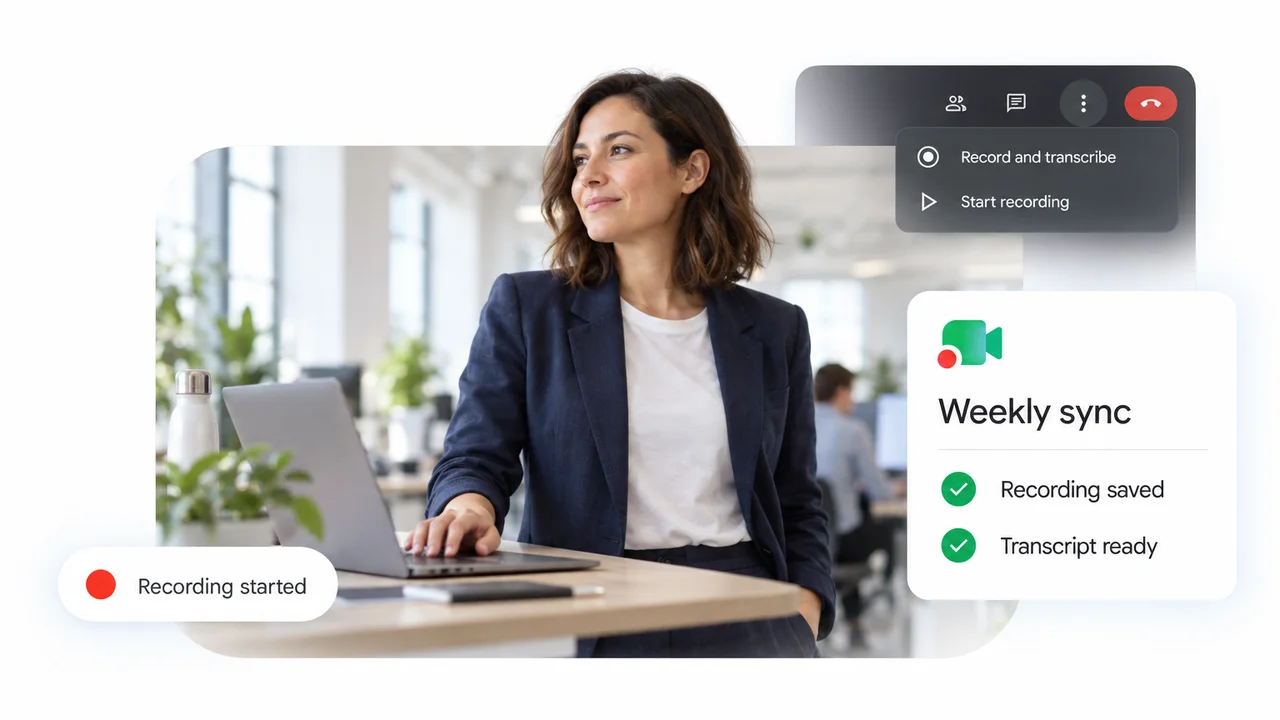
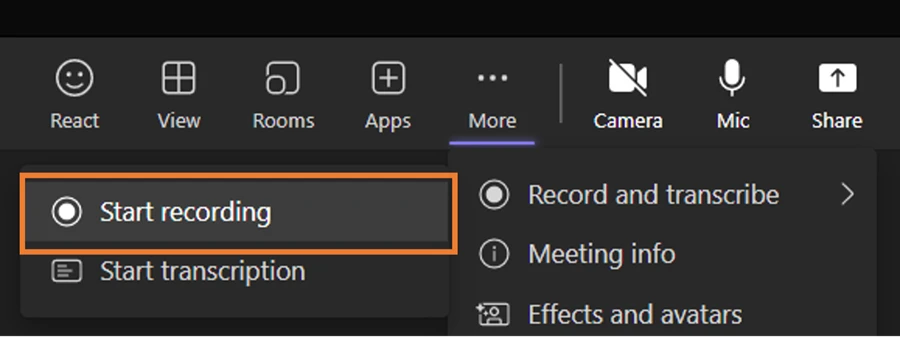
Чтобы записать собрание в Microsoft Teams, подключитесь к звонку, нажмите Дополнительно (три точки) на панели управления, выберите Запись и расшифровка, а затем Начать запись. Все участники сразу получат уведомление. Когда вы остановите запись, Teams обработает видео и сохранит его в OneDrive организатора или на сайте SharePoint, если это собрание канала.
Так выглядит процесс, когда кнопка записи доступна. Но часто ее нет, поскольку Teams разрешает записывать звонки далеко не всем. В этом руководстве мы разберем, у кого есть право на запись, как ее включить на ПК, в браузере и на смартфоне. Мы также обсудим автоматическую запись, что именно попадает на видео, что означает значок замка на кнопке и как записать встречу, если Teams вам этого не позволяет.
Можно ли записать собрание в Teams? Только с нужным аккаунтом и ролью
На странице поддержки Microsoft о запуске и остановке записи собраний указано, кто может записывать звонки с рабочим или учебным аккаунтом.
| Кто вы | Начать запись | Остановить запись |
|---|---|---|
| Организатор собрания | Да | Да |
| Сотрудник из той же организации | Да | Да |
| Пользователь из другой организации или компании | Нет | Нет |
| Гость | Нет | Нет |
| Анонимный участник без авторизации | Нет | Нет |
Принадлежность к организации создателя встречи является лишь первым условием. Та же страница и таблица ролей Microsoft добавляют еще три:
- Лицензия. И организатору, и тому, кто ведет запись, нужна одна из следующих подписок: Office 365 Enterprise E1, E3, E5, F3, A1, A3 или A5, либо Microsoft 365 Business, Business Premium или Business Essentials.
- Разрешение от администратора. ИТ-администратор должен включить функцию записи, а политика облачной записи для организатора также должна быть активна.
- Подходящая роль на собрании. В таблице ролей на собраниях Teams от Microsoft право “Начинать или останавливать запись” есть у организаторов, соорганизаторов и выступающих. У обычных участников его нет.
Организатор с лицензией Teams Premium или Copilot может еще сильнее ограничить эти права, оставив их только для себя и соорганизаторов, либо вообще запретив запись всем. Ко всем собраниям применяются еще два правила: одновременно записывать может только один человек, а присутствие самого организатора необязательно.
Можно ли записать собрание в Teams бесплатно?
Встроенными средствами Teams это сделать не получится. На странице Microsoft о записях в Teams для личного использования сказано, что запись на личном аккаунте доступна только подписчикам Microsoft 365 Personal, Family или Premium. Участники без подписки не могут ни начать, ни остановить запись. На личных аккаунтах видео появляется в чате собрания и удаляется через 30 дней.
Как записать собрание в Teams на ПК, в браузере и на телефоне
На компьютере или в веб-версии
Ниже приведены инструкции Microsoft для десктопного приложения. Запись также работает в веб-версии Teams. В руководстве по устранению неполадок Microsoft даже советует подключаться через браузер, если кнопка в приложении не работает.
- Начните собрание или присоединитесь к нему.
- Нажмите Дополнительно. Это значок с тремя точками на панели управления.
- Выберите Запись и расшифровка, а затем Начать запись. В текущих инструкциях Microsoft этот пункт называется просто “Запись”, поэтому точное название зависит от вашей версии Teams.
- Укажите язык общения и что именно вы хотите записать, когда Teams об этом спросит.
- Нажмите Подтвердить. Запись начнется, и все участники получат уведомление.
Чтобы записать только звук, откройте то же диалоговое окно записи, выберите Только звук в выпадающем списке Выберите, что записывать, а затем нажмите Подтвердить.
Для остановки нажмите Дополнительно, затем Запись. Выберите Запись, чтобы остановить и видео, и живую расшифровку. Выберите Расшифровка, чтобы остановить только текстовую транскрипцию, но продолжить запись видео. Если вы забудете это сделать, запись остановится сама, когда все покинут собрание.
На телефоне
В мобильном приложении Teams путь немного короче, и Microsoft рекомендует сначала установить последнюю версию приложения.
- Присоединитесь к собранию в мобильном приложении Teams.
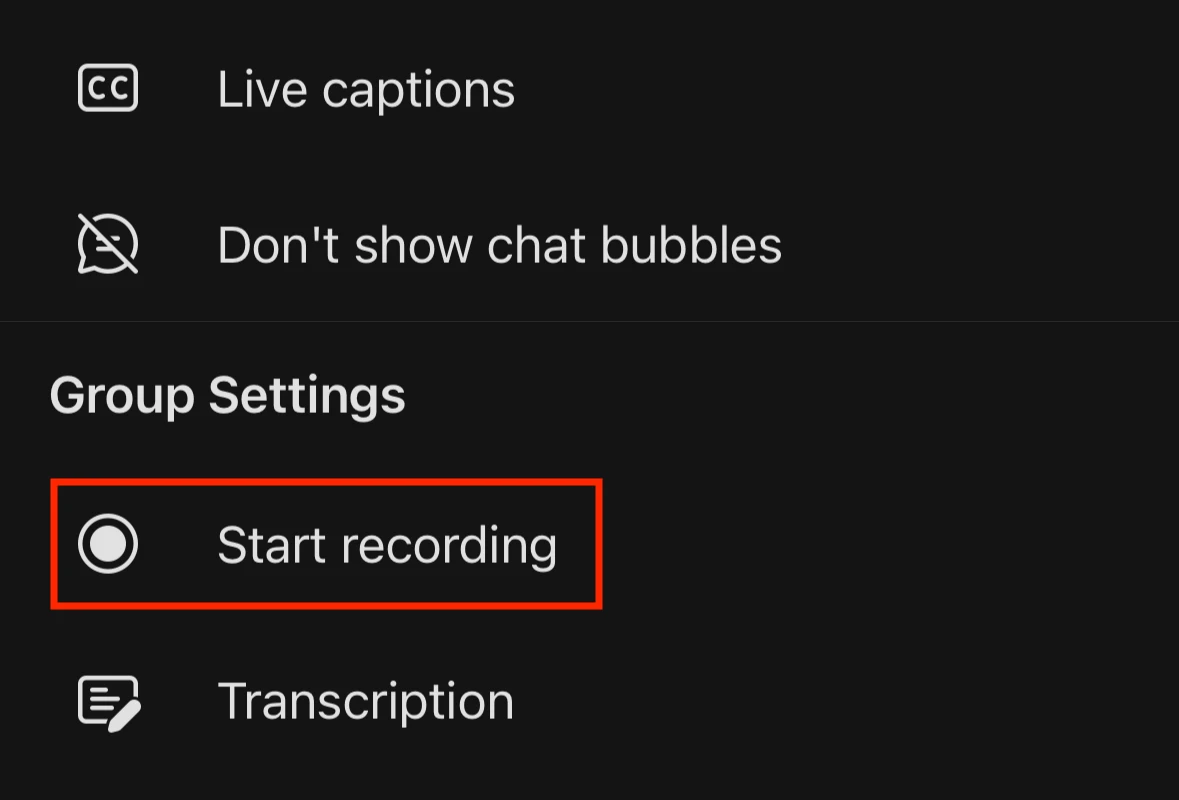
- Нажмите Дополнительные параметры, это три точки на панели управления.
- Нажмите Начать запись. Все участники получат уведомление.
- Чтобы завершить, нажмите Дополнительные параметры, а затем Остановить запись.
Автоматическая запись собрания в Teams через параметры встречи
Если вы организатор, то можете настроить автоматическую запись. В списке параметров собрания от Microsoft для этого есть специальный переключатель.
- Откройте Календарь в Teams и выберите организованное вами собрание.
- Нажмите Параметры, чтобы открыть настройки встречи.
- Перейдите в раздел Запись и расшифровка.
- Включите Автоматическая запись и расшифровка, затем примените изменения.
После этого собрание будет записываться и расшифровываться с момента его начала и до завершения, либо пока кто-то не остановит запись вручную. Появление этого переключателя зависит от нескольких факторов:
- По умолчанию функция отключена для обычных собраний. На странице для администраторов об автоматической записи Microsoft указывает, что организаторы должны включать ее для каждой встречи отдельно. Исключение составляют вебинары и общие собрания (town halls), где она включена по умолчанию.
- Администратор может скрыть эту опцию. Если политика автоматической записи для вас отключена, переключатель в параметрах собрания не появится.
- В некоторых лицензиях этой функции нет. В обзоре параметров записи для конфиденциальных собраний от Microsoft говорится, что пользователи с подпиской Microsoft 365 Education A1 не могут автоматически записывать и расшифровывать встречи.
Что попадает на запись в Teams и что видят участники
| Вопрос | Ответ |
|---|---|
| Что записывается | Звук, видео и демонстрация экрана |
| Что не попадает на запись | Видеопотоки более чем четырех человек одновременно, доски (whiteboards) и аннотации, общие заметки, контент из сторонних приложений, а также видео или анимации, встроенные в PowerPoint Live |
| Максимальная длина одной записи | 4 часа или 1,5 ГБ. После этого запись завершается и автоматически начинается новая |
| Максимальная длительность собрания | 30 часов |
| Если человек, запустивший запись, выходит | На рабочих и учебных аккаунтах запись продолжается. На личных аккаунтах она останавливается |
| Куда сохраняется файл | В OneDrive организатора или на сайт SharePoint, если это собрание канала |
| Как долго хранится файл | По умолчанию 120 дней, если ваш администратор не изменил настройки |
Оба ограничения по длительности указаны в лимитах и спецификациях для Teams от Microsoft.
На ваш компьютер ничего не сохраняется. В нашем руководстве о том, куда сохраняются записи Teams, показано, как найти нужный файл, а в статье об истечении срока действия записей Teams объясняется, как сохранить их после стандартной даты удаления. Впоследствии запись также будет доступна рядом с текстовой расшифровкой в сводке собрания Teams.
Уведомляет ли Teams всех участников о начале записи?
Да. На странице поддержки Microsoft указано, что все участники получают уведомление в десктопном, веб- или мобильном приложении Teams сразу после начала записи. Настройки администратора, которые Microsoft предлагает для записи, только дополняют это уведомление, и ни одна из них его не скрывает:
- Голосовое объявление. Администраторы могут включить звуковое оповещение, которое воспроизводится при начале записи или расшифровки. По умолчанию оно отключено.
- Явное согласие. С помощью политик собрания администраторы могут требовать от участников согласия на запись, прежде чем те смогут включить микрофон или камеру. Ответы сохраняются в отчете о посещаемости собрания.
Однако само уведомление не решает юридических вопросов. Microsoft прямо заявляет, что в зависимости от вашего региона вам может потребоваться разрешение всех присутствующих перед началом записи. В нашем руководстве подробно разобрано, когда можно записывать собрание без согласия участников, а когда нет.
Почему не получается записать собрание в Teams: обращаем внимание на значок замка
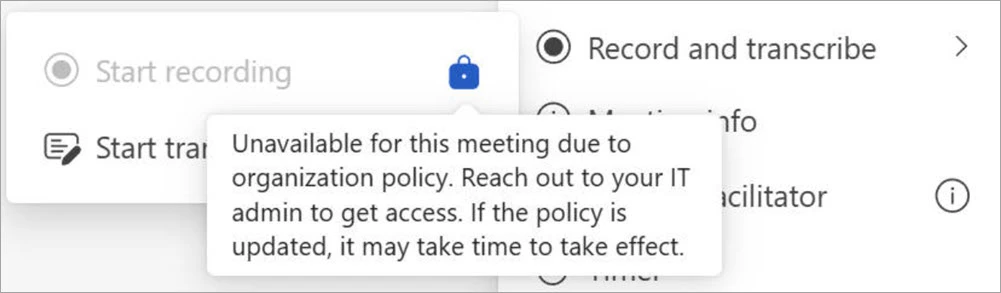
Когда запись заблокирована, на кнопке “Начать запись” появляется значок замка. Если навести на него курсор, во всплывающей подсказке будет указана причина. На странице справки Microsoft Я не могу записать собрание в Microsoft Teams для каждой такой подсказки предложено решение.
| Подсказка | Что это значит | Что делать |
|---|---|---|
| Только пользователи из этой организации могут начать запись | Вы присоединились анонимно, как гость или из другой организации | Войдите под аккаунтом из организации создателя встречи или попросите кого-то из их сотрудников включить запись |
| Недоступно для этого собрания из-за политики организации | Ваш администратор не разрешил вам записывать собрания, либо изменения в политике еще не вступили в силу | Попросите ИТ-администратора включить запись и подождите некоторое время |
| Недоступно на этом собрании | Организатору не разрешено вести запись, поэтому никто на собрании не может этого сделать | Попросите администратора выдать организатору права на запись |
| Только организатор и соорганизатор могут начать запись | Организатор ограничил права на запись в параметрах собрания | Попросите назначить вас соорганизатором или попросите организатора разрешить запись выступающим |
| Организатор собрания отключил запись | В настройке “Кто может записывать и расшифровывать” выбрано “Никто” | Попросите организатора изменить эту настройку |
| Только организаторы и выступающие могут начать запись | Вы присоединились как обычный участник | Попросите организатора сделать вас выступающим |
| Недоступно, так как Copilot отключен | Организатор отключил функцию “Разрешить Copilot”, что также отключает запись | Попросите организатора включить Copilot |
Если кнопка вообще отсутствует, в руководстве Microsoft по устранению неполадок с записями собраний предлагается выполнить три быстрые проверки:
- Установите последнее обновление Teams.
- Покиньте собрание и присоединитесь к нему снова.
- Подключитесь через веб-клиент Teams и попробуйте записать встречу там.
Администраторы также могут запустить диагностику поддержки записей собраний в центре администрирования Microsoft 365. Она проверяет лицензию пользователя и политики собраний.
Как записать встречу в Teams, если вы гость или у вас нет лицензии
Некоторые из этих блокировок невозможно снять с вашей стороны. В документации Microsoft по политикам записи в Teams указано, что внешние участники не могут записывать собрания. У вас есть три варианта действий.
Попросить кого-то из организации создателя встречи
Это официальный совет от Microsoft: попросите участника из организации создателя встречи запустить запись и поделиться ей после звонка. Обязательно попросите прислать вам ссылку. Гости и внешние участники могут просматривать только те записи, к которым им предоставили доступ.
Записать через собственный браузер
Правила Teams распространяются только на встроенный рекордер Teams. Они не касаются инструментов, которые работают в вашем собственном браузере. Инструмент Record Meeting является расширением для Chrome, которое записывает звонок прямо из вкладки браузера. Оно работает без лицензии Microsoft 365, не требует прав организатора и не добавляет ботов в звонок.
- Установите расширение Record Meeting для Chrome и войдите в систему. Начать можно бесплатно, привязывать банковскую карту не нужно.
- Откройте собрание в браузере. Нажмите на ссылку-приглашение и выберите Продолжить в этом браузере. На странице Microsoft о присоединении к собранию без аккаунта подтверждается, что веб-версия Teams работает в Google Chrome без установки приложения.
- Нажмите кнопку Record Meeting на панели управления собранием.
- Покиньте звонок для завершения. Запись загрузится в ваше личное рабочее пространство в течение нескольких минут.
Бесплатный тариф включает 5 записей длительностью до 1 часа каждая. В тарифе Pro доступны безлимитные записи до 6 часов, полная расшифровка на более чем 50 языках, ИИ-заметки по итогам встречи и возможность скачивания файлов.
 Попробуйте Record Meeting
Записывайте звонки в Microsoft Teams, Google Meet и Zoom прямо из браузера без добавления ботов. Вам не нужно быть организатором или иметь лицензию Microsoft 365. Начните бесплатно с 5 записей длительностью до 1 часа каждая.
Начать бесплатно
Если вы используете десктопное приложение Teams на Mac, RecordMeeting для Mac автоматически заметит начало звонка в Teams и предложит его записать. Для этого требуется компьютер Mac на базе процессоров Apple Silicon с macOS 15 или новее. Этот же подход работает и на других платформах, например, когда вам нужно записать собрание в Zoom в качестве участника.
Использовать встроенную запись экрана
И Windows, и macOS умеют записывать экран без установки дополнительных программ. В таблице показано, что об этом пишут Microsoft и Apple в своей документации.
| Инструмент | Сочетание клавиш | Звук | Куда сохраняется файл |
|---|---|---|---|
| Ножницы (Snipping Tool) в Windows 11 | Клавиша Windows + Shift + R | Вы можете включить свой микрофон | Папка “Видео”, затем “Записи экрана” |
| Снимок экрана на Mac | Shift + Command + 5 | Выберите микрофон. Для записи системного звука нужна macOS 27 или новее | На рабочий стол по умолчанию |
Информация для Windows взята из руководства Microsoft по использованию инструмента “Ножницы” в Windows 11. Данные для Mac взяты со страницы Apple о том, как записать экран на Mac.
Запись экрана представляет собой обычный видеофайл без текстовой расшифровки и имен спикеров. Обязательно протестируйте звук перед важной встречей. Если программа запишет только ваш микрофон, голоса остальных участников на видео слышны не будут.
Часто задаваемые вопросы
Заключение
Процесс записи собрания в Teams сводится к одному меню: “Дополнительно”, затем “Запись и расшифровка”, затем “Начать запись”. Будет ли это меню работать, зависит от вашей лицензии, роли и настроек организатора, а значок замка подскажет, что именно мешает вам это сделать.
Если ни одно из этих ограничений обойти не удается, просто запишите встречу со своей стороны. Record Meeting записывает звонки Teams прямо в браузере без ботов, а первые 5 записей предоставляются бесплатно.