Как записать звонок в WhatsApp (iPhone, Android и компьютер)
Нужно записать звонок в WhatsApp? Встроенного рекордера нет. Практичные варианты для iPhone, Android и компьютера, основы согласия и удобный браузерный workflow.

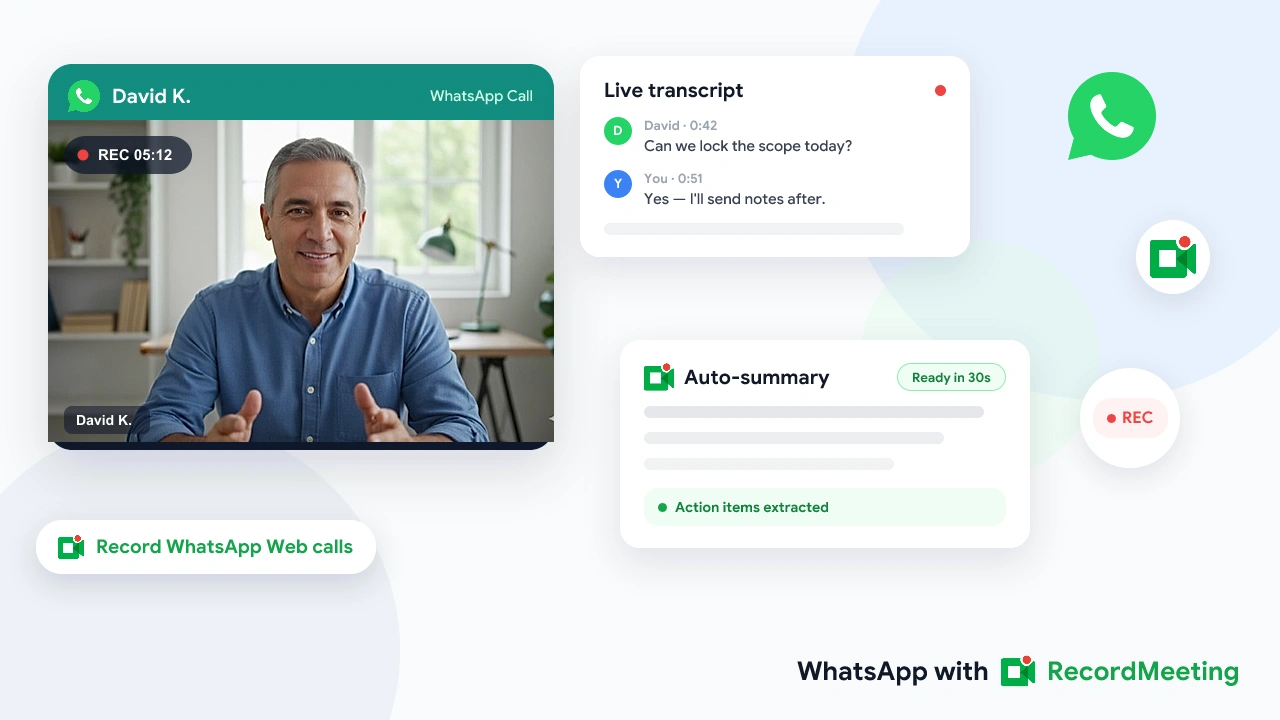
WhatsApp представляет собой место, где проходит огромная доля клиентских переписок, созвонов с фрилансерами и международных деловых звонков. Но если вы ищете запись звонка WhatsApp, упираетесь в одну и ту же стену: WhatsApp не предлагает встроенную запись голосовых или видеозвонков.
Из-за этого люди берут рекордеры экрана, сторонние приложения или обходные пути на компьютере. Некоторые из них работают. Многие дают шумные файлы без транскрипта. Несколько создают реальные юридические риски, если пропустить согласие.
Это руководство разбирает, что реально работает в 2026 году на iPhone, Android и компьютере, когда какой вариант имеет смысл и как получить пригодную запись с транскриптом вместо сырого захвата экрана.
Ключевые моменты
- В WhatsApp нет встроенной записи звонков: ни для голосовых, ни для видео.
- Мобильная запись экрана работает на iPhone и Android, но файлы большие, уведомления могут попасть в кадр, а транскрипцию всё равно нужно делать отдельно.
- Компьютер через WhatsApp Web подходит лучше всего: это самый чистый путь, если нужны аудио, видео, транскрипт и сводка в одном workflow.
- Правила согласия различаются по странам и штатам США. При сомнениях объявляйте запись.
- Record Meeting для WhatsApp записывает звонки WhatsApp Web из Chrome и доставляет транскрипт плюс ИИ-сводку в ваш workspace.
Почему WhatsApp не запишет звонок за вас
WhatsApp создан для обмена сообщениями в реальном времени и зашифрованных звонков. Meta не добавляет кнопку записи в голосовые или видеозвонки. После окончания звонка нет облачной записи для скачивания и нет транскрипта в чате.
Такой выбор защищает ожидания приватности в повседневных переписках. Для деловых разговоров в WhatsApp это проблема:
- Обсуждения scope с клиентом исчезают сразу после звонка
- Передачи в поддержку теряют контекст, если никто не вёл заметки в реальном времени
- Международным фрилансерам сложно доказать договорённости без отдельной записи
Если ваша работа зависит от WhatsApp, нужен внешний метод. Остальная часть статьи описывает практичные варианты.
Подробности о том, как работает захват в браузере с WhatsApp Web: страница записи WhatsApp и пошаговое руководство по записи звонка WhatsApp.
Краткая проверка законности и согласия
Перед записью узнайте правила там, где находитесь вы и другие участники.
One-party consent (согласие одной стороны): в таких регионах обычно можно записывать разговор, в котором вы участвуете, без уведомления остальных. Многие штаты США и Великобритания следуют этой модели.
All-party consent (согласие всех сторон): все на звонке должны согласиться до начала записи. Калифорния, Флорида, Иллинойс, Пенсильвания и Вашингтон служат типичными примерами в США. Большая часть ЕС ожидает явного уведомления по правилам конфиденциальности.
Практичный default: скажите вслух в начале. «Я записываю, чтобы потом отправить заметки» занимает несколько секунд и снимает большую часть неоднозначности. Блог не заменит юридическую консультацию по законам о записи, но тихая запись деловых звонков является плохой привычкой, даже если технология это позволяет.
Если команде нужна письменная политика, начните с нашего шаблона политики записи встреч и руководства по этикете записи.
Как записать звонок WhatsApp на iPhone
WhatsApp для iOS не включает запись звонков. Стандартный подход: встроенный рекордер экрана Apple.
Шаги
- Откройте Настройки → Пункт управления и добавьте Запись экрана, если её ещё нет.
- Откройте WhatsApp и начните или присоединитесь к голосовому или видеозвонку.
- Проведите сверху вниз от правого верхнего угла, чтобы открыть Пункт управления.
- Долго нажмите кнопку Запись экрана и включите Микрофон, чтобы в запись попала ваша сторона разговора.
- Нажмите Запись и вернитесь к звонку.
- Остановите запись через красную строку состояния или Пункт управления по завершении. Видео сохранится в Фото.
Ограничения на iPhone
- Запись захватывает весь экран, включая баннеры и случайные переключения приложений
- Голосовые звонки всё равно дают видеофайл интерфейса WhatsApp
- Нет автоматического транскрипта или поисковой сводки
- Поделиться обычно значит AirDrop, Сообщения или самостоятельная загрузка файла
Запись экрана подходит для редкой личной резервной копии. При еженедельных клиентских звонках это становится мучительным.
Как записать звонок WhatsApp на Android
Варианты на Android зависят от производителя и версии системы. Многие телефоны включают рекордер экрана в Быстрые настройки. В некоторых регионах есть переключатель записи обычных телефонных звонков, но он обычно не распространяется на VoIP-звонки WhatsApp.
Типичные шаги записи экрана
- Начните звонок WhatsApp.
- Проведите дважды вниз, чтобы открыть Быстрые настройки.
- Нажмите Запись экрана (название зависит от бренда).
- Включите микрофон или системный звук, если рекордер предлагает эти опции.
- Подтвердите запись и вернитесь в WhatsApp.
- Остановите через шторку уведомлений по окончании звонка. Файл попадёт в Галерею или Фильмы.
Нюансы Android
- Правила захвата аудио различаются у OEM. Некоторые устройства пишут только микрофон, что может приглушить собеседника или плохо смешать звук.
- Политика Google Play ограничивает многие сторонние приложения «рекордер WhatsApp», поэтому качество и доверие сильно различаются.
- Как на iOS, вы получаете большой медиафайл без транскрипта, если не обработаете его отдельно.
Если нужен редкий клип, встроенной записи экрана достаточно. Если после каждого клиентского звонка нужны заметки, по возможности переносите звонок на компьютер.
Как записать звонок WhatsApp на компьютере (рекомендуется)
WhatsApp Web и приложение WhatsApp Desktop позволяют проводить видеозвонки с компьютера. Это важно, потому что захват на компьютере часто чище мобильной записи экрана, особенно если потом нужен транскрипт.
Вариант A: RecordMeeting на WhatsApp Web (с транскриптом)
Record Meeting является расширением Chrome, которое записывает вкладку WhatsApp Web и загружает звонок в ваш приватный workspace с транскриптом и ИИ-сводкой.
- Установите расширение Record Meeting для Chrome и войдите в аккаунт.
- Откройте WhatsApp Web в Chrome и при необходимости привяжите телефон.
- Начните или присоединитесь к видеозвонку WhatsApp в этой вкладке браузера.
- Нажмите запись в Record Meeting.
- После звонка откройте workspace для MP4, транскрипта и сводки.
Этот путь подходит для клиентских звонков, поддержки и созвонов с фрилансерами, где нужны поисковые заметки, а не только видео экрана. Он не записывает звонки, которые остаются только в мобильных приложениях WhatsApp для iOS или Android. Используйте WhatsApp Web в Chrome на ноутбуке или компьютере.
Вариант B: Системная запись экрана на Mac или Windows
- Mac: панель снимков экрана (
Shift + Command + 5) или запись экрана QuickTime, пока WhatsApp Desktop или WhatsApp Web в звонке. - Windows: Xbox Game Bar (
Win + G) или другой десктопный рекордер, пока окно звонка активно.
Эти инструменты захватывают аудио и видео, но хранение, именование и транскрипцию вы делаете сами. Для разовой архивации они подходят. Для регулярных деловых звонков workspace с транскриптами экономит время.
Голосовые vs. видеозвонки
Ищущие запись звонка WhatsApp часто имеют в виду голосовые звонки. Ограничения немного отличаются:
| Тип звонка | Мобильная запись экрана | WhatsApp Web + Record Meeting |
|---|---|---|
| Видеозвонок | Работает, захватывает UI + аудио | Поддерживается во вкладке Chrome |
| Голосовой звонок | Работает, но записывается статичный UI чата | Лучше начать видеозвонок в Web или использовать мобильную запись экрана |
| Групповой звонок | Работает, если звонок остаётся на экране | Работает для групповых видеозвонков WhatsApp Web |
Если собеседник настаивает на голосовом мобильном звонке, запись экрана на телефоне остаётся реалистичным вариантом. Если кто-то может подключиться с компьютера, WhatsApp Web даёт лучший workflow для документирования.
Что делать с записью после звонка
Сырой файл составляет только половину работы. После клиентского звонка в WhatsApp обычно нужно:
- Краткое резюме для вставки в email или чат
- Action items с ответственными и датами
- Поисковый транскрипт при спорах о scope или цене
- Ссылка для коллеги, который не был на звонке
Record Meeting автоматически создаёт транскрипт и сводку после загрузки. Если вы использовали запись экрана телефона, загрузите аудио в инструмент транскрипции или проведите важные звонки в следующий раз на компьютере, чтобы pipeline заметок работал автоматически.
Для более широких workflow встреч помимо WhatsApp обзор meeting recorder охватывает Google Meet, Zoom и Teams с тем же паттерном транскрипт плюс сводка.
Типичные ошибки, которых стоит избегать
Установка случайных APK «рекордер WhatsApp». Многие устарели, навязчивы или просто не работают после обновлений WhatsApp. Предпочитайте системную запись экрана или известное браузерное расширение.
Забыть разрешения микрофона. Мобильные рекордеры часто по умолчанию пишут только экран без звука. Включите mic или системный звук до звонка.
Запись без объявления. Даже если закон в вашем регионе мягкий, деловое доверие мягким не бывает. Сообщайте, когда запись может быть передана или использована как справочник.
Запись зарыта в Фото. Переименуйте файл, переместите в папку клиента или используйте workspace, где записи можно искать.
Ожидание, что мобильный WhatsApp работает как облачная запись Zoom. Не работает. Планируйте метод захвата до начала звонка.
FAQ
Итог
Запись звонков WhatsApp возможна, но WhatsApp не сделает это за вас. На iPhone и Android используйте системный рекордер экрана с включённым микрофоном. На компьютере WhatsApp Web плюс браузерный рекордер дают более чистый путь для бизнеса, ведь файл можно хранить, искать и делиться им.
Если нужны запись, транскрипт и сводка в одном месте, установите Record Meeting и проведите звонок через WhatsApp Web. Краткий чеклист: как записать звонок WhatsApp.
Объявляйте запись, храните файл там, где его потом найдёте, и относитесь к разговорам в WhatsApp с тем же стандартом документирования, что и к Zoom или Meet.



