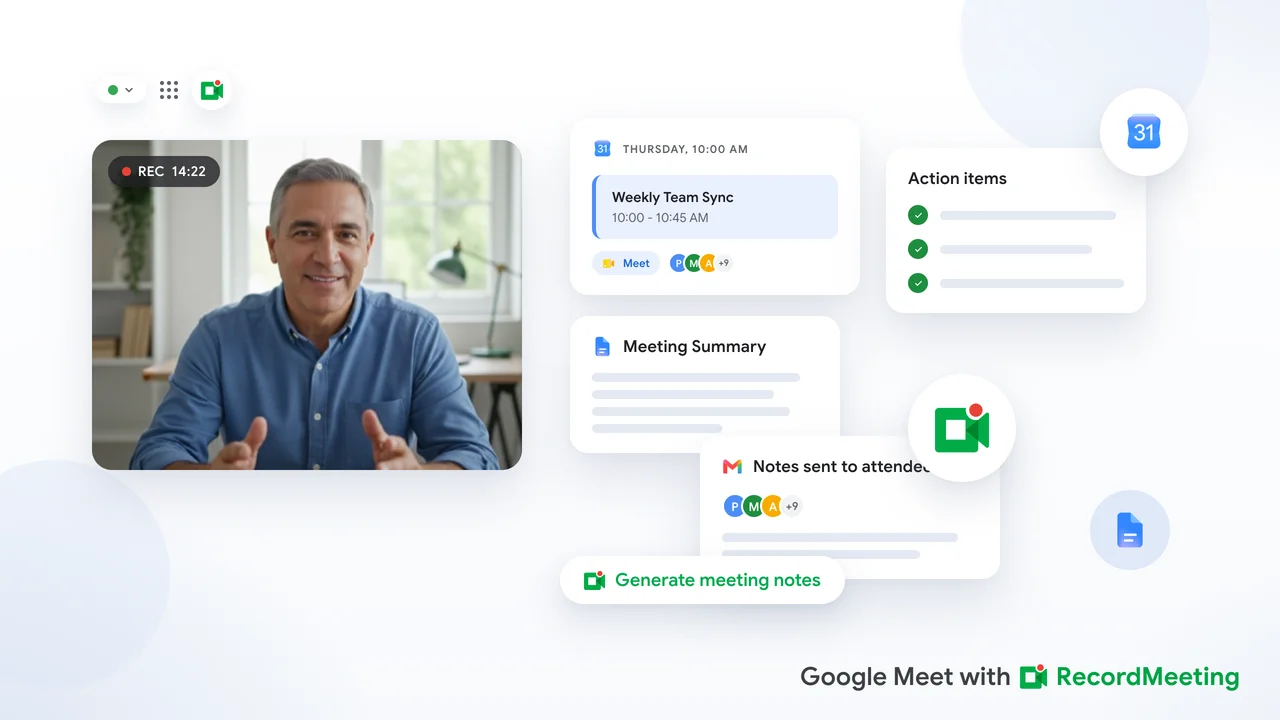
ИИ-заметки встреч в Google Календаре: как автоматически синхронизировать итоги
Узнайте, как автоматически добавлять ИИ-заметки встреч в Google Календарь — от встроенного функционала Gemini до обходных решений для команд без доступа к Workspace AI.


Google за последний год значительно улучшил Календарь, сделав его умнее до начала встречи. Функция Help me schedule в Gemini анализирует переписку и предлагает подходящее время с учётом ваших событий, а также готовит краткий обзор с документами и прошлыми письмами перед звонком.
Но после встречи остаётся пробел. Большинство команд по-прежнему вручную копируют итоги в документ или вообще забывают их прикрепить, и событие в календаре так и остаётся пустым. Интеграция ИИ-заметок с Google Календарём решает эту проблему, превращая само событие в запись о встрече, а не просто в приглашение.
В этом руководстве мы рассмотрим встроенный функционал Gemini, альтернативы для тех, у кого нет подходящего тарифа, и пошаговый процесс добавления итогов в любое событие календаря после звонка.
Основные моменты
- Встроенное решение: Функция Take notes for me в Google Meet сохраняет итоги в Drive и автоматически привязывает их к событию в Календаре, но только для подходящих тарифов Workspace или Google AI.
- Пробел: Помощь с планированием и подготовкой работает до встречи. Добавление заметок после — отдельный шаг, который Google не автоматизирует для всех тарифов.
- Обходной путь: Браузерные решения вроде Record Meeting генерируют итоги и задачи, которые можно вручную прикрепить к событию или через общую ссылку.
- Повторяющиеся события: Заметки обычно привязываются к конкретному экземпляру встречи, а не ко всей серии, поэтому проверяйте нужную дату перед поиском.
- Доступ для участников: Видимость заметки в приглашении не гарантирует, что все смогут её открыть. Права определяются на уровне файла, а не события в календаре.
Почему Google Календарь становится центром ИИ для встреч
Интерес к функциям типа google calendar ai meeting assistant растёт вместе с интеграцией Gemini в Workspace. Помощник по планированию анализирует контекст из письма и предлагает время, которое не конфликтует с вашими событиями, избавляя от переписки в духе «вторник подходит?»
Gemini также готовит краткие обзоры перед встречей. До начала звонка он может показать повестку, связанные документы и прошлую переписку, давая участникам фору вместо чистого экрана.
Обе функции полезны, но обе работают до встречи. После её окончания событие в календаре снова замолкает, если кто-то вручную не добавит итоги.
Как сейчас работают встроенные ИИ-заметки в Google Календаре
Функция Take notes for me в Google Meet — ближайший аналог встроенной google calendar meeting notes automation. Когда организатор её включает, Gemini записывает обсуждение, структурирует итоги с задачами и сохраняет их в виде Google Doc в Drive.
Этот документ обычно привязывается к событию в Календаре, чтобы любой, открывший приглашение позже, мог найти заметки без поиска по папкам Drive. Наше руководство по автогенерации итогов в Google Meet подробно описывает настройку и результат.
У встроенного решения есть ограничения, о которых стоит знать:
- Требования к тарифу: Take notes for me доступна только для подходящих подписок Google Workspace или Google AI.
- Контроль организатора: Доступ зависит от тарифа организатора, а не участников.
- Один язык за встречу и минимальное количество слов для генерации осмысленных итогов.
- Админ-контроль: Функцию могут отключить для всей организации, что часто случается в регулируемых отраслях.
Эта зелёная панель на событии — то, чего хочет большинство команд. Остальная часть руководства расскажет, как её получить, даже если встроенная функция недоступна.
Что делать, если ваш тариф не включает Gemini в Календаре
Многие команды проводят встречи в Google Meet без тарифа Workspace, дающего доступ к Take notes for me, или используют смесь Google Meet, Zoom и Teams, предпочитая единый процесс вместо трёх разных инструментов.
Для автоматизации заметок в Google Workspace в целом, включая Drive, Docs и задачи, обратитесь к этому руководству. Здесь мы сосредоточимся на событии в Календаре.
Браузерные решения вроде Record Meeting записывают звонок, генерируют расшифровку с пометками о говорящих и создают ИИ-итоги с задачами сразу после встречи. Затем вы прикрепляете их к событию, как любой другой документ.
 Попробуйте Record Meeting
Record Meeting записывает Google Meet в браузере, создаёт расшифровку с пометками о говорящих и ИИ-итоги, которые можно прикрепить к любому событию в Календаре без тарифа Gemini.
Начать бесплатно
Пошаговая инструкция: как прикрепить ИИ-итоги к событию в Google Календаре
Этот процесс работает независимо от того, откуда взяты итоги — Gemini, Record Meeting или другой инструмент. Цель одна: сделать событие местом, где ищут информацию о встрече.
- Сгенерируйте итоги сразу после звонка. Пока детали свежи в памяти, не откладывайте на потом.
- Скопируйте общую ссылку на итоги или экспортируйте их в Google Doc, если ваш инструмент это поддерживает.
- Откройте событие в Календаре для только что завершённой встречи, даже если оно уже прошло.
- Вставьте ссылку в описание события или используйте Добавить вложение, если файл в Drive.
- Настройте права доступа для участников перед сохранением, чтобы ссылка открывалась у всех, кому это нужно.
Делать это вручную для каждой встречи быстро надоедает, поэтому команды, использующие этот процесс регулярно, автоматизируют шаги 2-4 с помощью браузерных расширений.
Повторяющиеся встречи: поддерживайте актуальность каждого экземпляра
Повторяющиеся события добавляют сложность. Итоги, созданные для стендапа во вторник, привязываются только к этому экземпляру, а не ко всей серии.
Если вы откроете родительское событие в поисках заметок за прошлую неделю, их там не будет. Откройте конкретную дату встречи — именно туда прикрепляют файлы и Gemini, и сторонние инструменты.
Для команд с регулярными встречами единый шаблон названий в описании (например, «Итоги: [дата]») сэкономит время при поиске решений, принятых несколько недель назад.
Конфиденциальность, участники и права доступа
Видимость заметки в приглашении не означает, что все смогут её открыть. Вложение в событии — это ссылка, а доступ контролируется на уровне документа.
Чаще всего проблемы возникают с внешними участниками. Если клиент или подрядчик в приглашении, но документ с итогами доступен только внутри вашей организации, они увидят битую ссылку. Проверяйте настройки доступа перед завершением.
Регулируемым командам стоит подумать о хранении. Если встречи касаются здоровья, финансов или юридических вопросов, наш гайд по записи встреч согласно GDPR охватывает правила согласия и хранения, которые применимы и к ИИ-итогам.
Распространение итогов за пределами календаря
Событие в Календаре — хорошее постоянное хранилище для итогов, но редко первое место, куда заглядывают после звонка. Дополните его кратким обзором в канале, который участники проверяют чаще.
Наш шаблон письма с итогами встречи предлагает структуру для быстрого обзора, а инструкция по обмену расшифровкой объяснит, как поделиться полным текстом для тех, кому нужны дословные цитаты.
Частые вопросы
Добавляет ли Google Календарь ИИ-заметки автоматически к каждому событию?
Нет. Автоматические заметки требуют, чтобы у организатора был подходящий тариф Google Workspace или Google AI с включённой функцией Take notes for me. Без него событие останется пустым, пока кто-то не добавит итоги вручную или через браузерный инструмент.
Можно ли прикрепить итоги встречи к событию в календаре после её окончания?
Да. События в Календаре можно редактировать после завершения, поэтому вы можете открыть прошлую встречу и добавить ссылку, вложение или обновлённое описание, когда итоги будут готовы.
В чём разница между Help me schedule и ИИ-заметками в Gemini?
Help me schedule работает до встречи, предлагая время на основе вашей занятости. ИИ-заметки работают после, фиксируя обсуждение и прикрепляя запись к событию. Они решают разные части одной задачи.
Работают ли ИИ-заметки для внешних участников?
Только если файл с итогами доступен им. Видимость вложения в приглашении не отменяет настроек доступа к документу, поэтому внешним участникам часто нужно явно открыть доступ.
Есть ли бесплатный способ добавлять ИИ-заметки в Google Календарь?
Да. Браузерные инструменты с бесплатным тарифом, например Record Meeting, генерируют расшифровку и итоги, которые можно вставить в описание события или прикрепить как ссылку на Drive без тарифа Gemini.
Завершайте каждую встречу правильно
Google Календарь стал отлично справляться с частью до встречи. Интеграция ИИ-заметок с Google Календарём гарантирует, что часть после встречи получит такое же внимание, превращая запланированное событие в запись о том, что произошло.
Выберите один метод — встроенные заметки Gemini, если ваш тариф позволяет, или браузерный инструмент, если нет, и применяйте его последовательно. Record Meeting записывает Google Meet в браузере, генерирует итоги с задачами и даёт ссылку, которую можно прикрепить к любому событию в Календаре за несколько кликов.